5つの注目プログラムで作るフェードイン/オーディオフェードアウト効果
フェード効果は、私たちが日常的に聴いているほとんどすべての楽曲に使われています。音量を徐々に上げていくことで、無音から大きな音への移行がとても自然で調和のとれたものになります。実際のところ、これは映画制作者の間でも、印象的なシーンを作るためによく用いられています。言い換えれば、このサウンドエフェクトは、楽曲や動画内の音にとって欠かせない要素なのです。
とはいえ、心配する必要はありません。フェード効果をかけるのに、あなたが音響エンジニアである必要はありません。オーディオエディターを使えば簡単に行えます。初心者でも上級者でも使えるアプリケーションを用意しました。音声のフェードアウト/フェードイン効果を適用するための最適なツールを見つけてください。

パート1.オーディオをフェードイン/フェードアウトさせる最良の方法
Vidmore 動画変換 は、楽曲にフェードインおよびフェードアウト効果を適用するために使えるオーディオ編集ツールのひとつです。このツールは直感的なインターフェースを備えており、メディアコンテンツを簡単に編集し、魅力的な作品として仕上げることができます。さらに、さまざまなテーマに対応した豊富なスタイリッシュテンプレートが用意されており、動画プロジェクトの作成にも対応しています。そのほか、基本的な効果やフィルター、ウォーターマークなどを適用してコンテンツを強化することも可能です。加えて、コラージュメーカー機能を使えば、写真や動画を組み合わせたコラージュも作成できます。以下に、このプログラムを使ってオーディオのフェードアウト/フェードインを作成する手順を示します。
ステップ1. プログラムを入手する
まずは下の 無料ダウンロード ボタンから、パソコンに Vidmore Video Converter をダウンロードします。ダウンロード完了後、アプリをインストールして起動してください。
ステップ2. 動画をプログラムに追加
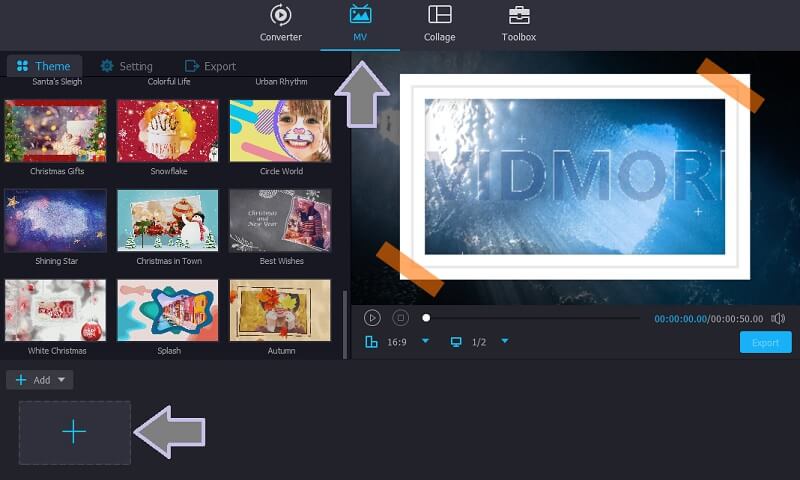
プログラムを起動すると、メインインターフェースが表示されます。MV タブに移動し、インターフェース下部にある プラス アイコンをクリックして、動画を読み込みます。
ステップ3. フェードイン・フェードアウト効果を追加
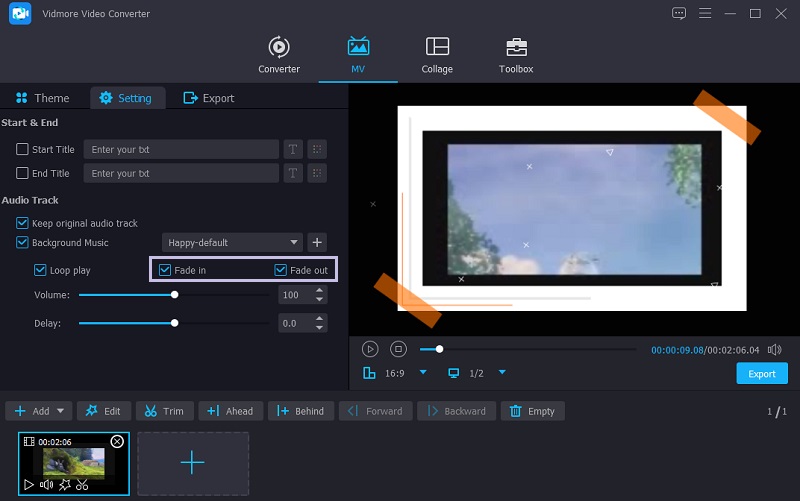
動画ファイルを追加したら、テーマコレクション上部にある 設定 タブを開きます。そこで、フェードイン と フェードアウト のチェックボックスにチェックを入れて効果を追加します。必要に応じて、音声の音量やディレイも調整できます。
ステップ4. 最終版を書き出す
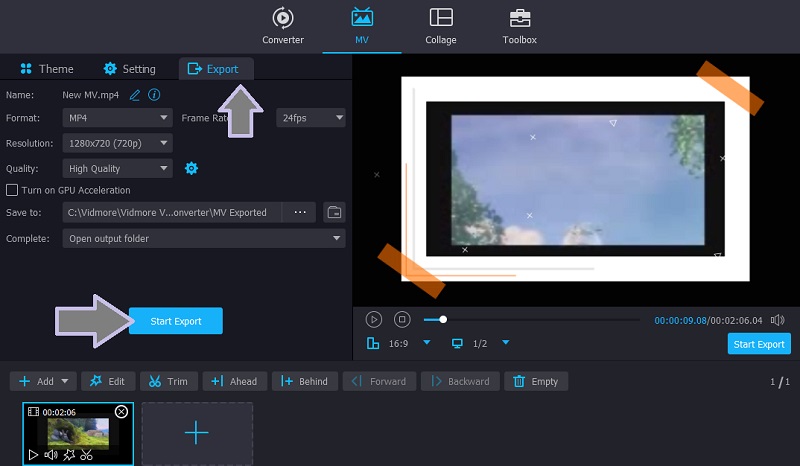
ここまで来たら、設定 タブの隣にある 書き出し タブに進み、動画のフォーマットと解像度などを選択します。必要に応じて、保存先フォルダや書き出し後に実行する操作も設定できます。最後に 書き出し開始 ボタンをクリックして処理を開始します。
パート2.オーディオをフェードイン/フェードアウトさせるその他の方法
1. Adobe Premiere Pro
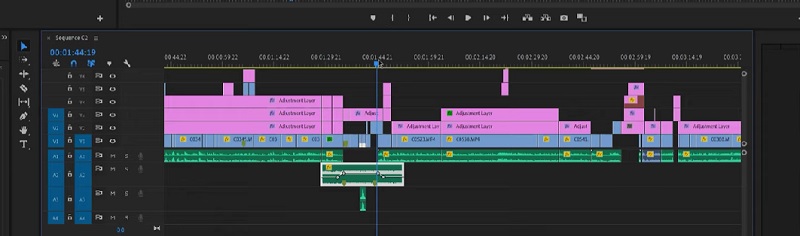
プロ仕様のオーディオ・動画編集が必要な場合は、Adobe Premiere Pro に任せることができます。このソフトを使えば、オーディオフェードアウト/フェードインを含むさまざまなオーディオエフェクトを適用できます。すべてのオーディオトラックは、タイムライン上で波形付きの緑色のバーとして表示されますが、好みに応じて波形表示をオフにすることも可能です。ただし、どのような音になるかを視覚的に把握できるよう、波形を表示しておくのがおすすめです。これにより、音声ファイルをより正確に編集・処理できます。さらに、このツールでは、複数のオーディオファイルをまとめる操作を「ネスト(Nesting)」と呼んでいます。Premiere でオーディオをフェードイン/フェードアウトさせたい場合は、ぜひ実際に触ってみてください。
2. Final Cut Pro
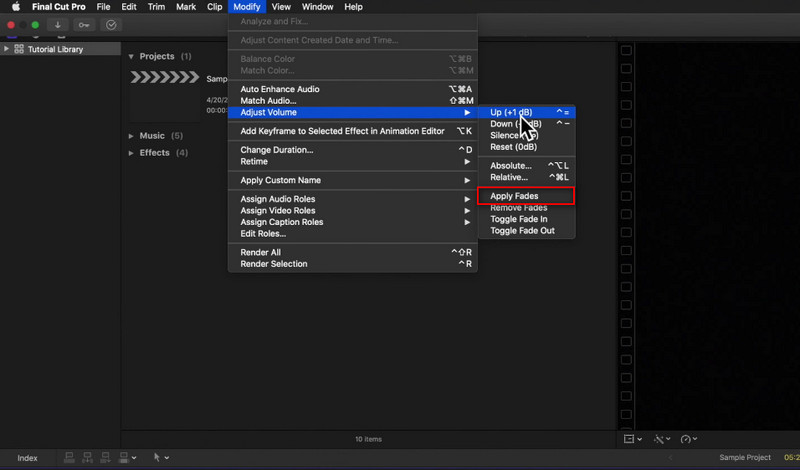
前述のプログラムと同様に、Final Cut Pro も音声や動画クリップを編集するための優れた実用ツールを多数備えています。ノイズやハム音の除去、エフェクト適用、映像と音声の同期などを行うことで、制作中のコンテンツを素早くブラッシュアップできます。また、オーディオインスペクタやタイムライン上から直接、クリップの音量を調整できるボリュームブースト機能も活用できます。なかでも重要なのが、Final Cut Pro のフェード効果で、クリップの冒頭へのフェードイン、末尾へのフェードアウトを簡単に追加できる点です。使いやすいハンドル操作で、フェードのかかり具合を自在にコントロールできます。
3. Adobe After Effects
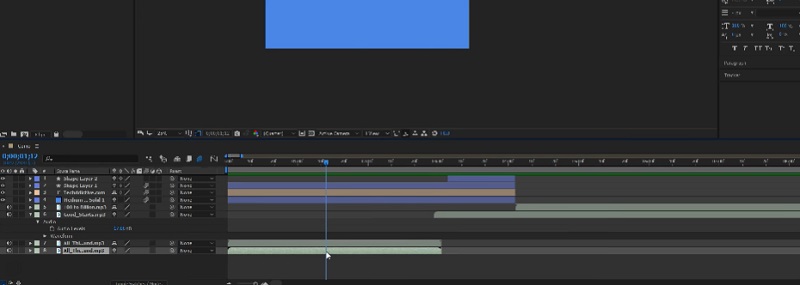
オーディオマニアやプロフェッショナルなサウンドクリエイターで、高度なプログラムを探しているのであれば、Adobe After Effects が最適です。同様に、dB メーターを使って音量レベルを調整でき、0 を基準として、それより低くすると音量が下がります。さらに、フェードイン/フェードアウト用のレイヤーを追加する作業も、数秒で完了します。一般的には、プログラムの不透明度(Opacity)プロパティからフェードイン/フェードアウトのレイヤーを細かく調整します。After Effects でのフェードオーディオ以外にも、クリップを強化するためのさまざまな便利機能を活用できます。
4. Davinci Resolve
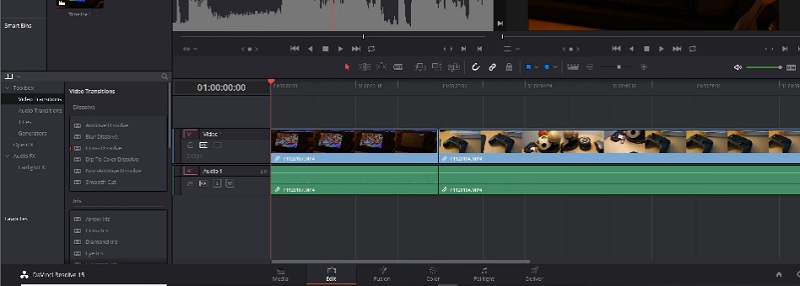
Davinci Resolve は、クリップにフェードイン/フェードアウトのレイヤーを追加する際に利用できる代替プログラムです。同様に、音声クリップの正規化時などに音量を調整するためのボリュームスライダーも搭載しています。さらに、このプログラムではフェード効果だけでなく、2つのオーディオクリップ間やクリップの切れ目にクロスフェードを作成し、滑らかな音のつながりを実現することもできます。加えて、ツールバー上のチェーンリンクをクリックするだけで、動画クリップから音声を分離することも可能です。Davinci Resolve のフェードアウト機能は、オーディオ編集ブームの中で、きっと大いに役立つでしょう。
パート3.フェードイン/フェードアウトに関するよくある質問
フェードインとフェードアウトの違いは何ですか?
フェードインを使用すると、オーディオクリップや楽曲は最初は小さな音量で再生され、曲が進行するにつれて徐々に音量が上がっていきます。フェードアウトは音量を徐々に下げていく操作で、通常は曲の終わりに使われます。
音楽におけるフェードとは、具体的にどういう意味ですか?
フェードとは、音声の冒頭または末尾で音量を徐々に上げたり下げたりすることを指します。その目的は、楽曲同士のつながりを滑らかにし、音声クリップに効果を与えることです。
動画クリップの最後で音声をフェードアウトさせることはできますか?
はい。Vidmore Video Converter を使用すれば、クリップの最後にフェードアウト効果を追加することで、視聴者に不快な印象を与えることなく動画を終わらせることができます。さらに、フェードイン効果を加えることで、不自然に唐突な始まりにならないように動画の冒頭を演出できます。
まとめ
これら5つの方法は、動画や音声クリップにオーディオフェードアウトおよびフェードインのレイヤーを追加したいユーザー向けに用意されたものです。ニーズに合ったアプリケーションがきっと見つかるはずです。Premiere のような高度なエディターは確かに優れていますが、初心者であれば Vidmore Video Converter のほうが扱いやすい選択肢と言えるでしょう。一方で、これらの高度なプログラムの使い方を習得すれば、クリップをさらに一段上のレベルで編集できるようになります。