WindowsとMac向けの信頼できるオーディオエンハンサーアプリ
優れた音質のオーディオを制作するためには、最高の機材に投資することが望ましいです。特に、オーディオファイル向けグレードの録音を目指すポッドキャスターやDJ、あるいは、できるだけ良い音の録音をしたいという同じ情熱を持つ一般のユーザーであればなおさらです。とはいえ、どうしても音声の一部には手直しが必要になる箇所が残ります。無音部分をカットしたり、音量を調整したり、エフェクトを加えたりする必要が出てくるでしょう。
あらゆる音声を高品質な状態で公開するためには、この工程が欠かせません。ありがたいことに、基本から高度な機能まで備えたオーディオエンハンサーが数多く存在し、音質の向上に役立てることができます。優れた、あるいはそこそこの音響機材を持っている場合でも、これらのツールを使えば音声ファイルを細かく調整できます。

執筆前に行っている、ソフトウェア検証の方法についてご説明します。
免責事項:当サイトのコンテンツはすべて、編集チームの人間が執筆しています。執筆前には、まずテーマについて綿密なリサーチを行います。そのうえで、ツールの選定とテストに1〜2日かけています。検証では、デバイスやシステム要件、機能、使用感などをチェックします。テストをより包括的なものにするため、G2 や Trustpilot といったレビューサイトも参照し、実際のユーザー体験も参考にしています。
パート1. オーディオエンハンサーとは
良い機材を使っているにもかかわらず、録音後に楽曲の音質が劣化してしまうのはかなり厄介です。これはリスナーの興味を失わせる原因にもなります。そこで必要になるのがオーディオエンハンサーです。オーディオエンハンサーは、音量の正規化、特殊効果の付与、オーディオプロファイルのカスタマイズなどを行い、音質を向上させるために設計されています。
さらに、オーディオイコライザーとも呼ばれる音声強調用ソフトウェアは、現在出力されているサウンドを解析するためのプログラムです。主な目的は、途切れのない心地よい音質を提供することにあります。これらを踏まえ、優れたサウンド体験のために音声を強化できる、いくつかの優秀なツールをまとめました。以下のオーディオエンハンサーアプリをチェックしてみてください。
パート2. 推奨オーディオエンハンサーソフト
録音後の音量が不規則・不均一ですか?Vidmore 動画変換には、役立つオーディオ編集ツールが用意されています。本プログラムでは、音量レベルを調整でき、音量を下げることも、最大で200%のレベルまで上げることも可能です。必要であれば、複雑な設定をいじったり、専門的な知識を学ぶことなく、オーディオファイルの再生速度を速くしたり遅くしたりすることもできます。
このソフトは、音量や再生速度の調整機能に加え、オーディオファイルを扱いやすいチャンクやセグメントに分割することも可能です。また、単なるオーディオファイルだけでなく、音声録音の強化にも対応しています。つまり、音声用のオーディオボイスエンハンサーとしても利用できるということです。これらは、ほんの数ステップの簡単な操作で実行できます。
ステップ1. Vidmore Video Converter を入手
まずは、使用しているシステムに対応した無料ダウンロードボタンをクリックして、ツールの最新バージョンを入手します。画面の指示とセットアップに従ってアプリを正しくインストールしてください。その後、アプリを起動し、メイン画面を表示させます。
ステップ2.オーディオファイルをアップロード
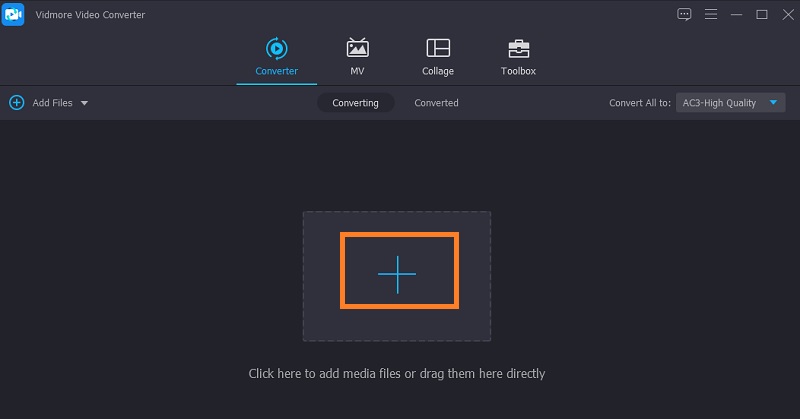
強化したいオーディオファイルまたは録音データを、プラスアイコンをクリックしてアップロードします。これによりパソコンのファイルエクスプローラーが開くので、目的のオーディオファイルを探します。選択後、開くボタンをクリックしてファイルのアップロードを完了します。
ステップ3. サウンドファイルの編集・強化
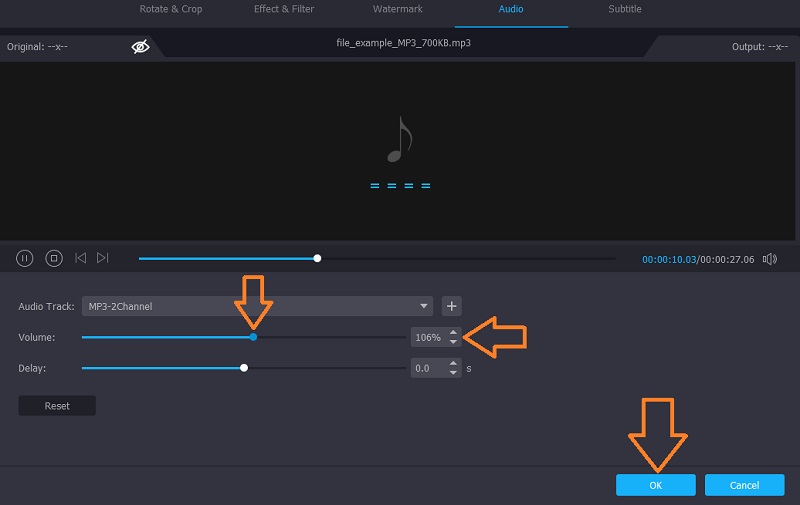
次に、オーディオサムネイルに関連付けられた編集アイコンをクリックすると、オーディオエディター画面に切り替わります。ここで音量スライダーを使って音量を調整します。または、上下の矢印をクリックしてレベルを下げたり上げたりすることもできます。変更が完了したらOKボタンをクリックします。
ステップ4. 仕上がりを保存する
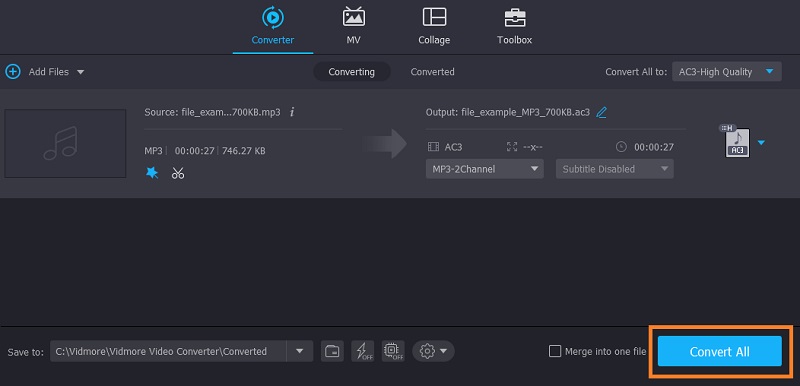
続いて、オーディオファイルの最終版を保存します。そのためには、プロファイルメニューから出力形式を選択します。オーディオタブを開き、適切な音声フォーマットを選びます。選択した音声に対応したオーディオプロファイルを指定するか、必要に応じてプロファイルをカスタマイズすることも可能です。完了したらメニューを閉じ、すべて変換ボタンをクリックしてファイルのレンダリングを開始します。
パート3. その他のオーディオエンハンサー
正直なところ、必要な機能がすべて1つのツールだけで揃うということはありません。ほかのソフトウェアを試したり発見したりすることで、オーディオファイルをさらに向上させることができます。それぞれ機能や得意分野は異なりますが、いずれも音声ファイルを強化・加工するという目的は同じです。以下で、PCおよびMac向けのオーディオエンハンサーを見ていきましょう。
1. Audacity(オーダシティ)
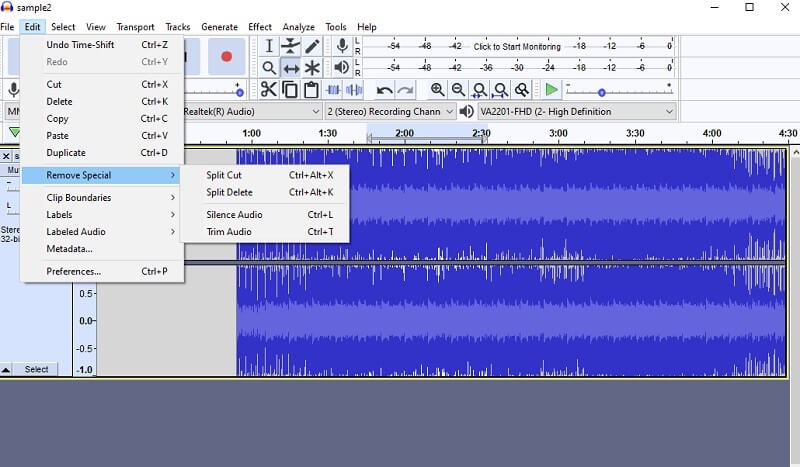
手早く簡単に音声の調整や強化を行うなら、Audacityは必ず候補に入るべきツールです。Mac、WindowsだけでなくLinuxユーザーにも対応しています。スペクトログラム表示により、周波数帯域を視覚的に把握し、簡単に選択することができます。また、ノイズプロファイル機能を備えており、音声内のバックグラウンドノイズを除去可能です。特にブーンというノイズがある場合に役立ちます。一方、低音と高音のブースト機能を使えば、より深みのある、男性的なサウンドを作り出せます。必要であれば、この無料オーディオエンハンサーを使って音楽の低音を強調することもできます。
2. Ocenaudio
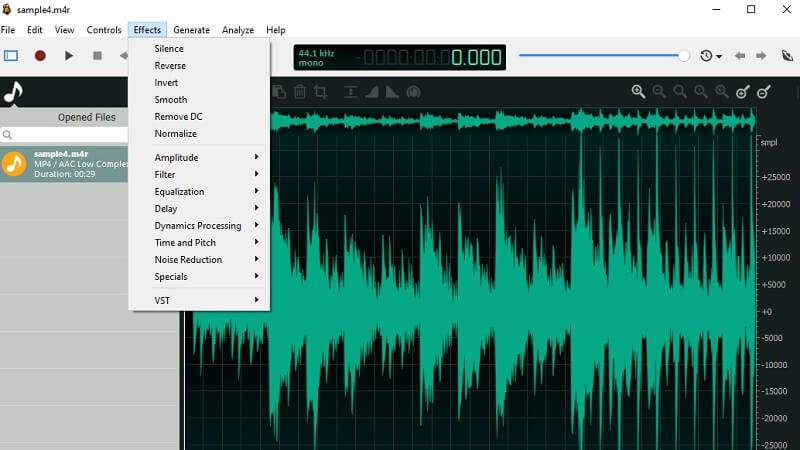
このリストは、Ocenaudioなしでは完成しません。同様に、Ocenaudioもオーディオファイルの編集や強化に対応した無料のサウンド編集ツールです。スペクトルビュー表示モードを利用することで、厄介なバックグラウンドボーカルを簡単に除去できます。音声に残った残響エコーも耳障りですが、アプリのリバーブ機能を使うことで軽減できます。それでもなお、このツールの真価はシンプルさと使いやすさにあります。そのため、多くのオーディオ愛好家がこの無料オーディオエンハンサーを好んで使用しているのです。
3. Online Audio Equalizer
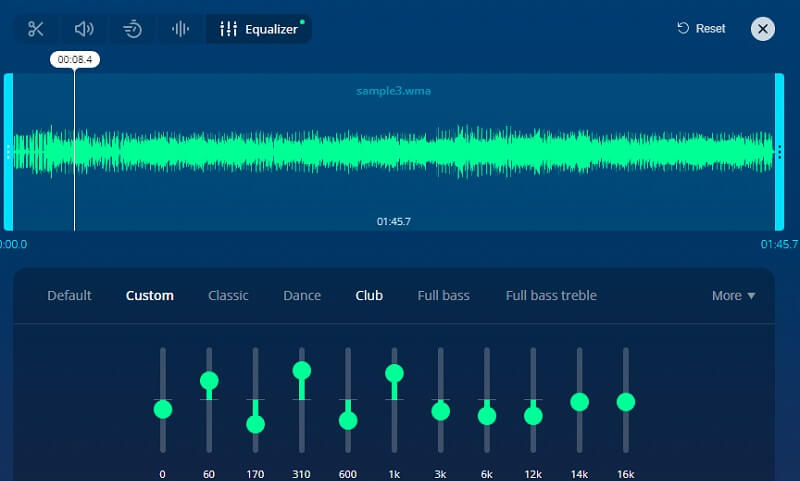
123AppsのOnline Audio Equalizeも、このリストに加える価値のある優秀なツールです。これはWebベースのプログラムで、オンライン上でさまざまなオーディオ編集・強化ツールにアクセスできます。サウンドファイルに適用できる複数の音楽ジャンルプリセットが用意されています。また、好みに合わせてEQプリセットを調整することも可能です。ピッチエディター機能は、より男らしい/深みのある声を作ったり、その場で最適なチューニングを行ったりするのに便利です。総じて、アカウント登録なしで高度な機能のほとんどにアクセスできるオンラインオーディオエンハンサーの1つと言えるでしょう。
パート4. オーディオエンハンサーに関するFAQ
動画内の音声を強化するには?
ビデオクリップの音声品質を向上させたい場合は、QuickTime や Audacity などの任意の動画編集ツールを使用できます。これらのアプリを使えば、音声を補正し、不要な部分を取り除くことで、さらに音質を改善することができます。
Androidで音質を向上させるにはどうすればよいですか?
Androidデバイス向けには、アプリストアで多くのオーディオ強化アプリを見つけることができます。その中でも、手頃な価格で多機能、さらに無料版も用意されているアプリが「Bass Booster and Equalizer」です。プリセットのイコライザーは10種類あり、もちろん低音増強(バスブースト)効果も備わっています。
Windows 10 にEQツールはありますか?
はい。Windows 10 には、パソコン内のサウンドイコライゼーションを管理するためのサウンドイコライザー機能が搭載されています。タスクバー右端のボリュームアイコンを右クリックし、「サウンド」を選択します。表示されたウィンドウから再生タブを選び、現在使用中のオーディオデバイスを右クリックします。その後、「プロパティ」を選択します。続いて拡張タブに進みます。ここで、目的の効果が得られるように、サウンド設定のチェックボックスにチェックを入れてください。
まとめ
オーディオファイルを強化する方法は数多く存在します。録音時のミスが原因で元の音量を修正しなければならない場合でも、サウンドファイルに特殊効果を加えたい場合でも同様です。ニーズや目的に応じて、最も適したオーディオエンハンサーを選択するとよいでしょう。アドバイスとしては、各ツールを実際に試してみるのがベストです。こうした微調整や編集は、オーディオファイルの品質に大きく影響するからです。また、さらなる音質向上のためにサウンドファイルへ取り入れられる新しい技術的設定を学べるというメリットもあります。