ファイルの音質を向上させるための、強力なオーディオエディター5選
たいていの場合、私たちは騒がしい環境で音声を録音することを避けられません。ですから、録音した音声ファイルを編集するためのオーディオエディターが必要になります。特に、高級な機材を持っておらず、録音に入り込んだ余計なノイズを取り除くことができない、ごく一般的なユーザーであればなおさらです。そのため、音声を傑作に仕上げるための編集ツールを持っておくことは、本当に重要なのです。
「そのような編集ツールはどこで手に入るのだろう」と思っているかもしれません。うれしいことに、オンラインのオーディオエディターがあるのです!そこで本記事では、多くのユーザーに利用されている、特におすすめの無料オンラインオーディオエディターをまとめて紹介します。
パート1. ベストなオンラインオーディオエディターツール
録音した音声のクオリティをお金を一切かけずに、しかも端末にアプリをダウンロードすることなく編集したいと考えているなら、まだ選択肢はあります。オンラインエディターを無料で使えるからです!私たちは、音声の品質を向上させたい多くのユーザーに利用されている人気オンラインツールを集めてテストしました。以下に挙げるトップ5のオンラインツールをチェックしてみてください。
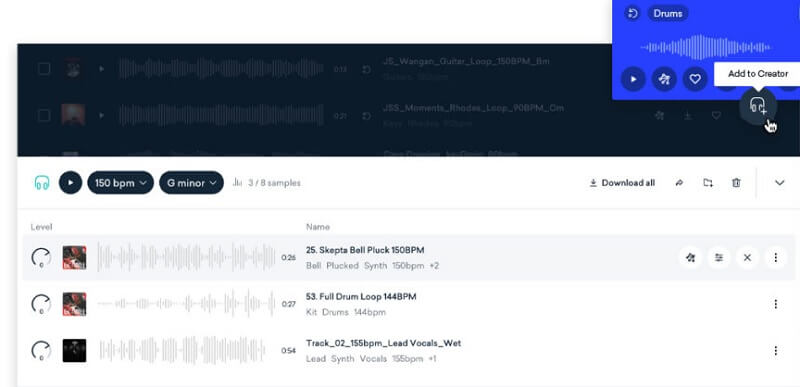
1. Creator from LANDR Samples
LANDR もまた、音声ファイルをワンランク上の仕上がりにしてくれるウェブベースのツールです。優れた編集機能を用いて、音楽のサウンドを向上させることができます。LANDR では、ライブラリ内にある最大8つのオーディオサンプルを組み合わせることも可能です。また、それらのサンプルサウンドを同時に再生して、キーやテンポをどうするか判断することもできます。
唯一の難点は、無料プランで登録した場合、LANDR 側がユーザーの許可の有無にかかわらず、アカウントを削除する権利を有していることです。それでもこのオンラインツールで音声ファイルを編集する方法を知りたいですか?以下に簡単なガイドを紹介します。
ステップ1 LANDR の公式サイトにアクセスします。サインアップしてログインしたら、Library に進み、Master パネルをクリックし、Tracks メニューにチェックを入れます。
ステップ2 Tracks メニューをクリックしたら、編集したいファイルを選択してアップロードします。アップロードが完了したら、Preview Ready タブをクリックします。
ステップ3 Previews Ready タブをクリックすると、別の通知が表示されます。そこで Advanced Mastering と Reference をクリックします。
ステップ4 音声に追加したいリファレンスファイルをアップロードします。音声ファイルの仕上がりに満足したら、Create Master ボタンをクリックし、希望するフォーマットを選択してから Save Master をクリックします。
2. TwistedWave Audio Editor
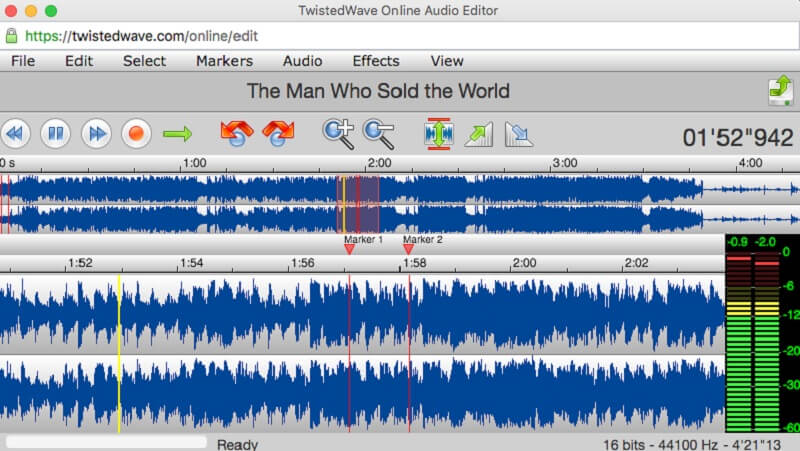
もう1つ、無料で使えるオンラインツールが TwistedWave Audio Editor です。このツールでは、無料登録の場合、最大5分間の音声を録音・編集できます。また、このアプリケーションはモバイル端末、Mac、iPad でも動作します。さらに WAV、AIFF、AU、SND、SD2、MPG、MP2、MP3、MP4、M4R、M4A(iTunes)など、さまざまな音声フォーマットで書き出しが可能です。この TwistedWave Audio Editor オンライン版の使い方を簡単に紹介するので、以下のガイドを参考にしてみてください。
ステップ1 ブラウザで TwistedWave Online Audio Editor を検索します。ファイルの保存場所に応じて、表示されているオプションから選択します。ファイルを選んだら、アップロードが終わるまで待ちます。
ステップ2 ツールのメインインターフェース上部にある Effects セクションをクリックすると、録音したファイルを調整するためのさまざまなオプションが表示されます。
ステップ3 音声ファイルの仕上がりに満足したら、画面右上の Export アイコンをクリックします。Google Drive や SoundCloud に送るか、あるいは単純にダウンロードメニューをクリックして保存するかを選択できます。
3. Audio Trimmer
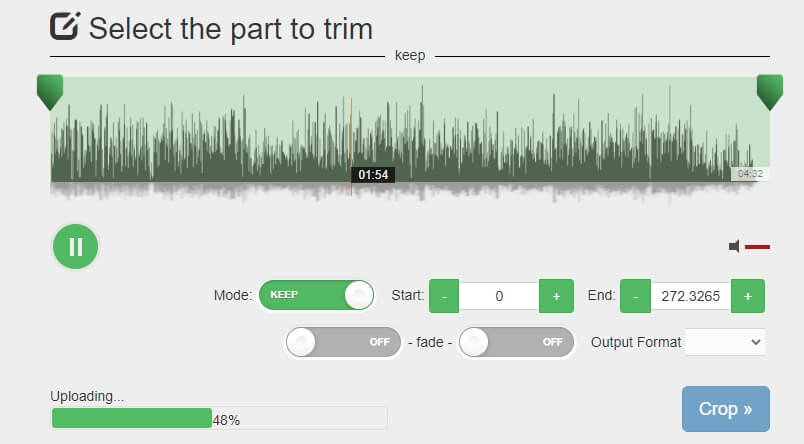
Audio Trimmer オンラインも、システム上のファイルを無料でトリミングできる、使いやすいツールです。最新のモバイル端末でも問題なく動作します。音声ファイルをトリミングできるだけでなく、自分だけの着信音を作成することも可能です。アップロードした音声ファイルは最大100MBまで書き出しに対応しています。このオンラインツールの仕組みを理解するために、以下の手順を見てみましょう。
ステップ1 ウェブブラウザで Audio Trimmer を検索し、編集したい音声ファイルをインポートするために「Upload」ボタンをクリックします。
ステップ2 音声ファイルがオンラインツールのメインインターフェースに表示されたら、トリミングしたい部分に合わせて Handle をクリック&ドラッグします。必要であれば、Fade in や Fade Out の効果を付けることもできます。
ステップ3 作業が完了したら、Crop ボタンをクリックし、その後 Download タブを押して編集後の音声ファイルを保存します。
4. Audio Joiner
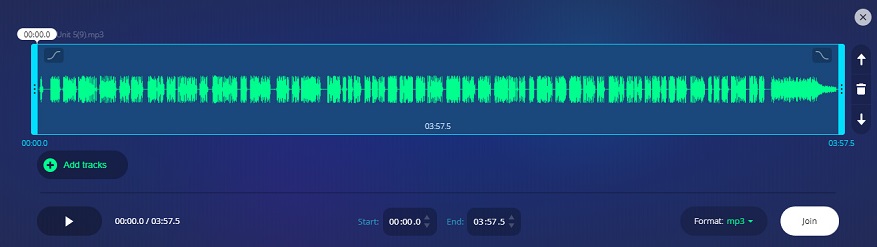
アプリをダウンロードする必要なく使える、もう1つのユーザーフレンドリーなツールが Audio Joiner です。これは、300種類以上の編集フォーマットに対応した音声トラックを結合することだけを目的としたシンプルなアプリです。このツールは本格的な音楽制作機能を備えているわけではありませんが、トラックを好きなだけ結合することができます。以下に、この簡単なオンラインオーディオエディターの使い方を紹介します。
ステップ1 Audio Joiner のホームページで Add Tracks アイコンをクリックし、結合したいすべてのトラックを選択するか、Control+A で一括選択してツールのインターフェースへドラッグします。
ステップ2 アップロードしたトラックをクリックして編集を有効にします。有効になったトラックは緑色で表示されます。その後、各トラックの両端にある細い縦線を移動させて、カットしたい部分を選択します。
ステップ3 結合したい各トラックの部分を選び終えたら、「Join」ボタンをクリックします。処理が完了したら、ファイルをダウンロードできるようになります。
5. BandLab
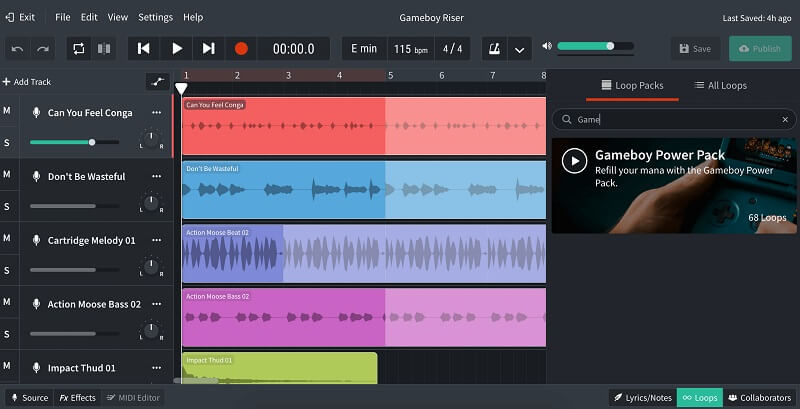
BandLab は、オンラインで利用できる最も効率的なオーディオエディターの一つで、ライブラリにある1万点以上の無料サンプルを無制限に試すことができます。このオンラインツールの優れている点は、他のプロデューサーやミュージシャン、アーティストの楽曲制作にコラボ参加できるため、その場で音楽作曲家になれるような体験を提供してくれることです。ただし、このツールの欠点として、BandLab で作成したサウンドを競合他社に販売することはできません。この便利なツールの使い方を知りたい方は、以下の情報をご覧ください。
ステップ1 BandLab の公式サイトでサインアップし、ログインします。ログインしたら、Create ボタンをクリックします。
ステップ2 Create ボタンをクリックすると、作曲を行うトラックが表示されます。提示されるオプションの中から好きなものを選択します。
ステップ3 トラックを選択したら、MIDI Editor をクリックして編集を行うことができます。他のトラックを編集することも可能です。
ステップ4 トラックの仕上がりに満足したら、画面右上の「Save」ボタンをクリックし、作品に名前を付けます。そこで公開するかどうかを選択できます。
パート2. プロ向けオーディオエディター
もし、プロフェッショナルでありながら使いやすいソフトウェアを探しているなら、Vidmore 動画変換 を検討してみてください。このツールは、ユーザーが機能の技術的な部分でつまずかないように配慮して設計されています。それだけでなく、音声ファイルだけではなく動画や画像も編集できるようにプログラムされています。さらに便利なのは、複数のトラックを一括で編集できることです。ファイルサイズについて心配する必要はありません。変換に制限がないからです。この多目的ツールをより詳しく体験するために、以下の簡単な手順を参考にしてください。
ステップ1 Vidmore Video Converter を入手
下のダウンロードリンクをクリックしてプログラムをダウンロードし、インストールします。インストール後、システム上でアプリを起動します。
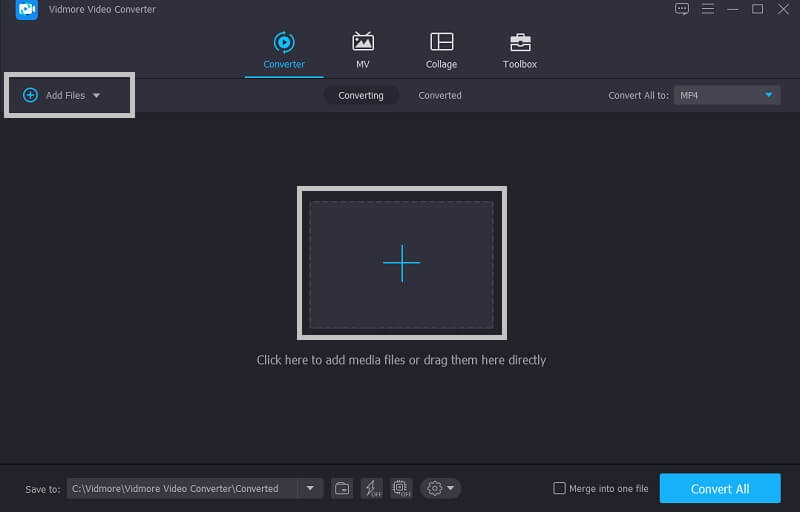
ステップ2 音声ファイルを追加
画面上部の Add Files ドロップダウンか、中央の Plus アイコンをクリックして、編集したい音声ファイルを選択します。
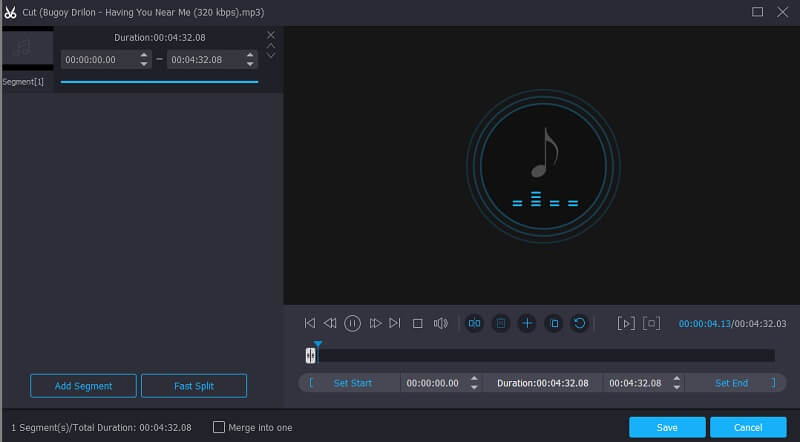
ステップ3 音声ファイルを編集
クリップ下部にある Cut ボタンをクリックします。すると、ファイルに加えたい編集オプションが表示されます。必要な変更を適用し、仕上がりに満足したら「Save」ボタンをクリックします。
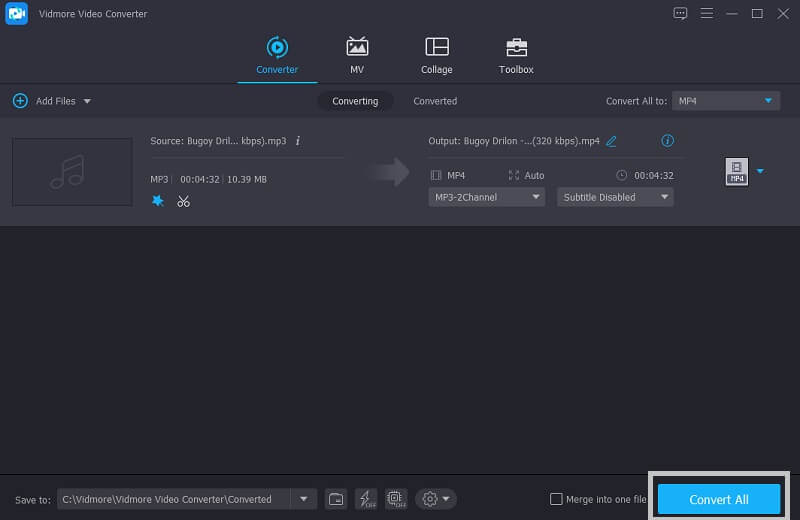
ステップ4 編集後の音声ファイルを保存
音声に加えた変更に満足したら、Convert All ボタンをクリックしてファイルを変換します。
パート3. オーディオエディターに関するFAQ
TwistedWave で録音した自分の声にトラックを追加できますか?
はい。音楽トラックを別のエディターウィンドウで開き、選択してコピーします。それから、ボイストラック上で音楽を開始したい位置にスライダーを移動します。その後、「編集」を選択し、「上書き貼り付け」(Paste Over)をクリックしてください。
Vidmore を使って Mac 上で音声ファイルを編集できますか?
もちろんです。Vidmore は Mac と Windows の両方に対応するように開発されているからです。
音声ファイルを編集するために利用できる、他のオンラインアプリはありますか?
もしオンラインで他の高機能なオーディオエディターをお探しなら、Audacity を試してみてください。
まとめ
これで、アプリをダウンロードすることなく音声ファイルを編集するためのツール探しに苦労する必要はありません。利用できるすべての無料オンラインオーディオエディターを紹介しました。あとは自分に合いそうなものを選んで、実際に試してみるだけです。