信頼できる解決策:Chromebook に最適なオーディオエディター
私たちは皆、今日さまざまなデバイスが作られていることを知っています。ここでは、モバイル端末、コンピューター、ノートパソコン、そして Chromebook など、さまざまなデバイスがあります。近年 Chromebook も人気が高まっているため、ノートパソコンとの違いや優位性について、いまだに気になっている人も多いでしょう。もし Chromebook についてもっと知りたいのであれば、本記事を参考にしてください。この記事では、Chromebook 向けの最高のオーディオ編集ソフトもご紹介します。
- パート 1.ノートパソコンと Chromebook の違いとは?
- パート 2.Chromebook におすすめのオーディオエディター
- パート 3.Chromebook 向けオーディオエディターに関するよくある質問
パート 1.ノートパソコンと Chromebook の違いとは?
Chromebook とノートパソコンの違いに混乱している人は多くいます。見た目は似ているかもしれませんが、よく見てみると多くの違いがあります。まず、もちろん最も大きな違いはオペレーティングシステムです。Chromebook には、Windows のデスクトップのような見た目に仕上げられた Google の Chrome ブラウザをベースにした、Google 独自の Chrome OS が搭載されています。そして Chromebook を使用する際は、必ずしもインターネット接続が必要というわけではありません。
Google ドキュメントのオフライン編集や、Google Play の映画や番組のオフライン視聴も可能です。一度に視聴できる映画の本数には制限がありますが、Chromebook があれば Wi‑Fi がない移動中でも退屈せずに過ごすことができます。さらに、Windows ライセンス料や Apple ブランド料が不要なため、Chromebook は MacBook や多くの Windows ノートパソコンよりも価格が安いという利点があります。
パート 2.Chromebook におすすめのオーディオエディター
もし Chromebook を持っていて、その端末に最適な信頼できるオーディオ編集ソフトを知りたいのであれば、以下の記事を読んでみてください。オーディオ編集ソフトは音楽業界の人だけでなく、学生や教師、一般のユーザーにとっても役立つツールです。ここでは、この分野で特に高く評価されている Chromebook 向けオーディオエディターをレビューします。自分に合ったものを選んでみましょう。
1. BandLab
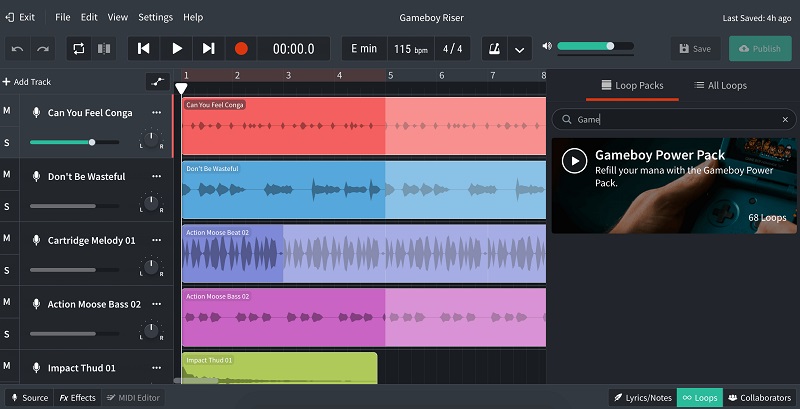
BandLab は、オンラインで利用できる最も優れたオーディオエディターのひとつで、ライブラリ内の 1,000 以上の無料サンプルにアクセスできる点が特徴です。これは無料のサービスツールで、ユーザーはオンラインブラウザや無料の Android/iOS アプリを使って、音声ファイルの編集や音楽制作を行うことができます。このエディターのバーチャル楽器を使えば、Soundtrap と同様に簡単にサウンドトラックを作成できます。また、マイクに向かって歌ったり話したりしてトラックを録音し、他の録音とミックスして 1 曲に仕上げることもできます。さらに、パソコン内にある別の音声ファイルがあれば、それらをアップロードして BandLab のプロジェクトで利用することも可能です。音楽的なセンスがある人には特におすすめのエディターです。
2. Audio Studio
オーディオファイルの編集に優れた別のオーディオエディターが Audio Studio です。音量の増幅、結合、トリミング、複製、分割、速度調整など、多くの機能を備えています。Audio Studio では、エフェクトを使って音声を自在に加工できます。トラック単位とマスター出力の両方にエフェクトを適用可能です。基本的なものとしては、増幅、パン、ダイナミックコンプレッションなどがあり、さらにさまざまな形状や種類の周波数フィルターも用意されています。また、画面下部にはズームスライダーがあり、拡大・縮小が可能です。数値が高くなるほど、より細かい編集がしやすくなります。

3. Vidmore Video Converter
使いやすいプログラムが好みであれば、Vidmore 動画変換 が最有力候補になります。これは、分かりやすいインターフェースを備えた総合的なプログラムです。そのため、ユーザーはオーディオや動画ファイルを編集する際にあまり苦労しません。このツールは、インターネット回線が遅い場合でも、オーディオトラックの編集、分割、結合、カット、トリミングを快適に行えるよう設計されています。重要なオーディオファイルの編集中に作業が妨げられる心配はほとんどありません。Vidmore Video Converter は Windows と Mac の両方のデバイスに対応している点も魅力です。さらに、さまざまなオーディオおよび動画ファイル形式をサポートしています。そのため、このツールはオーディオ編集初心者に特に推奨されており、初心者がオーディオエディターに求める機能を一通り備えています。もしこのオーディオエディターを Chromebook でどのように使うか知りたい場合は、以下の簡単なガイドを参考にしてください。
手順 1:Chromebook 用オーディオエディターを入手する
まず、下にあるいずれかのダウンロードボタンをタップして Chromebook 用のオーディオエディターをダウンロードします。ダウンロードが完了したら、デバイスにインストールして起動します。
手順 2:オーディオトラックを追加する
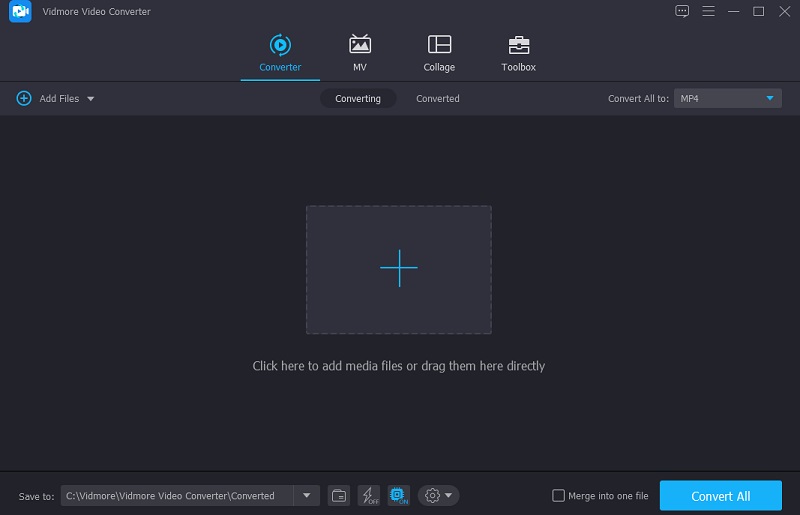
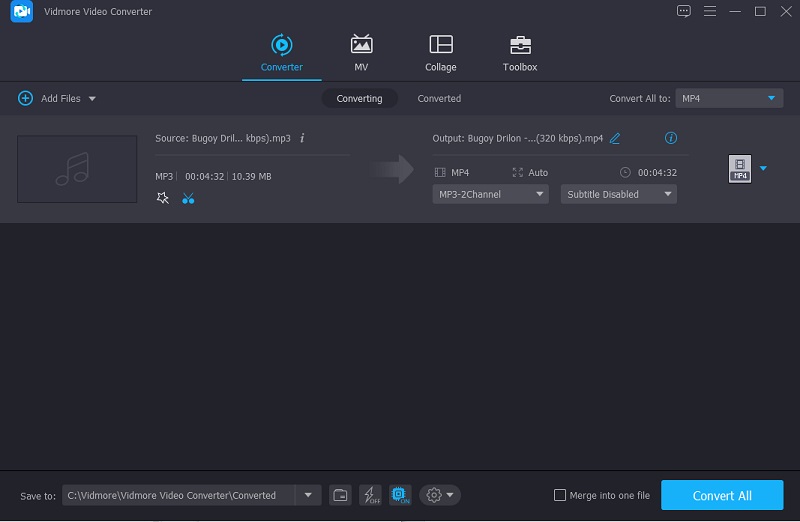
次に、編集したいオーディオトラックのアップロードを開始します。画面左上のファイルを追加をクリックするか、メインインターフェースに表示されているプラスアイコンをタップします。
手順 3:オーディオトラックを変更する
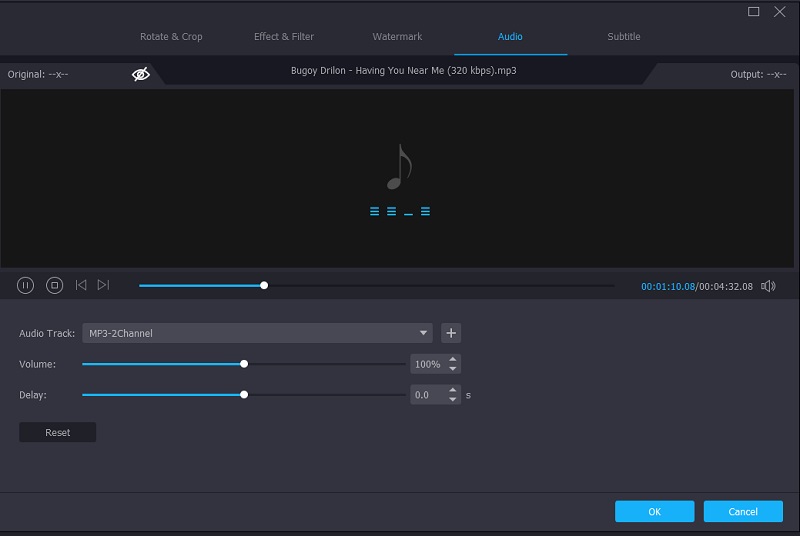
メインインターフェースにオーディオトラックを追加したら、画面左上にある星アイコンをタップして編集セクションに移動します。その後、オーディオタブに進みます。オーディオの音量やディレイを変更したい場合は、下にある 2 つのスライダーを動かしてください。満足できる設定になったら、OKボタンにチェックを入れます。
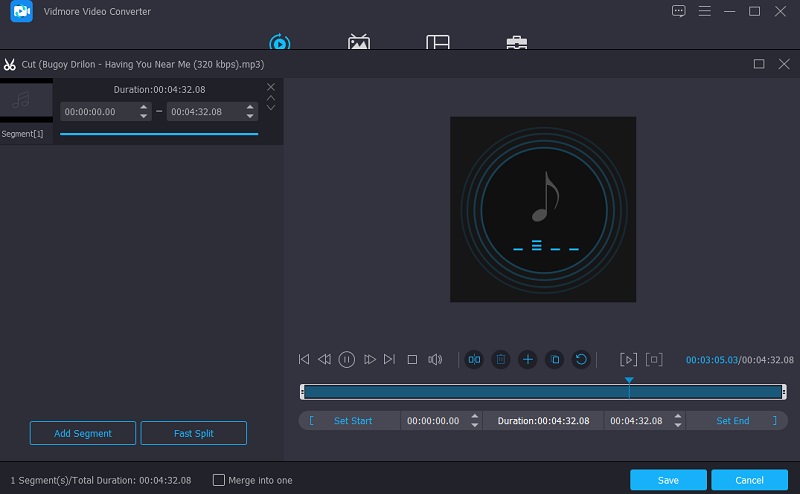
メインインターフェースでオーディオトラックをカットまたはトリミングしたい場合は、星アイコンの横にあるハサミのアイコンをクリックします。その後、オーディオトラックの左右のカーソルを動かして、必要な長さになるようにカットします。高速分割ボタンを使って、音声を一気に複数に分割することもできます。結果に満足したら、保存ボタンをクリックします。
手順 4:オーディオトラックを変換する
オーディオトラックの編集や調整がすべて完了したら、変換に進みます。画面右下にあるすべて変換ボタンをクリックすれば完了です!
パート 3.Chromebook 向けオーディオエディターに関するよくある質問
ノートパソコンではなく Chromebook を使う利点は何ですか?
Chrome OS は、高速で信頼性の高いオペレーティングシステムです。Chrome OS 搭載端末は通常、小型・軽量で持ち運びが簡単であり、1 回の充電で長時間使用できます。
Chromebook で動画編集はできますか?
はい、できます。Chromebook向けで最もおすすめの動画編集アプリは、PowerDirector、KineMaster、そしてMagistoです。
Chromebook に iMovie をインストールできますか?
残念ながらできません。大量のストレージ容量が必要になるためです。
まとめ
以上です。これで Chromebook について理解できたので、ノートパソコンとの違いも見分けられるようになったはずです。本記事で紹介した無料の Chromebook 向けオーディオエディターを活用すれば、もう適切なツール探しで悩む必要はありません。