オンラインとオフラインで使える優秀なオーディオコンプレッサー
私たちのデバイスにはさまざまなファイルがインストールされているため、どうしてもストレージ不足を避けることはできません。また、一部のオーディオファイルやビデオファイルは非常に大きな容量を占めることも避けられません。1 曲だけで 100MB を超える場合もあります。その結果、ストレージがすぐにいっぱいになってしまうのです。あるいは、オーディオファイルをメールで送信しようとしたとき、「容量制限を超えています」といったポップアップメッセージが表示された経験はないでしょうか。そのような状況に心当たりがあるなら、本記事を参考にして悩みを解消してください。ここでは、オンラインとオフラインの両方で使えるおすすめの音声圧縮ツールを紹介します。ぜひチェックして、自分にとって最も使いやすいものを選んでみてください。

執筆前に行っている、ソフトウェア検証の方法についてご説明します。
免責事項:当サイトのコンテンツはすべて、編集チームの人間が執筆しています。執筆前には、まずテーマについて綿密なリサーチを行います。そのうえで、ツールの選定とテストに1〜2日かけています。検証では、デバイスやシステム要件、機能、使用感などをチェックします。テストをより包括的なものにするため、G2 や Trustpilot といったレビューサイトも参照し、実際のユーザー体験も参考にしています。
パート1.音声はどのように圧縮されているのか?
音声を圧縮する方法はいくつかあります。ファイルサイズを小さくするために、特定の種類の音声データを削除して圧縮します。圧縮率は高く設定することも、低く設定することもできます。その結果、多くの音声ファイル形式は音質とファイルサイズのバランスを取ろうとしています。AAC と MP3 は、最も一般的な圧縮オーディオ形式です。画像・音声・動画を圧縮してファイルサイズを小さくする際には、通常、一部のデータが削除されます。これは、ファイルをストリーミングしたりダウンロードしたりする際に便利です。ストリーミングされる音楽や、MP3 ファイルのようにダウンロードできるファイルがその例です。また、ダイナミックレンジ(最も小さい音と最も大きい音の音量差)を抑えるために、オーディオコンプレッサーが使われます。圧縮することでピークレベルを抑え、平均的な音量を高く保てるため、音楽がよりまとまってプロらしい印象になります。
パート2.おすすめのオーディオコンプレッサー
デバイス内のフォルダーにある音声ファイルを圧縮したい場合は、ここで紹介するオンライン・オフライン両対応の高評価オーディオコンプレッサーを参考にしてください。どれがストレスなく使えるか試してみましょう。
1. Vidmore Video Converter
Vidmore 動画変換 は、Mac と Windows でファイルを圧縮するための、最初にして最もおすすめのツールです。カット、トリミング、結合など、強力な音声・動画編集機能を備えています。インターフェースがシンプルで初心者にも扱いやすいため、数回のクリックだけでファイルを圧縮できます。設定を調整できるので、圧縮してもファイルの品質が損なわれる心配はほとんどありません。Vidmore Video Converter は 200 種類以上の音声・動画形式に対応しているため、互換性で困ることもないでしょう。さらに、変換手順も簡単です。そこで、Vidmore Video Converter を使って音声を圧縮する方法を、アプリの使い方がよりよく分かるようステップバイステップで説明します。
ステップ1:オーディオコンプレッサーをダウンロード
まずソフトウェアを入手する必要があります。以下のダウンロードリンクからプログラムをダウンロードしてください。その後、インストールを完了し、ソフトを起動します。
ステップ2:圧縮したいファイルをアップロード
ソフトが起動したら、画面左上にあるファイルを追加またはプラスアイコンをクリックします。そして、デバイスのフォルダーから圧縮したいファイルを選択します。
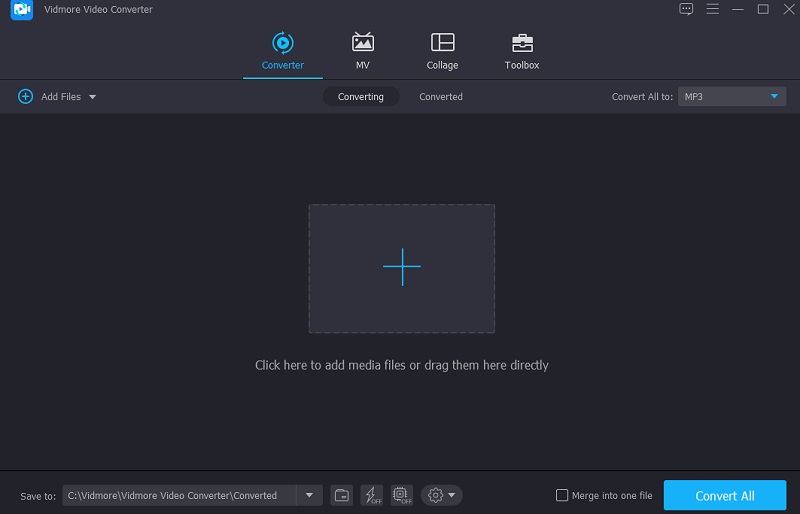
ステップ3:音声ファイル形式を圧縮設定にする
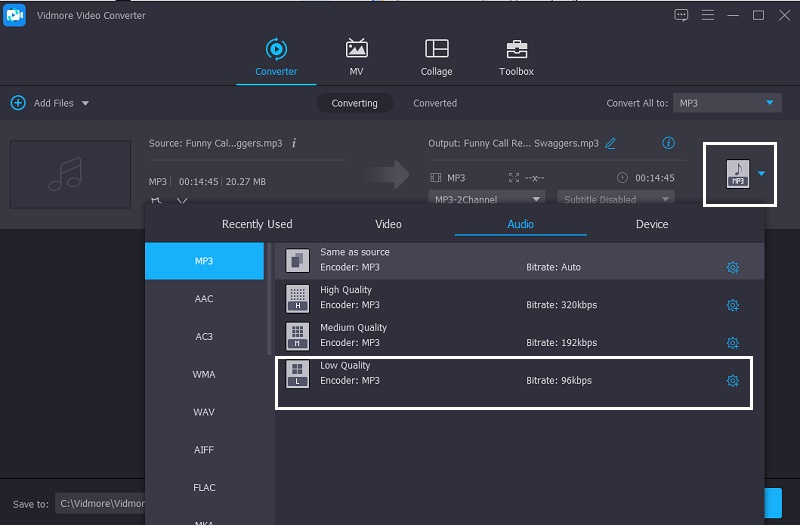
音声ファイルを追加したら、右側のドロップダウンメニューからオーディオタブを選択し、プロジェクト用のファイル形式を選びます。次に、表示されている品質オプションの中から、低または中品質のビットレートを選択します。
ステップ4:圧縮ファイルを変換
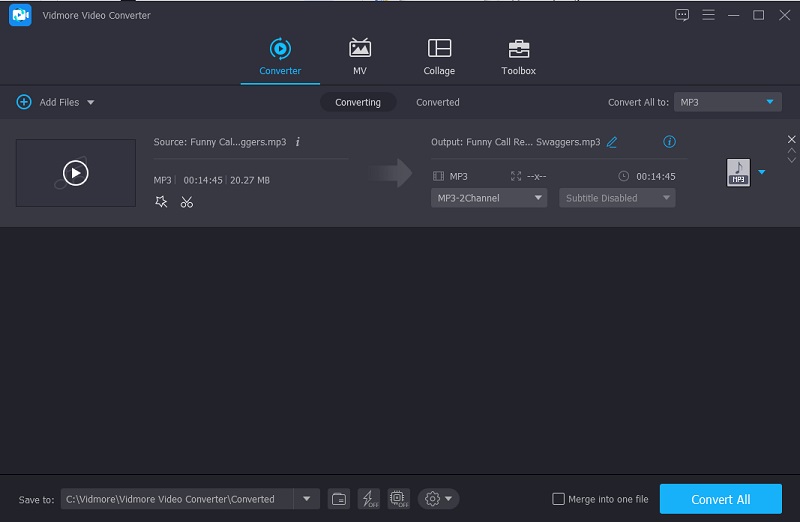
音声ファイルのビットレートを選択したら、すべて変換タブをクリックして、圧縮音声への変換を実行します。しばらく待てば完了です。これでファイルサイズが小さくなりました。
2. Audacity
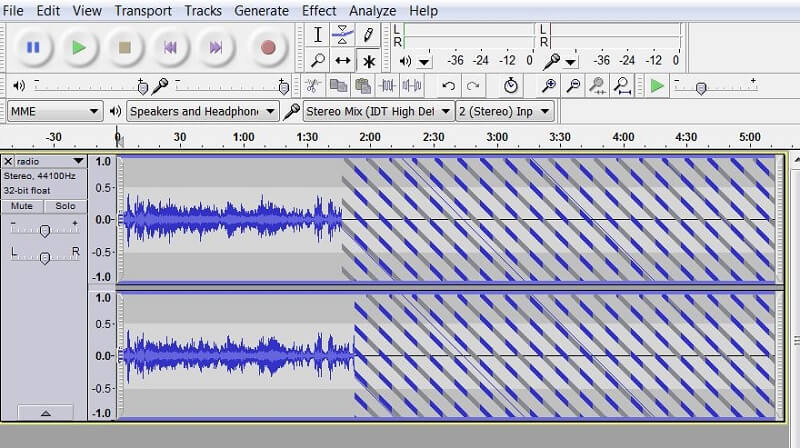
Audacity も優れた無料オーディオコンプレッサーのひとつです。PC、Linux、Mac で動作する総合的なアプリケーションで、所有しているほとんどのデバイスにインストールできます。音声トラックのカット、トリミング、結合などが可能です。Audacity は現在主流の音声形式にも対応しているため、多くのユーザーにとって魅力的な選択肢となっています。したがって、このプログラムを使ってファイルを圧縮することもできます。ただし、初心者にとっては操作が少し分かりにくいかもしれません。とはいえ、ファイルサイズを小さくしたいときには十分役立つツールです。
3. Vidmore Free Video Converter
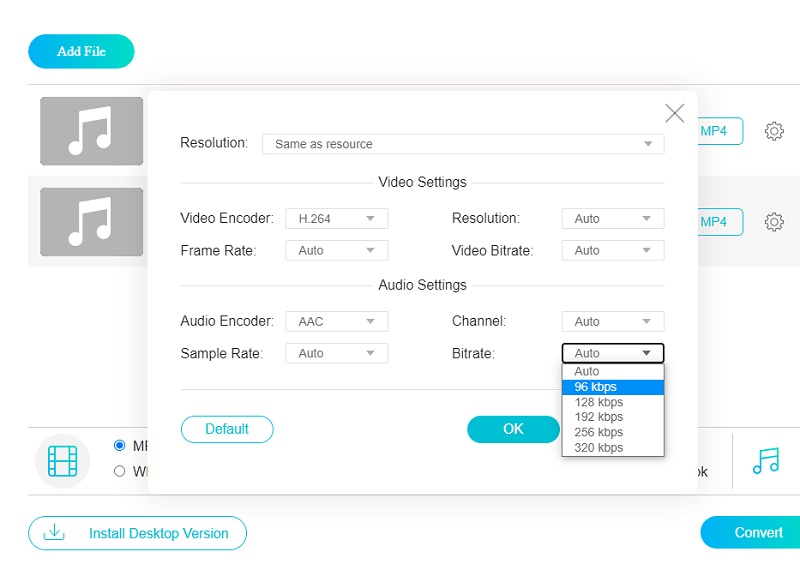
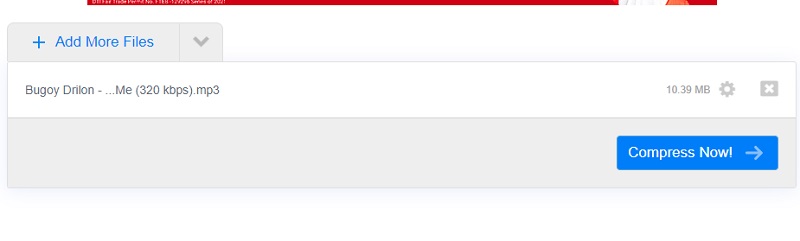
デバイスの空き容量を節約するために音声ファイルを圧縮したい場合にぴったりの解決策があります。Vidmore Free Video Converter に頼ることができます。これは Windows と Mac で利用できるウェブベースのプログラムです。ブラウザ上で動作し、インターフェースも分かりやすいので、簡単にファイルを圧縮できます。このオンラインツールなら、面倒な手間なくファイルを圧縮できます。さまざまなファイル形式に対応しているうえ、高速な変換処理も可能です。そのため、この使いやすいオンラインプログラムは多くのユーザーに支持されています。ただし、このツールは純粋な音声・動画コンバーターであり、それ以外の編集機能は搭載されていません。また、機能が基本的なレベルにとどまるため、プロフェッショナルな編集にはあまり向いていません。
4.Free Convert.com
もうひとつ頼りになるオンラインプログラムが FreeConvert.com です。音声・ドキュメント・画像・動画のコンバーターとして利用できます。このウェブベースのプログラムは、MP4、3GP、AVI、FLV、MKV、WMV、MOV など、あなたのファイルに対応したさまざまな形式をサポートしています。高速な変換処理も大きな魅力で、必要なファイルを短時間で圧縮できます。ただし、このツールで扱える最大ファイルサイズは 1GB です。より大きなファイルサイズを扱いたい場合は、サイトでアカウント登録を行う必要があります。
パート3.4つのコンプレッサーの比較
以下の比較表では、オンライン版とオフライン版のオーディオコンプレッサーの共通点と相違点を示します。
- 主な機能
- MacとWindowsで利用可能
- 高速変換
- 使いやすいインターフェース
- 多くのファイル形式に対応
- 制限なしで変換可能
| VIDMORE VIDEO CONVERTER | AUDACITY | VIDMORE FREE VIDEO CONVERTER | FREECONVERT.COM |
パート4.オーディオコンプレッサーに関するよくある質問
Android デバイスで音声ファイルを圧縮するには?
MP3、MP4 Audio and Video Cutter を使用できます。行う必要があるのは、デバイス内のフォルダーから圧縮したい音声ファイルを選択することだけです。ファイルを開くと自動的に再生が始まるので、音を出したくない場合は一時停止ボタンを使えるよう準備しておきましょう。「圧縮」オプションをオンにし、好みのエンコード方式とビットレートを選択します。大きな丸い「変換」ボタンをタップし、完了したらファイル名を入力します。「OK」をクリックすると、ファイルの圧縮が開始されます。
Audacity でファイルを圧縮するにはどうすればよいですか?
まず、選択ツールを使ってトラック全体をクリック&ドラッグし、ハイライトします。その後、[エフェクト]タブに移動して[コンプレッサー]を選択します。すると新しいウィンドウが表示されます。あとはコンプレッサーの設定を調整するだけです。効果を試聴するには、[プレビュー]ボタンをクリックします。調整が終わったら、[OK]をクリックします。
動画のサイズを圧縮する方法にはどんなものがありますか?
Zipファイルを作成することができます。動画を圧縮する最も一般的な方法は、映画をZipファイルに変換することです。Mac版iMovieを使えば、動画を短くしてファイルサイズを小さくすることもできます。ダウンロードした動画の画質を下げてサイズを減らすことも可能です。
まとめ
上記のアプリケーションを使えば、「ファイルサイズが大きすぎます」という通知を気にせずに音声ファイルを共有できるようになります。デバイスのストレージ容量も不足しにくくなり、あとはオンライン・オフライン両対応のオーディオコンプレッサーに任せるだけです。音声編集について詳しい知識がなくても、本記事を参考にすれば簡単に音声ファイルのサイズを小さくできます。あとは、自分にとって最も使いやすいアプリケーションを見つけるだけです。あなたにはどのプログラムが最も効果的だと思いますか?