これらのツールで音声と映像の同期ずれを完全に修正する
映画を見ていて、映像のタイミングより先に声が聞こえたり、その逆で、映像のほうが先に見えてしまったりした経験はありませんか?映像と話し手の本来の声が一致せず、その結果、映画や動画を十分に楽しめないことがあります。このような状態は、音声と映像の「ずれ」や「同期ずれ」として表れます。ただし、心配する必要はありません。そのような状況を実際に経験した多くの人がおすすめするツールを使えば、この問題を解決することができます。
ここでは、音声と映像の同期ずれとは何か、そして下記で紹介するツールを使ってどのように修正するかを説明します。
パート1 なぜ音声が映像と同期しないのか
映画を見ているときに、声と映像が合っていない状況になることがあります。そのせいで、視聴している作品を心から楽しめなくなってしまいます。しかし、なぜ音声が映像と同期しなくなるのか、理由を考えたことはありますか?
音声が映像と同期しない理由を一概に特定することはできませんが、多くの場合、インターネット接続の不良が原因の一つとなります。回線速度が遅くなると、それに映像の再生が追いつかず、その結果、音声と映像がずれてしまうことがあります。また、使用しているブラウザのキャッシュがいっぱいになっていることが原因の場合もあります。さらに、そもそもの動画ファイル自体に問題があり、音声ずれが発生しているケースもあります。
パート2 音声と映像を同期させる方法
ここでは、ノートパソコンで音声と映像の同期ずれを修正する方法をまとめました。以下で紹介するツールを使えば、視聴中の動画や映画で発生する音声の問題を解消することができます。自分に合ったものを選んでください。
1. Vidmore Video Converter
最初に紹介する、音声と映像の同期ずれ修正ツールとして最もおすすめなのが、Vidmore 動画変換です。これは、音声・映像の両方を編集・変換できる点で、非常にプロフェッショナルかつ多機能なソフトです。さらに、MacとWindowsのどちらにも対応しています。このソフトは、これまでに多くの音声・映像トラブルを解決してきており、分かりやすいインターフェースと編集機能が高く評価されています。搭載されているシンプルな編集ツールを使うことで、面倒なく音声と映像の同期ずれを恒久的に修正できます。他のツールと異なり、数クリックで動画の問題を簡単に解消できます。そのうえ、Vidmore Video Converterは多数のファイル形式に対応しているため、必要に応じて音声・映像の出力形式を自由に選択できます。最後に、このソフトはインターネット接続がない環境でも使用可能です。
このツールを使って音声と映像の同期ずれをよりスムーズに修正できるよう、以下に簡単な手順を示します。
ステップ1:音声と映像の同期ずれ修正ツールをダウンロード
まず最初に、下に表示されているダウンロードボタンのいずれかをクリックしてツールを入手し、デバイスにインストールします。その後、ツールを起動します。
ステップ2:動画ファイルをタイムラインにアップロード
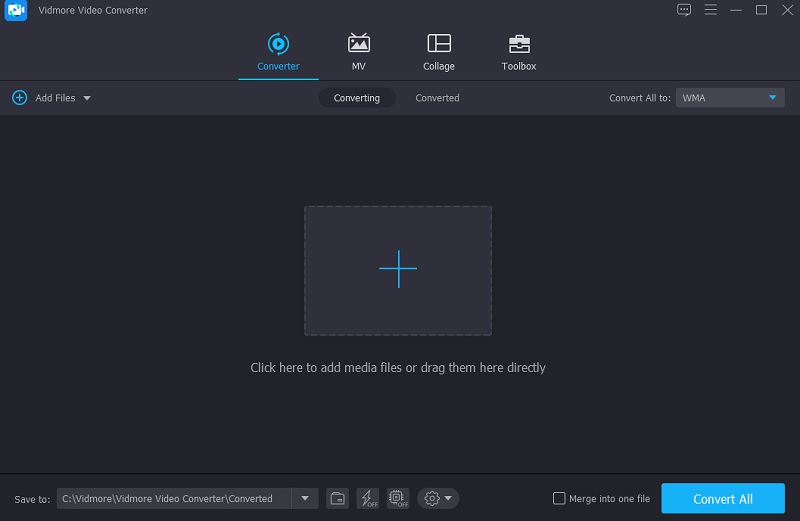
プログラムが起動したら、画面左上のファイルを追加をクリックするか、ツールの中央にあるプラスアイコンをクリックして、動画ファイルをタイムラインに読み込みます。
ステップ3:音声と映像の同期ずれを修正
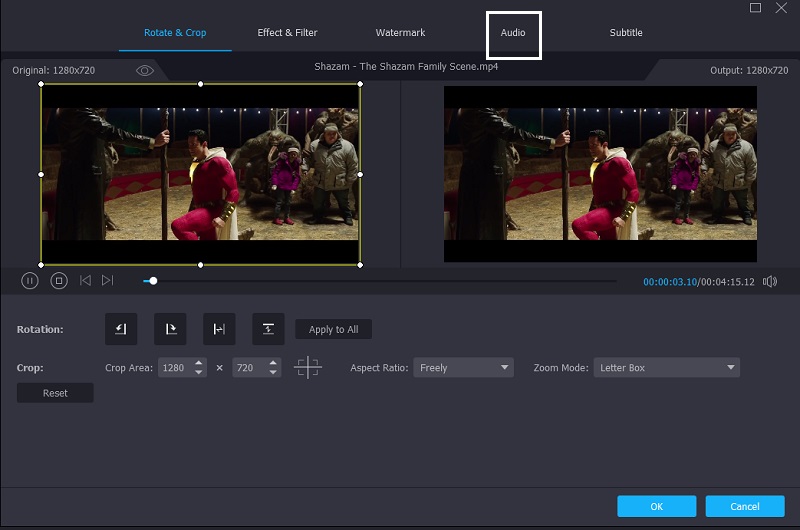
次に、音声と映像の同期ずれを修正するため、星マークの編集アイコンをクリックします。編集画面に切り替わったら、オーディオタブをクリックして、音声設定画面に移動します。
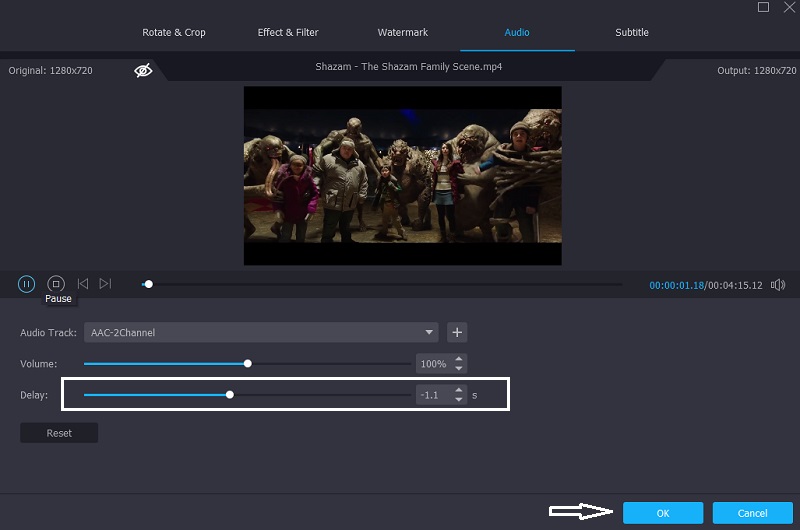
音声設定画面に移動したら、ディレイ(Delay)のスライダーを動かして音声の遅延時間を調整します。映像と音が合うまで微調整してください。調整が終わったら、OKボタンをクリックします。
ステップ4:動画ファイルを変換
上記の手順を終えたら、変換処理に進みます。すべて変換ボタンをクリックし、動画ファイルの変換が完了するまで待ちます。
2. VLC Media Player
最も一般的な無料メディアプレーヤーの一つに、VLCメディアプレーヤーがあります。これはWindowsとMacの両方に対応しており、高画質な動画をサポートし、高負荷な動画クリップも再生できる性能を備えています。しかし、VLCでも音声と映像の同期ずれといった問題が発生することがあります。ここでは、VLCメディアプレーヤーを使ってその問題を修正する手順を紹介します。
ステップ1: まず、VLCメディアプレーヤーを開き、ツールタブに移動します。その後、設定をクリックします。
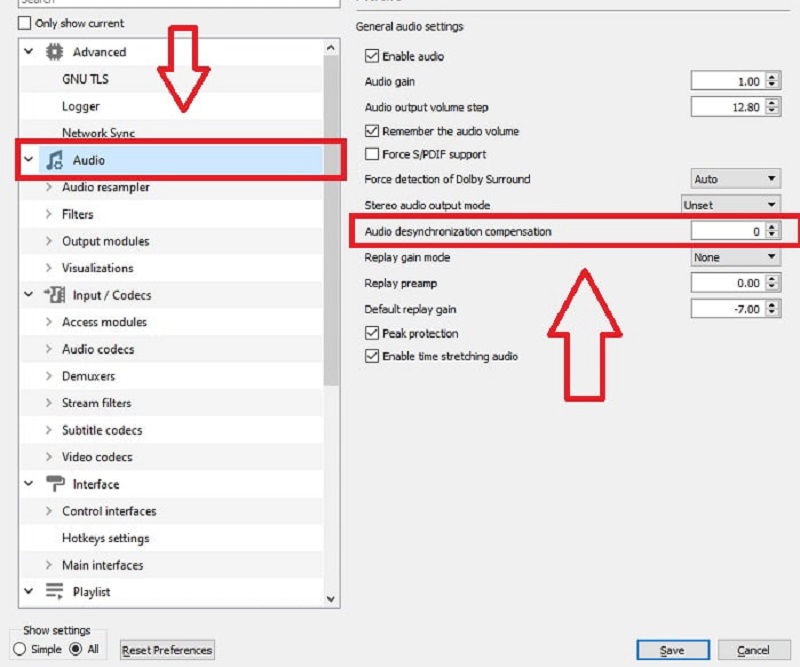
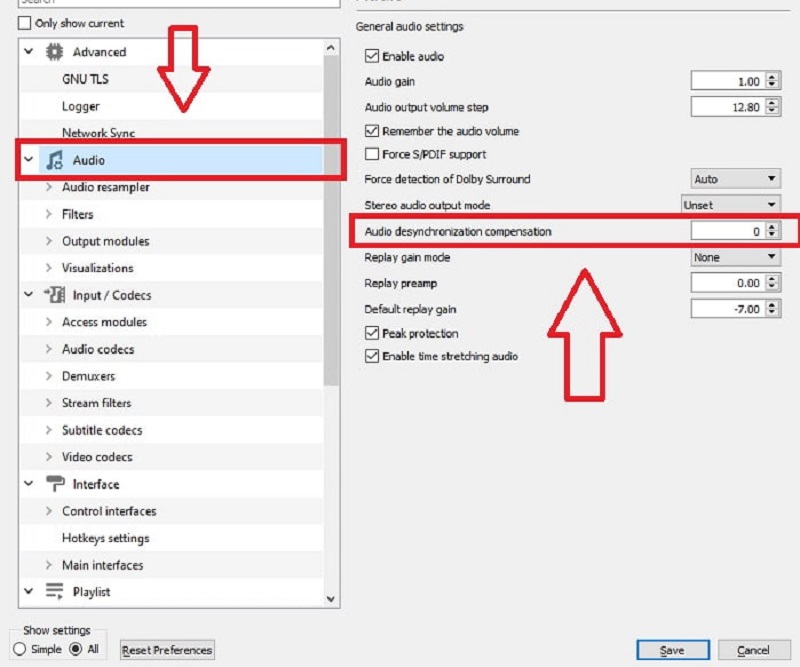
ステップ2: すると、新しいウィンドウが表示されます。続いてオーディオタブをクリックします。画面左下にあるすべてを選択し、詳細設定を開きます。
ステップ3: 詳細設定画面に移動したら、オーディオタブをクリックし、音声の同期補正(Audio desynchronization compensation)を調整します。音声が映像より先に再生されている場合はマイナス方向に、逆に遅れている場合はプラス方向に値を調整してください。調整が完了したら、保存ボタンをクリックします。
ローワーサードを追加したい動画をインポート
最も有名な動画編集ソフトのひとつにPremiere Proがあります。豊富な編集機能を備えており、お気に入りの動画ファイルを本格的な作品に仕上げることができます。視聴している動画で音声と映像が合わず困っている場合でも、Premiere Proを使えば修正が可能です。以下の手順で、同期していない音声と映像を合わせる方法を確認してください。
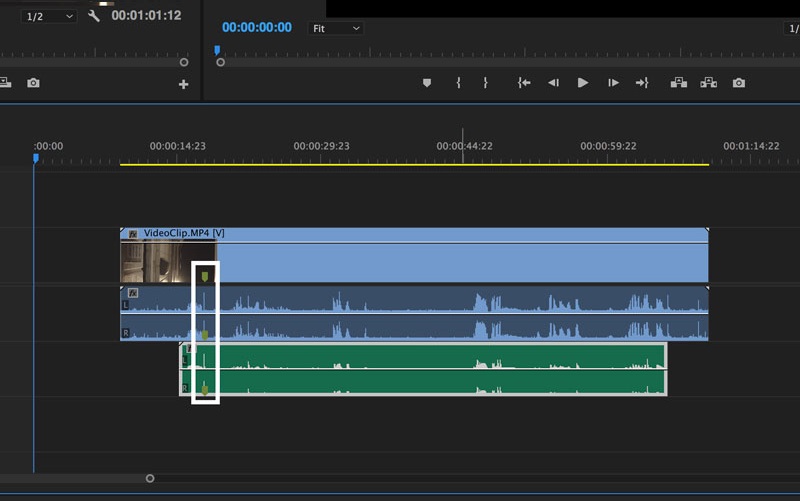
ステップ1: まず、タイムライン上で音声トラックと映像トラックを上下に重ねて配置します。
ステップ2: 次に、分かりやすい基準となる位置にカーソルを合わせ、両方のオーディオトラックで最初の音が鳴るフレームにマーカーを打ちます。
ステップ3: その後、マーカーを目印にトラック同士を揃えます。最後に、不要な仮録音(スクラッチ音声)を削除し、必要なクリップを結合します。
パート3 音声と映像の同期ずれに関するFAQ
テレビの音声が映像とずれるのはなぜですか?
この問題は、テレビに接続されているHDMI機器の音声フォーマットがビットストリーム出力に設定されている場合に発生することがあります。
インターネット越しに音声と映像を同期させるにはどうすればよいですか?
Kapwing を利用できます。まず、Kapwing Studio を起動して動画ファイルをアップロードします。次に、最適なタイミングを見つけます。動画を再生して、話し手が話し始めるのを待ちましょう。最後に、動画を公開してダウンロードします。
Windows 10で音声と映像の同期ずれを直すにはどうしたらいいですか?
いくつかの対処法があります。まず、インターネット接続が正常に機能しているか確認してください。利用している配信サービス側で問題が発生していないかもチェックしましょう。
また、別のブラウザに変更してみる、Windows 10を最新の状態にアップデートする、ブラウザのキャッシュを削除するといった方法も試してみてください。
まとめ
ここまでで紹介した音声と映像の同期ずれを修正するための適切なツールを理解すれば、もうお気に入りの映画を快適に楽しむことができます。さあ、今すぐ大切な動画ファイルの音と映像をぴったり合わせてみましょう。