Mac、Windows、Android、iOS向けベストAIFF編集ツール
AIFFフォーマットは、非圧縮およびロスレス音声ファイルを扱うためのロスレス音声フォーマット技術を採用しています。主にMacコンピュータでよく使われており、互換性のある音楽プレーヤーを利用すればWindows OS上でも再生できます。しかし前述のとおり、AIFFファイルはロスレス圧縮(実質的には非圧縮に近い状態)を採用しているため、ハードドライブ上で多くの容量を占有してしまいます。
このような場合、AIFFファイルをカットしたり、ビットレートなどのパラメータを変更したりしてファイルサイズを小さくしたくなるかもしれません。もう一つの編集理由としては、別の形式に変換することが挙げられます。このようにしてより汎用性の高いフォーマットに変換すれば、お気に入りの音楽プレーヤーで再生できます。そこでここでは、パソコンおよびモバイル端末に対応した優秀なAIFF編集ソフトを一挙にご紹介します。

- パート1. Mac・Windows向けおすすめAIFFエディター
- パート2. オンラインAIFFエディターおすすめ
- パート3. モバイル向けAIFF編集アプリ
- パート4. AIFFエディターに関するよくある質問
パート1. Mac・Windows向けおすすめAIFFエディター
すぐに使える最も信頼性の高い音声編集ソフトは、Vidmore 動画変換です。これはクロスプラットフォーム対応の音声編集・変換ソフトであり、AIFFメタデータエディターとしても利用でき、編集や変換に役立つ多彩なツールを備えています。Windows PCとMac OSの両方で動作します。さらに、1つの音声ファイルを複数のトラックに分割することも可能です。この機能により、音声中の不要な部分を削除できます。冒頭・中間・終わりのどの部分でも対応可能です。加えて、音量変更機能も搭載しており、音声のボリュームを上げたり下げたりできます。
なにより、音声や動画のメタデータを変更できるので、タイトル、ジャンル、リリース年などを自由に編集できます。また、インターネット接続がなくても動作します。つまり、オンライン・オフラインどちらのAIFF編集にも対応できる便利なツールです。一方で、ここからはこの優れたAIFF編集アプリを使ってAIFFファイルを操作する手順を説明します。
ステップ 1. アプリのインストーラーを入手
まずは、下にある無料ダウンロードボタンのいずれかをクリックしてアプリをダウンロードします。セットアップウィザードの指示に従ってインストールを完了してください。その後、パソコン上でアプリを起動します。
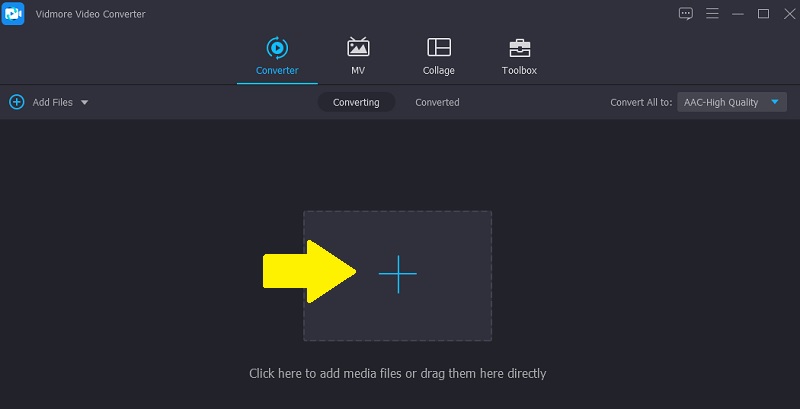
ステップ 2. AIFF ファイルを読み込む
AIFFファイルを読み込むには、プログラムのメインインターフェースにあるプラスボタンをクリックします。ファイルフォルダが開くので、目的のAIFFファイルを探してアップロードします。
ステップ3. AIFFクリップを編集
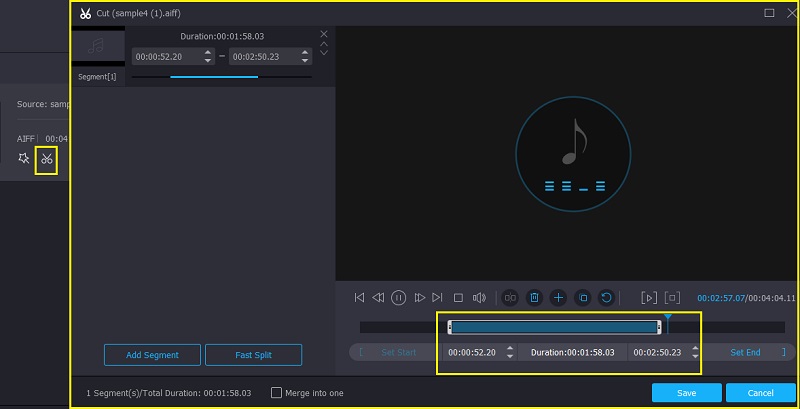
AIFFクリップを編集するには、カットボタンをクリックすると、プログラムのミュージックカッター画面が表示されます。音声クリップをカットしたい場合は、ハンドルをドラッグして残したい部分に位置を合わせます。冒頭部分をトリミングすることも可能です。残したい箇所を再生ヘッド(Playhead)を動かして選択し、メニューバーの分割(Split)ボタンをクリックします。
再生ヘッドから見て左側の部分が削除される領域であることに注意してください。保存ボタンをクリックして変更を確定します。
パート2. オンラインAIFFエディターおすすめ
WindowsとMacに対応したオンラインAIFFエディターも存在します。つまり、AIFFファイルを編集するために別途アプリをインストールする必要がありません。ここでは、その一部をピックアップしました。
1. TwistedWave
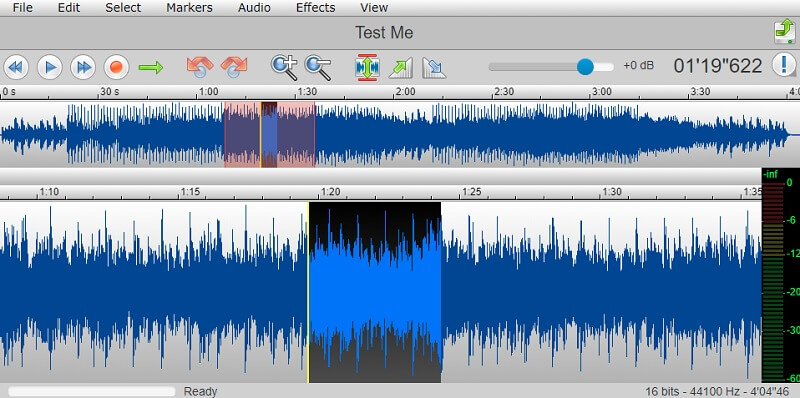
TwistedWaveは、AIFF、MP3、WAV、FLAC、OGG、MP4など多くのファイル形式に対応した音声編集ツールです。ノーマライズ、ピッチ調整、サンプリングレート変換など、優れた機能を多数搭載しています。音声ファイルの編集が終了したら、編集済みの音声をSoundCloudやGoogleドライブへエクスポートすることも可能です。唯一の難点は、5分以内の音声ファイルしか編集できない点です。制限を超える音声ファイルを編集する場合は、有料プランへのアップグレードが必要になる場合があります。
2. Audio Trimmer
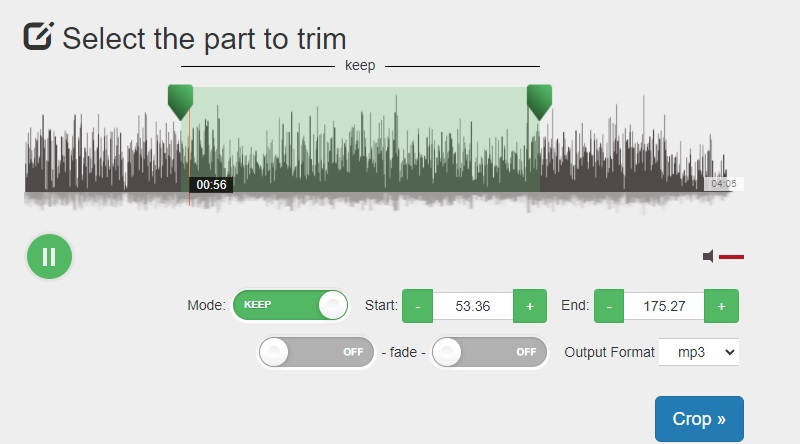
Mac OS XやWindows 7/10/11向けの、もう一つの実用的なAIFFエディターがAudio Trimmerです。同様にWebブラウザ上で動作するため、アプリをダウンロード・インストールせずに音声ファイルを編集できます。性能や機能面から判断しても、多くの優れた機能を利用できます。トリミング、カット、録音、削除といった音声編集が可能です。
パート3. AIFFエディター モバイルアプリ
スマートフォン上でAIFFファイルを直接編集できるツールをお探しの場合は、モバイルアプリが最適な選択肢になります。
1. Android向けAIFFエディター
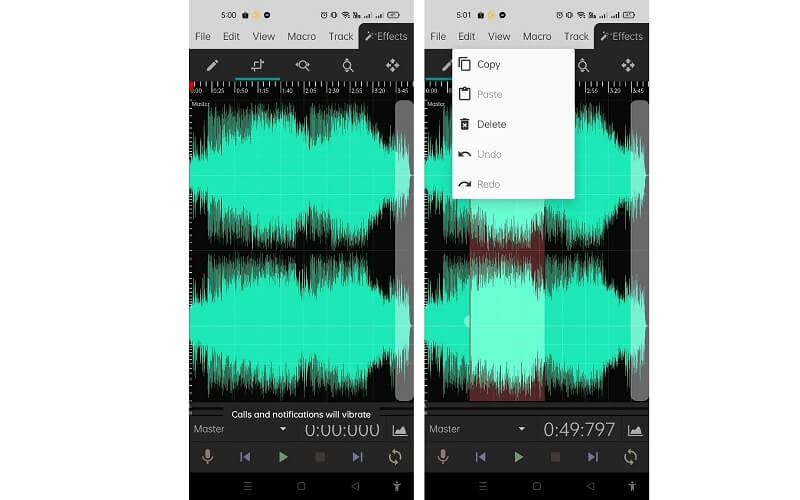
WaveEditorは、AIFF、AIFC、AAC、OGG、MP3、PCM音源など、さまざまな入力フォーマットに対応しています。また、複数トラックを簡単にミックス・編集することができます。さらに、元に戻す/やり直し機能やコピー/ペースト機能も備えており、音声ファイルのクオリティ向上に役立ちます。
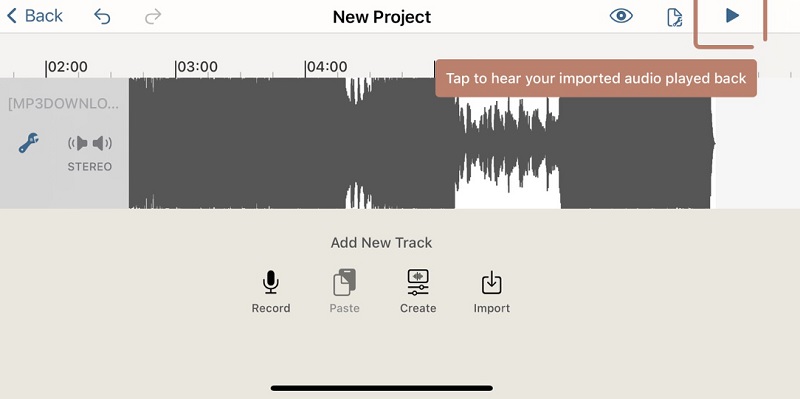
2. iOSデバイス向けAIFFエディター
Hokusai Audio Editorを使えば、iOSデバイス上でAIFFファイルを直接編集することも可能です。トリミング機能を備え、音声ファイルの編集に特化した設計になっています。特筆すべき点として、特殊効果の適用、フィルターの追加、トラックの挿入など、音声ファイルをさらに仕上げるためのさまざまな機能も利用できます。
パート4. AIFFエディターに関するよくある質問
AIFFとAIFCの違いは何ですか?
前述のとおり、AIFF ファイルは可逆(ロスレス)圧縮方式を採用しています。また、その圧縮バージョンとして AIFC と呼ばれる形式があります。言い換えると、AIFC は AIFF の圧縮版(対応形式)です。
AIFFファイルをMP3に変換するには?
これは、上で紹介したファイルのいずれかを使って行うことができます。Vidmore Video Converter は、ファイルの変換ができるだけでなく、AIFF ファイルを MP3 に変換することも可能です。
AIFFファイルを開くことができるプログラムは?
iTunes、QuickTime、VLC のようなツールはこのファイル形式に対応しているため、これらのプログラムが上記の OS と互換性があることから、Windows と Mac の両方で AIFF ファイルを再生することができます。
まとめ
以上が、私たちが選んだおすすめのAIFF編集プログラムです。これらのツールを使えば、パソコンはもちろん、スマートフォンからでもお気に入りのAIFFファイルを編集できます。