おすすめ AI オーディオ編集ソフト 5 選【詳細情報】
この現代社会において、音声は音楽制作からボイスオーバーまで、コンテンツ制作において重要な役割を果たしています。AI 搭載のオーディオ編集ソフトを使えば、音声ファイルを理想的な状態に仕上げるさまざまな便利機能を活用できます。これらのツールを使えば、面倒な作業手順に悩まされることなく、ツール側が自動で処理してくれます。その結果、音声をより簡単かつ素早く改善でき、あらゆるユーザーにとって理想的なツールとなります。AI ツールを使って音声ファイルを磨き上げたい方のために、本記事を用意しました。ここでは、音声を高音質化するのに役立つおすすめのAI オーディオ編集ソフト5 選をご紹介します。どのツールが最もパワフルなのか理解を深めるためにも、ぜひこのまま読み進めてください。

パート 1.最もパワフルなオーディオ編集ソフト
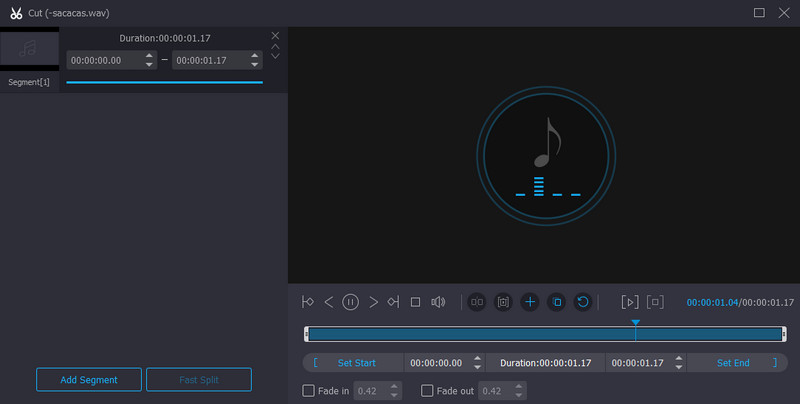
Windows と Mac のどちらでも使える優れた高機能オーディオ編集ソフトをお探しなら、Vidmore Video Converter Ultimate をお試しください。このプログラムは、さまざまな方法で音声を編集できます。Audio Cutter 機能を使えば、音声を分割し、不要な部分を効果的に削除できます。さらに、カットだけでなく、Add Segment 機能で複数のトラックを結合し、長尺の音声ファイルにまとめることも可能です。加えて、利用できるもうひとつの機能が Audio Compressor です。これを使えば、音声ファイルのサイズを削減・圧縮できます。
さらに、すべてのプラットフォームでファイルを再生したい場合は、コンバーター機能を使って互換性の問題を解決できます。Vidmore Video Converter Ultimate は、ファイルをさまざまな音声形式に変換できます。MP3、AC3、AAC、FLAC、M4A など、200 種類以上に対応しています。特筆すべきは、バッチ変換機能です。複数の音声ファイルを一度にまとめて変換できます。そのため、音声ファイルを効率よく扱いたい方には、最適なオフラインプログラムと言えます。
本プログラムで音質改善に活用できる主な機能は次のとおりです。
- オーディオエンコーダー、サンプルレート、ビットレート、チャンネルなどを変更できる。
- 音質を向上できる。
- フェード効果を追加できる。
- 音声クオリティを改善できる。
- オーディオのメタデータを編集できる。
パート 2.AI オーディオ編集ソフトおすすめ 5 選
1. Riverside
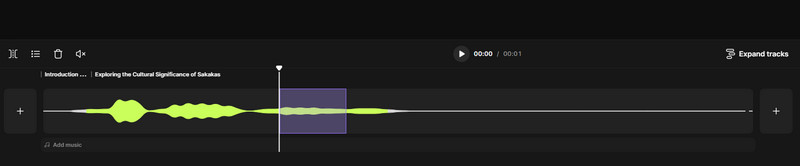
AI 搭載のオーディオ分割ツールをお探しなら、Riverside ソフトに頼ることができます。この AI ツールは、ニーズに応じて音声トラックを複数のセグメントに分割するのに役立ちます。このツールを使えば、ファイルを簡単に編集できます。加えて、分割だけでなく、ハイライトした部分の不要な音声を効果的に削除することも可能です。さらに Riverside はシンプルなインターフェースを備えているため、迷うことなく音声を調整できます。出力は MP3 と WAV 形式で保存できる点も利点です。WAV やMP3 プレーヤーでスムーズに再生できます。
2. MyEdit
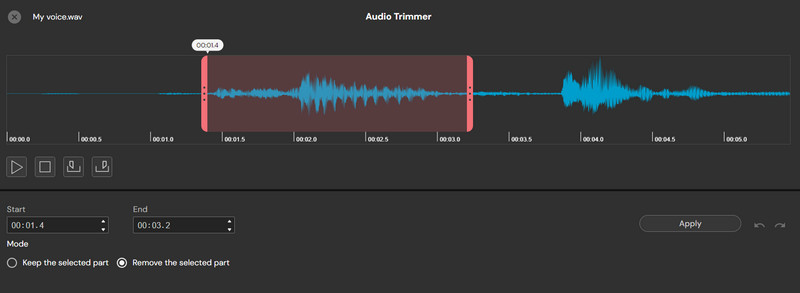
MyEdit は、音声トラックの任意の部分をカットできる理想的な AI オーディオトリマーです。冒頭部分、中央部分、末尾部分など、どこでも手軽にトリミングできます。また、見た目は高機能ながら、インターフェースはわかりやすく操作しやすい設計です。ボーカルリムーバーやボーカル分離などの機能も利用でき、さらに実用性が高まっています。この AI ツールでスムーズに音声編集を行いたいなら、ぜひ今すぐアクセスしてみてください。
3. VEED
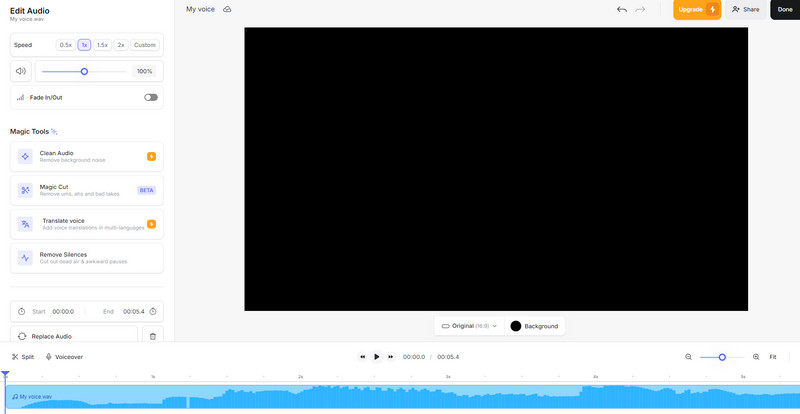
もうひとつの AI 音声編集ツールとして、VEED をご紹介します。シンプルな音声編集を好む方に最適なツールです。再生速度の調整、音量の増減、フェードイン/フェードアウト効果の追加などが行えます。さらに、音声からの背景ノイズも即座に除去できます。シンプルな編集に特化しているため、あらゆるユーザーが扱いやすいのも特長です。熟練者でも初心者でも、この Web ベースのツールを使えば音声編集が可能です。音声をスムーズに編集したいなら、VEED は信頼できる AI ツールのひとつであると言えるでしょう。
4. Vocal Remover
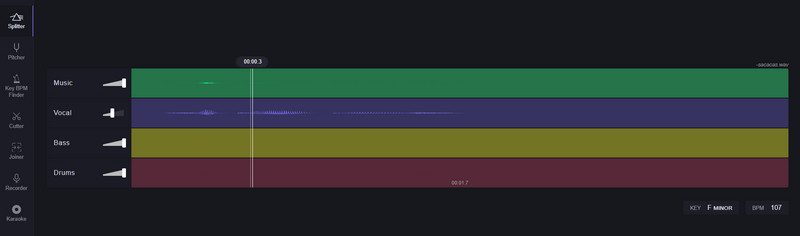
次にご紹介する AI ボイススプリッターは、Vocal Remover です。このツールを使えば、手間のかからない方法で音声を適切に編集できます。ファイルをアップロードするだけで、すぐに処理を開始できるのが特徴です。さらに優れているのは、音質を損なうことなく音声を扱える点です。処理後は、快適なリスニング体験が期待できます。加えて、このツールにはさまざまな機能が搭載されています。オーディオカッター、結合、録音機能などが含まれます。この AI ツールをチェックして、利用できる便利な機能をぜひ確認してみてください。
5. Voice AI
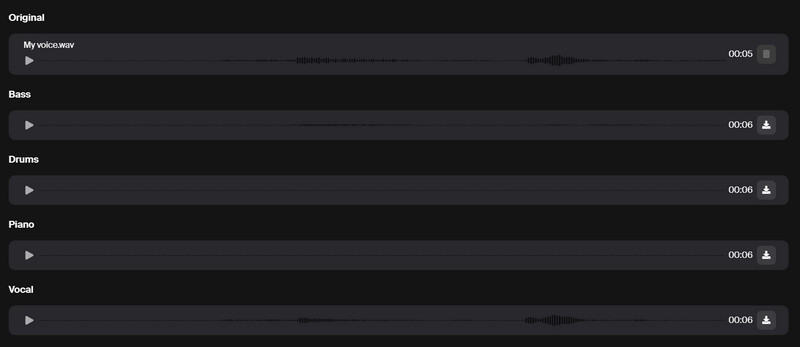
最後にご紹介する AI ボイスエディターは、Voice AI ツールです。とくに音源のステム(各パート)を分離したい場合に最適です。スプリッター機能を使えば、ステムごとに個別編集が可能です。楽器パートやボーカルの音量を上げ下げしたり、それぞれを個別にダウンロードしたりできます。さらに、このオーディオエディターはシンプルなデザインを採用しているため、理想の出力をすぐに得られます。音源のステムを効率よく分離したいなら、Voice AI は最適なツールです。
主要な AI ツールについて、より理解を深めたい方は、以下の簡単な比較表をご覧ください。
| AI オーディオ編集ソフト | Riverside | MyEdit | VEED | Vocal Remover | Voice AI |
| 価格 | 無料 | 月額 10.00 ドル~ | 月額$9.00から | 無料 | 無料 |
| 使いやすさ | シンプル | 高度 | シンプル | シンプル | シンプル |
| 保存処理 | 高速 | 低速 | 高速 | 低速 | 低速 |
| アカウントが必要 | あり | あり | なし | なし | なし |
| 長所 | 1. インターフェースがシンプル。 2. MP3 と WAV 形式で保存できる。 3. 無料で利用できる。 | 1. 音声を正確にトリミングできる。 2. すべてのブラウザーからアクセス可能。 3. 任意の音声部分を削除できる。 | 1. 操作が簡単。 2. ノイズを除去できる。 3. 多彩な編集機能を備えている。 | 1. 音声を効果的に分割できる。 2. 直感的なインターフェースを備えている。 3. 完全無料で利用できる。 | 1. 音声ステムを適切に分離できる。 2. デザインがシンプル。 3. プラン契約やアカウント登録が不要。 |
| デメリット | 1. アップロードに時間がかかる。 2. 高度な編集機能が不足している。 | 1. 利用にはアカウント登録が必要。 2. 通信状態が悪いとパフォーマンスが低下する。 | 1. 一部の機能は有料プランが必要。 2. アップロードに時間がかかる。 | 1. アップロード処理にかなり時間がかかる。 2. 出力形式は2種類にしか対応していません。 | 1. ユーザーインターフェースが古く見えます。 2. 一部の編集機能が利用できません。 |
まとめ
これらの AI オーディオ編集ツールを使えば、処理後に優れた音声結果を得ることができます。ぜひ実際に試してみて、どの AI ツールが最も満足のいく仕上がりを生み出せるか確かめてください。さらに、オフライン環境で音声編集を行いたい場合は、Vidmore Video Converter の利用を検討してみてください。AI ツールと比較しても、本プログラムは音声を強化するための機能がより豊富です。さまざまな方法で音声を改善したい方には、メインのオーディオエディターとしてこのソフトをおすすめします。