Adobe Audio Enhancer:概要、長所・短所と使い方
Adobeは動画および画像処理のエキスパートであり、音声も例外ではありません。現在、Web上で使える音声強化機能――Adobe Audio Enhancer――を提供しています。本稿では、それがどのようなことに役立つのか、どのようにノイズを除去し、最大限に高音質なオーディオを実現するのか、さらに使いやすさも含めて詳しく解説します。
私たちは多くの情報を集め、次のセクションで皆さんからの疑問に一つずつ丁寧にお答えしていきます。あわせて、Adobe Audio Enhancer よりも使いやすい音声強化ツールも併せてご紹介します。
レコードプレーヤーでCDを再生することが、今なお他にはない音楽体験をもたらしてくれるのは言うまでもありません。

ページコンテンツ
パート1. Adobe Audio Enhancer とは
Adobe Audio Enhancer のコンセプトは、その名の通り「音質を向上させ、干渉ノイズを軽減する」機能に表れています。
これは Adobe Podcast Enhancer に含まれる機能で、会議録音、ナレーション、通話音声、インタビュー音声などで最もよく利用されます。マイクの集音が悪い場合や、録音環境が騒がしい場合、音量が小さすぎる場合でも、Adobe Audio Enhancer が補正してくれます。
強化後は、元の音声を大きく歪ませることなく、効果的にノイズを除去できます。この機能は現在オンラインで利用可能です。
価格
ただし、他のAdobe製品と同様に、Adobe Audio Enhancer の多くの機能は有料サブスクリプションでのみ利用できます。
無料ユーザーは音声のみ強化でき、動画には対応していません。また、ファイルの一括アップロードもできません。音声の強化レベルもカスタマイズできず、1日に強化できるプロジェクトは最大2件、それぞれ最長30分までに制限されています。
これらの制限をなくし、より高度な機能を利用したい場合は、Adobe のプレミアムプランにアップグレードする必要があります。
アップグレードすると、30日間の無料トライアルが利用できます。この期間中は、1日あたり最大4時間分の音声ファイルを強化できます。各ファイルは最長2時間、サイズは1GBまでという制限がありますが、一括アップロード機能が使えるようになります。
長所:
- さまざまなシーンで利用できます。職種を問わず、誰でも活用できます。
- ユーザーは無料で利用できます。
- 非常に使いやすく、事前の慣れや学習をほとんど必要としません。
- 音声強化の効果が明確で、かつ自然です。
- 音声強化の度合いを手動で調整することができます。
短所:
- 無料ユーザーには利用制限があります。
- Adobe の音声強化機能は比較的ベーシックで、主にノイズの多い音声の処理向けであり、すでに歪んでしまった音源には向きません。
- 対応するアップロード形式が比較的限られています。
パート2. Adobe Audio Enhancer の使い方
理論面を一通り押さえたところで、次は実際の操作に移りましょう。
まずは無料版から始めて、Adobe Podcast を使って音声を強化する方法を説明します。
以下のステップバイステップガイドで、使い方を確認してください。
ステップ1. Adobe Audio Enhancer の公式サイトにアクセスします。通常利用にはアカウント登録が必要な場合があります。すでに Adobe アカウントをお持ちであれば、そのままサインインしてください。
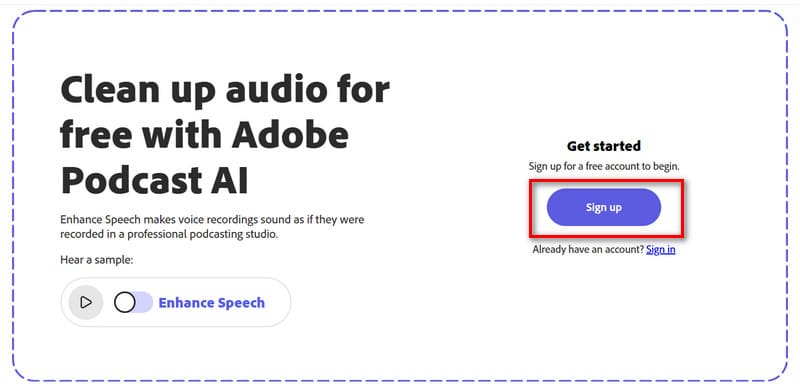
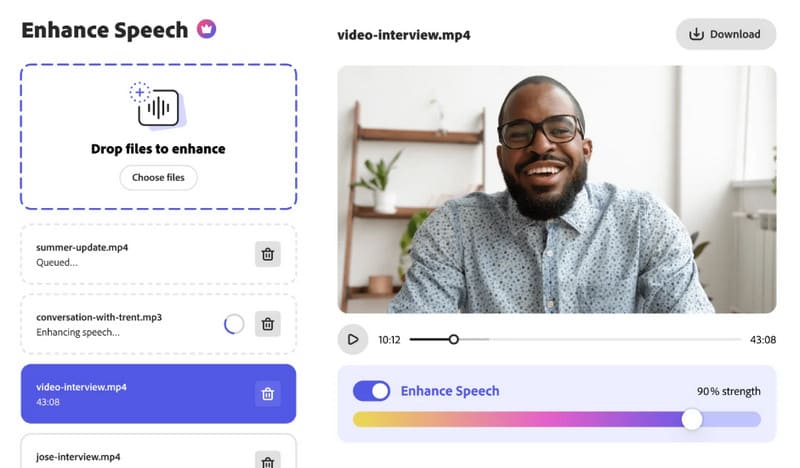
ステップ2. サインインするとワークスペースが表示されます。ここで無料版の制限内容を確認できます。これらの条件を満たさないファイルをアップロードすると、処理に失敗する可能性があるので注意してください。
ステップ3. ファイルを選択をクリックし、強化したい音声ファイルをアップロードします。
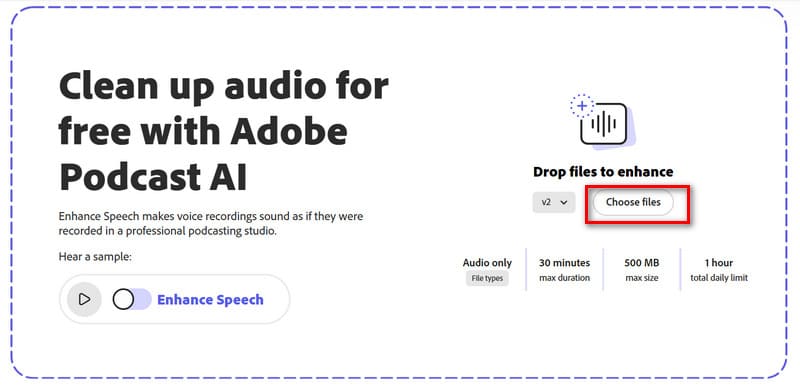
ステップ4. 音声ファイルをアップロードすると、Adobe AI Audio Enhancer が自動的に処理を開始します。処理が完了するまで、しばらく待つ必要があります。
アップロードするファイルが大きいほど、待ち時間も長くなります。この無料版のオーディオエディターは、処理速度がさらに遅くなる場合もあります。
ステップ5. 強化後の音声が準備できたら、再生ボタンをクリックしてプレビューします。Enhance Speech(スピーチ強調)を有効にして、声の強調効果を確認することもできます。
ステップ6. 問題なければ、ダウンロードボタンをクリックして、強化後の音声をパソコンに保存します。
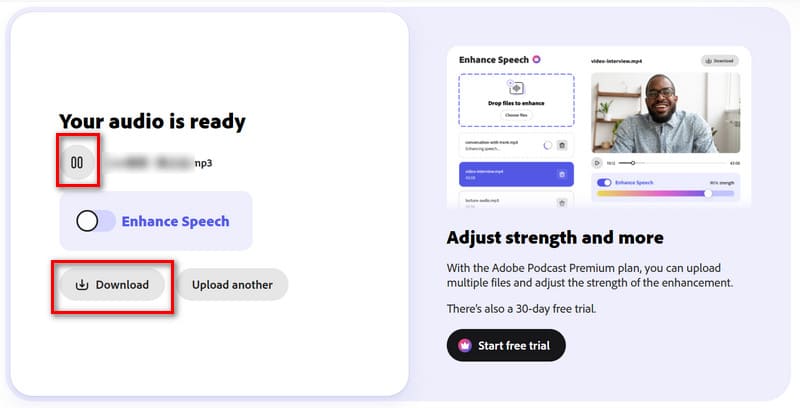
ステップ7. 強化の度合いを手動で調整したい場合は、プレミアムプランへのアップグレードを検討してください。プレビュー画面右側の無料トライアルを開始をクリックします。
パート3. おまけ:もっと簡単に音声を強化する方法
前述の通り、Adobe Speech Enhancer の無料版では音声ファイルのアップロードのみに対応しており、動画内の音声を強化することはできません。動画の音質を改善したい場合は、別の手段を検討する必要があります。
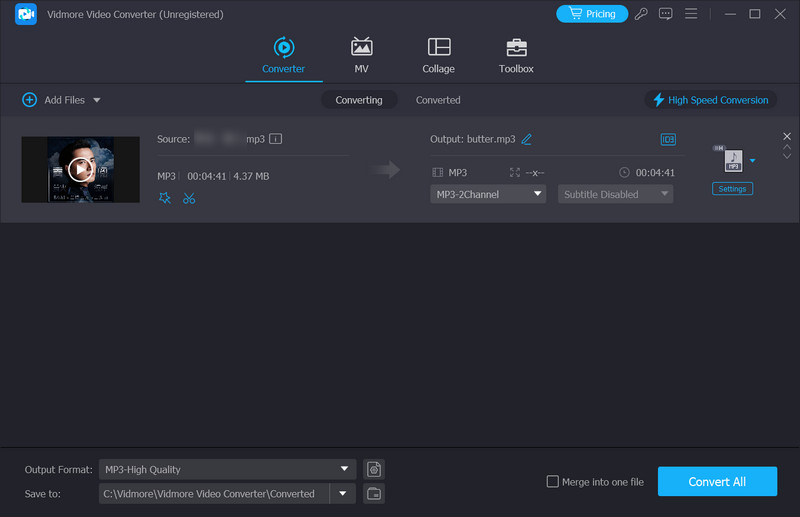
代替手段として、Vidmore 動画変換 の利用を強くおすすめします。まず、ほぼすべての一般的な音声・動画形式に対応しているため、形式やファイルサイズによる制限を気にする必要がありません。それでいて、操作手順も同じくらいシンプルです。
動画や音声をアップロードした後、該当するタブで、手動で動画の音量を上げたり、遅延を調整したりできます。また、ツールボックス内のノイズ除去専用機能を利用することも可能です。ファイルをアップロードしてワンクリックするだけで、自動的に処理が行われます。
出力前には、ファイル形式の変換、長さのトリミング、複数の小さなセグメントへの分割も行えます。つまり、このオールインワンソフトがあれば、よりクリアで高品質な音声を確実に出力できるということです。
パート4. Adobe Audio Enhancer に関するFAQ
Adobe Enhance Speech は無料ですか?
はい、この機能は現在、無料ユーザーでも利用できます。ただし、自分で強化レベルを手動調整することはできません。
オンラインで使える無料のAI音声強化ツールで一番良いのは?
Adobe Audio Enhancer は有力な選択肢です。無料ユーザーでも利用できますが、時間制限などがあります。ほかにも、HitPaw Online Audio Enhancer、Kapwing、Canva など類似ツールがあるので、いくつか試してみるとよいでしょう。
音声ファイルから背景ノイズを除去するには?
Adobe Audio Enhancer のようなオンラインツールを使うとよいでしょう。音声ファイルをアップロードするだけで、自動的に最適化してくれます。ローカル環境で作業したい場合は、Vidmore Video Converter の利用をおすすめします。
まとめ
Adobe Audio Enhancer は、他のAdobeツールと比べても非常に扱いやすいのが特長です。ファイルをアップロードするだけで、強化された音声を入手できます。ただし、無料ユーザーには時間や利用回数の制限があります。こうした制限を解除し、一括処理や動画の強化、強化レベルの手動調整などを行いたい場合は、プレミアムプランへのアップグレードが必要です。
より簡単で、機能も豊富な音声処理ツールを探しているのであれば、安定性が高く信頼できる Vidmore Video Converter をおすすめします。