かんたん・手軽に動画へナレーションを追加する方法
デモ用に操作手順やプレゼンテーション動画を作成しなければならない場面に直面したことはありませんか? こうした場合、画面の操作手順にあなたのナレーションを加えた動画を作成する必要があります。実際、この作業を行うためのプログラムは数多く存在し、中には画面と音声を同時に録画できるものもあります。
しかし中には、動画撮影とは別にあとから動画にナレーションを追加したい、というユーザーもいます。そこで本記事では、短時間でかんたんにナレーションを追加する方法をご紹介します。パソコン向けとモバイル向け、両方のプログラムを取り上げますので、続きの内容を読んで詳しく確認してみてください。
パート1.デスクトップで動画にナレーションを追加する方法
1. Vidmore Video Converter
おすすめのプログラムのひとつが、Vidmore 動画変換です。本ソフトの主な機能は、メディアファイルをさまざまな動画・音声形式へ変換することです。加えて、出力したい画質・音質に合わせてメディアファイルの各種パラメーターを選択・調整できます。それと同じくらい重要なのが、メディア編集ツールとしての機能で、基本から高度な編集機能まで利用可能です。音声ファイルをトリミングしたり、カットしたり、結合したり、複数のフラグメントに分割したりできます。
そのうえで、デモ動画にナレーションを追加するためのソフトとしても最適です。初心者でもそうでなくても、アプリのインターフェースがわかりやすいため、かんたんに操作できます。このプログラムを使って動画にナレーションを追加してみたい場合は、以下の手順を参照してください。
ステップ1.プログラムのインストーラーを入手
下にある無料ダウンロードボタンのいずれかをクリックしてプログラムを入手します。Windows 用と Mac 用の 2 種類のダウンロードリンクがありますので、環境に合ったインストーラーを選択してください。その後、セットアップウィザードに従ってインストールを行い、パソコンでアプリを起動します。
ステップ2.動画をソフトに読み込む
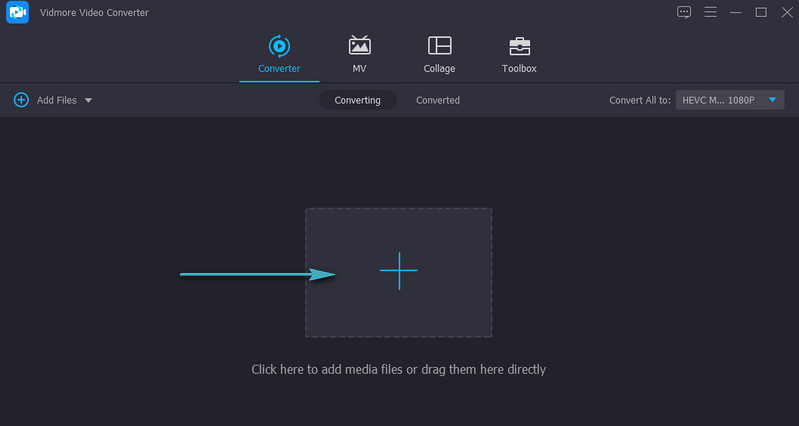
プログラムを起動したら、ナレーションを入れたい動画をアップロードします。アプリのインターフェースにあるプラスボタンをクリックしてください。フォルダが表示されたら、目的の動画を探してアップロードします。動画クリップを同じ画面にドラッグ&ドロップしてメディアファイルを読み込むこともできます。
ステップ3.動画にナレーションを追加
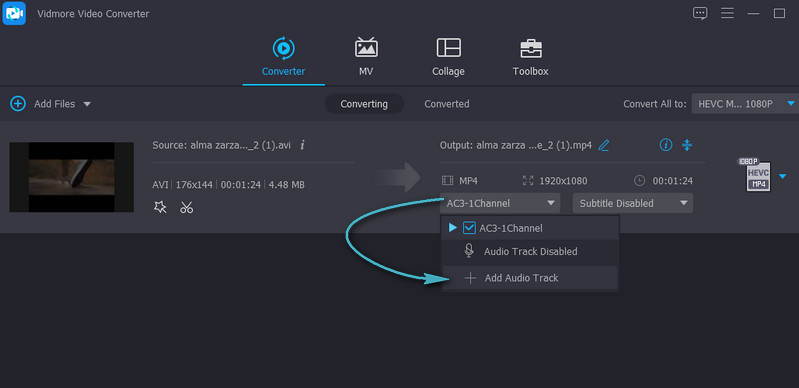
動画のアップロードが完了すると、動画のサムネイルがアプリ画面に表示されます。メディアファイル名の下にあるオーディオトラックオプションに移動します。そこでオーディオトラックを追加を選択し、動画に追加したいナレーションやボイスオーバー音声を読み込みます。
ステップ4.最終的な動画を出力
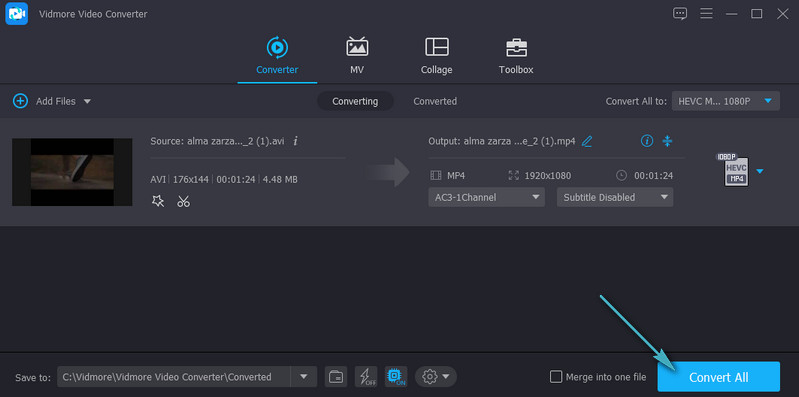
続いて、プロファイルメニューから動画の出力形式と画質を選択します。次にすべて変換ボタンをクリックし、あとはソフトに任せます。処理が完了するとフォルダが自動的に開き、出力された動画を再生して確認できます。
2. iMovie
動画にナレーションを追加するもうひとつの有力な選択肢が iMovie です。このプログラムはメディア編集ソフトであり、動画クリップに BGM、ナレーション、効果音を追加することができます。また、音量を上げたり下げたりして音声を細かく調整することも可能です。音声クリップの編集だけでなく、クリップ間のトランジションも編集できるので、場面転換をスムーズにし、ストーリー展開を自然につなげられます。iMovie でナレーションを追加する方法を知りたい場合は、以下の手順に従ってください。
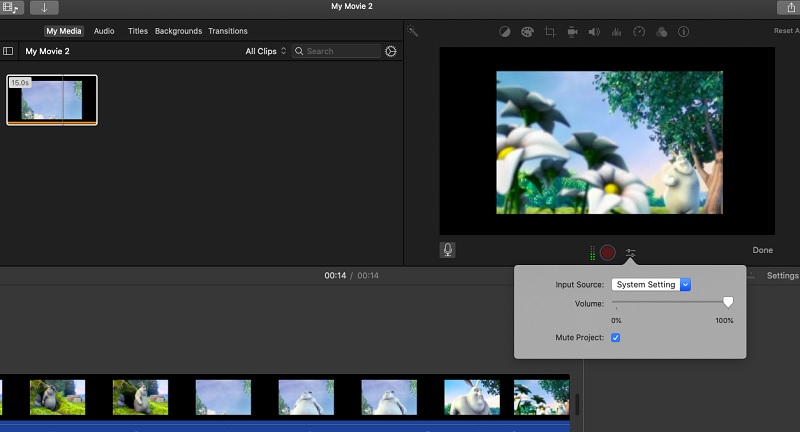
ステップ1. Mac で iMovie を起動し、録音を始める前にいくつかの音声設定を行います。ボイスオーバーオプションアイコンをクリックします。ここから入力ソースの変更、デバイスの入力レベルの調整、録音中に他のクリップの音声をミュートするかどうかの設定が行えます。
ステップ2. タイムライン上で録音を開始したい位置に再生ヘッドを移動します。動画編集画面のビューワーで、赤い丸のアイコンになっている録音ボタンをクリックして録音を開始します。
ステップ3. 操作を終了するには、もう一度録音ボタンをクリックするか、キーボードのスペースキーを押します。
ステップ4. 録音が終わると、動画クリップにオーディオクリップが付属した状態で表示されます。最後に、ビューワー右下の完了をクリックして処理を終了します。
パート2.アプリで動画にナレーションを追加する方法
1. iMovie
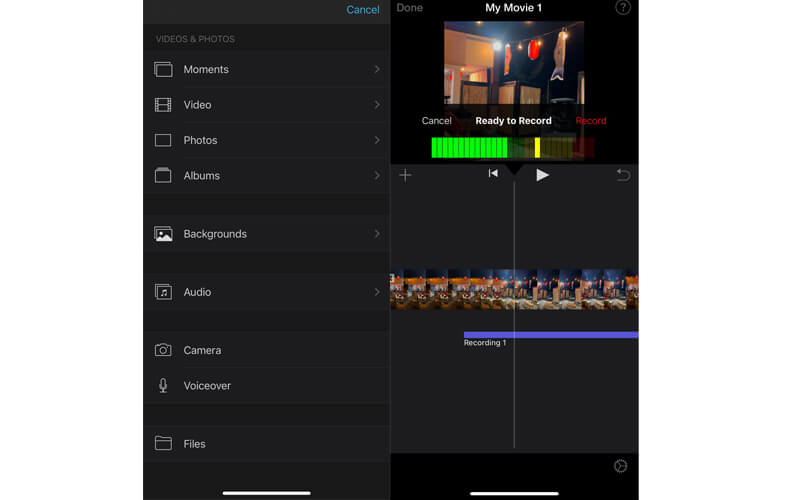
iPhone の動画にナレーションを追加したい場合は、iMovie が最適な選択肢です。このツールを使えば、メディアファイルに対してさまざまな機能を利用できます。ナレーションの追加に加え、ピクチャ・イン・ピクチャやスプリットスクリーン効果を適用することも可能です。さらに、無料で利用できる 80 種類のサウンドトラックから選んで動画クリップに挿入できます。ここからは、iPhone 版 iMovie を使って動画にナレーションを入れる方法を説明します。
ステップ1. デバイスで iMovie アプリを起動し、プラスアイコンをタップして新規プロジェクトを開始します。表示されるオプションから「ムービー」を選択します。
ステップ2. 追加したい動画を読み込み、ムービーを作成をタップしてから、編集画面のプラスボタンをタップします。
ステップ3. 続いてボイスオーバーを選択し、録音をタップします。3 秒間のカウントダウンのあと、デバイス内蔵マイクで録音を開始できます。録音を終了するには停止をタップし、結果に満足したら承認をタップします。
2. AndroVid
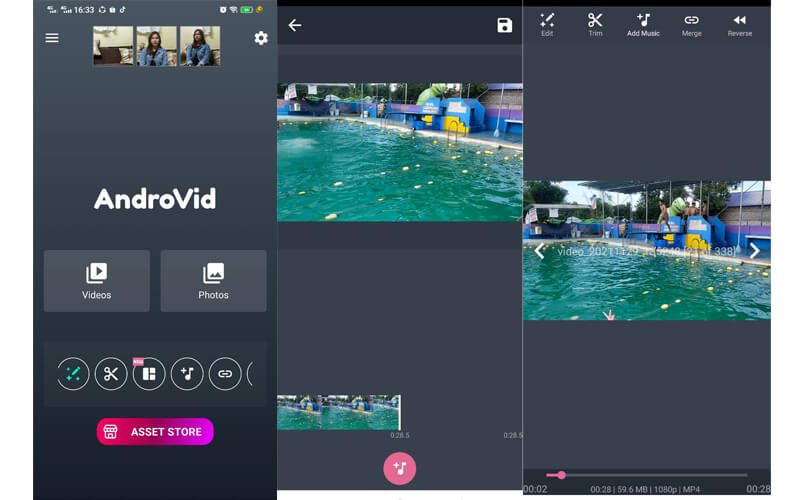
Android ユーザーであれば、AndroVid を使って動画にナレーションを追加できます。このプログラムを使えば、動画をかんたんに 2 分割したり、トリミングしたりできます。また、GIF を作成したり、「グラブ」機能で 1 コマだけを取り出して静止画として保存することも可能です。さらに、任意の音声ファイルを動画に追加できるので、ナレーションやボイスオーバーも自由に挿入できます。以下の手順に従って、AndroVid で動画にナレーションを追加する方法を学びましょう。
ステップ1. モバイルデバイスに AndroVid をインストールして起動し、編集を始めるために動画オプションをタップします。
ステップ2. 目的の動画を読み込みます。画面上部の音楽追加オプションをタップし、ナレーション音声を挿入します。
ステップ3. 出力を保存するには、画面右上の保存ボタンをタップします。
パート3.ツールの比較表
本記事で紹介したプログラムについての詳細な概要と比較は、以下のチャートをご覧ください。
| 対応プラットフォーム | 使いやすさ | 編集ツール | その他の機能 | おすすめの用途 | |
| Vidmore Video Converter(ビドモア・ビデオコンバーター) | Windows/Mac | とても使いやすい | 音声の追加、トリミング、分割、カット、結合 | 明るさの最適化、手ブレ補正 | 初心者から上級者まで |
| iMovie | Mac、iPhone、iPad | やや複雑 | BGM の追加、音量調整 | クリップの再生速度を上げる・下げる | Mac ユーザーやプロ向け |
| iMovie(iPhone) | iPhone、iPad | やや複雑 | BGM の追加、音量調整 | クリップの再生速度を遅く/速くする | Mac ユーザーやプロ向け |
| AndroVid | Android | 複雑ではない | 音声ファイルのトリミングと分割 | フォトスライドショー作成 | 初心者から上級者まで |
パート4.動画にナレーション(ボイスオーバー)を追加する際のよくある質問(FAQ)
MP4 動画にナレーションを追加するにはどうすればいいですか?
Vidmore Video Converter を使用すれば、MP4 などあらゆる動画に簡単にボイスオーバーを追加できます。上記と同じ手順に従うだけで、MP4 動画にボイスオーバーを追加できます。
音楽の上に声を重ねて録音するには?
ビデオにすでに音楽のBGMが入っていても、録音やサウンドトラックを追加することができます。この方法は「オーバーレイ」と呼ばれます。本記事で紹介したいずれのプログラムでも、音楽の上に声をオーバーレイすることができます。
動画からナレーションだけを削除するには?
動画にすでにナレーションが入っていて、それを消したい場合は、動画をミュートにして別の音楽をBGMとして追加することができます。
まとめ
ここまで見てきたように、動画にナレーションを追加する作業は非常にシンプルです。適切なツールさえあれば、数秒~数分程度で完了します。あとは、自分に合うのがモバイルでの作業なのかパソコンでの作業なのか、好みに応じて方法を選ぶだけです。