あらゆるプラットフォームで使える信頼性の高いツールで動画に音声を重ねる方法
音楽は、魅力的で印象的な動画を作成するうえで非常に大きな役割を果たします。エフェクトや色調補正、テキストやアニメーションのオーバーレイといったちょっとした仕上げに加えて、オーディオや効果音は大きなニーズと言えるでしょう。音楽を加えることで、視聴していて面白くなるだけでなく、動画全体がよりプロフェッショナルに見えるようになります。
この作業は少し難しく感じられるかもしれませんが、音楽を簡単に追加できるソフトやアプリケーションは数多く存在します。
特別な技術スキルは必要ありません。本記事で取り上げるプログラムを使えば、複雑な操作を避けることができます。あらゆるプラットフォーム向けのプログラムがそろっているので、自分に最も合ったものを選べます。したがって、動画に音楽を入れたいと考えているなら、以下の使いやすく効率的なアプリケーションをチェックしてみてください。


パート1. 動画に完璧に音楽を入れる方法
プロ仕様でありながら使いやすいアプリケーションをお探しなら、Vidmore 動画変換 が最適です。これはデスクトップ用ソフトで、音声ファイルの形式を問わず動画に音楽を追加できます。MP3、AAC、AC3、FLAC、OGG など、対応フォーマットが非常に豊富です。同様に、ほぼすべての音声・動画形式を、お好みの音質を選択しながら目的の形式に変換することも可能です。さらに、音量を上げたり下げたりすることができるほか、音声同期機能を使って動画内の音声を映像にぴったり合わせることもできます。以下の手順を参考に、動画に音楽を重ねる方法を学びましょう。
ステップ1. Vidmore Video Converter を入手する
まずは下にある 無料ダウンロード ボタンから最新バージョンのアプリを取得します。その後、パソコンにインストールして起動し、プログラムの使用を開始します。
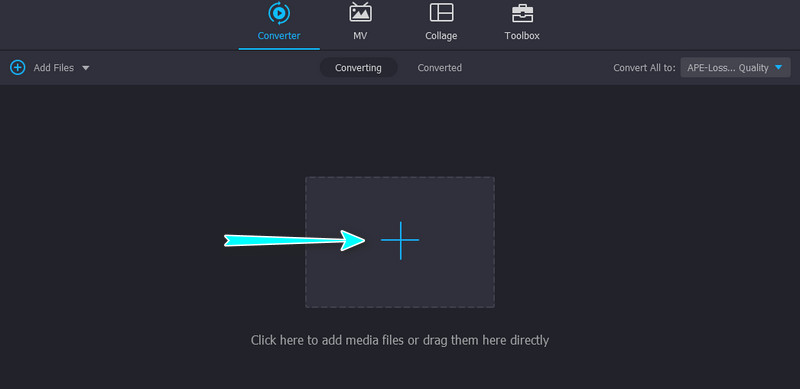
ステップ2. 動画をソフトに追加
プラス ボタンをクリックして動画ファイルをインポートします。ファイルをドラッグ&ドロップしてソフトにアップロードすることもできます。動画が読み込まれると、インターフェース上に表示され、動画形式やフレームレートなどの基本情報を確認できます。
ステップ3. 動画に音楽を入れる
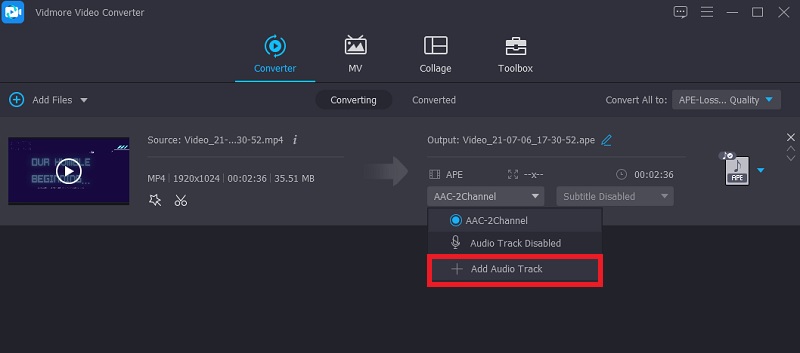
オーディオトラック の欄を展開し、オーディオトラックを追加 オプションをクリックします。すると、パソコン上のフォルダが開きます。ここで、動画に追加したい音声ファイルを探して選択してください。オーディオトラックに加えて、必要に応じて字幕を動画に追加することもできます。
ステップ4. 操作を確定
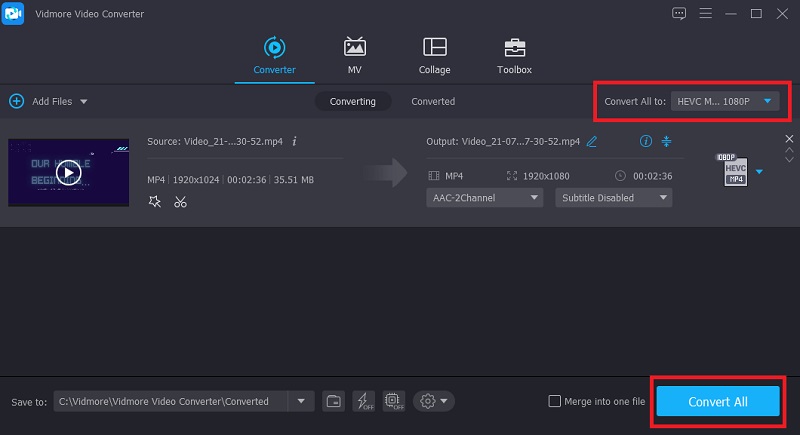
ここで、プロフィール トレイから出力フォーマットを選択し、動画に適した形式を指定します。その後、すべて変換 ボタンをクリックして操作を確定し、動画の処理を開始します。
パート2. オンラインで動画に音楽を入れる方法
1. Kapwing
動画に音楽を重ねるもうひとつのアプリとして、Kapwing があります。このオンラインサービスでは、自分のボイスレコーディングや録音した音、ローカルの音声ファイルなどから音声を追加できます。元の動画音声を削除して、新しい音声に差し替えることも可能です。さらに、さまざまなカテゴリの音源があらかじめ用意されたライブラリも備えており、そこからトラックを選ぶこともできます。必要に応じて、フィルターやビジュアルエフェクト、字幕、ファンカム風エフェクトなど、さまざまな効果を適用できます。Kapwing で動画の背景に音楽を入れる方法を知りたい場合は、以下の手順に従ってください。
ステップ1. まずブラウザを開き、リンク(https://www.kapwing.com/tools/add-music-to-video)から公式サイトにアクセスします。
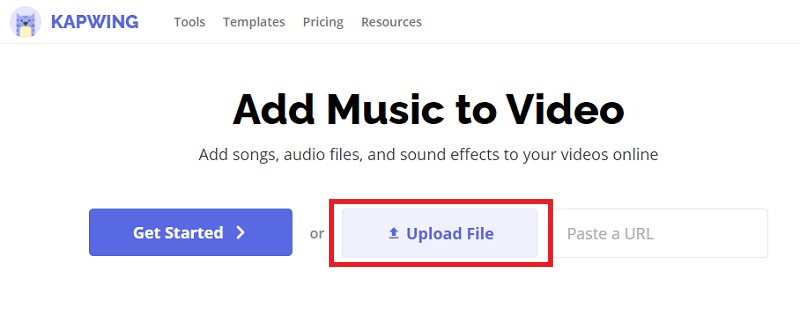
ステップ2. トップページの Upload File ボタンをクリックするか、編集したい動画のURLを貼り付けます。その後、自動的に本サービスの動画編集画面に移動します。
ステップ3. 左側のメニューから Audio オプションをクリックします。次に、動画に挿入したい音声ファイルをアップロードします。
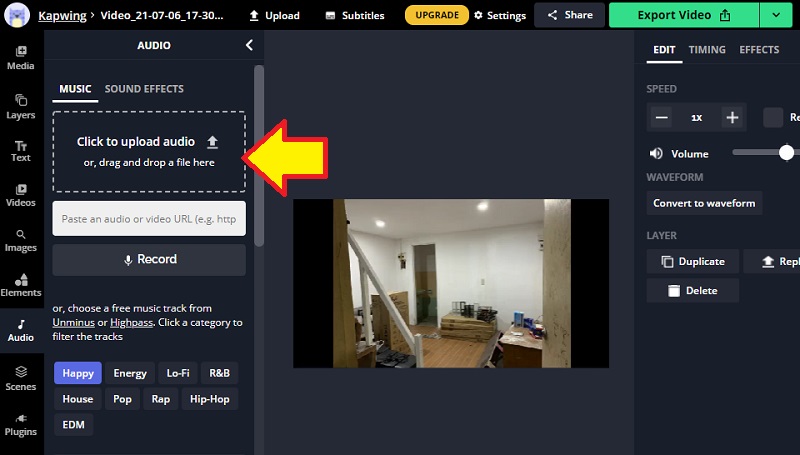
ステップ4. ファイルが読み込まれると、自動的にタイムラインに追加されます。保存する前に、長さや音量を調整してトラックを編集することができます。
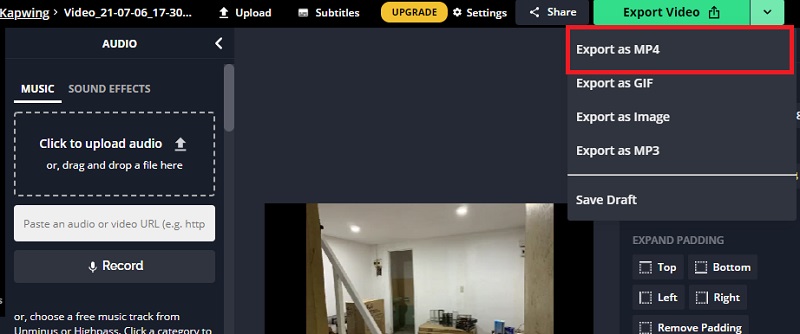
ステップ5. 編集内容を反映させて最終的な動画を書き出します。右上の Export Video をクリックし、適切な動画形式を選択してください。最後に、出力された動画をダウンロードします。
2. Clideo
ほかのオンラインプログラムで動画に音声を重ねたい場合は、Clideo もおすすめです。このツールは WAV、WMA、VOB、WMA、OGG など、ほとんどの音声形式をサポートしています。また、クラウドストレージやパソコンのローカルドライブからオンラインで音声ファイルをアップロードすることも可能です。ブラウザ上で動作するため、Windows や Mac などのパソコンはもちろん、iPhone や Android といったモバイルデバイスでも利用できます。以下に、オンラインで動画に音楽を入れる手順を紹介します。
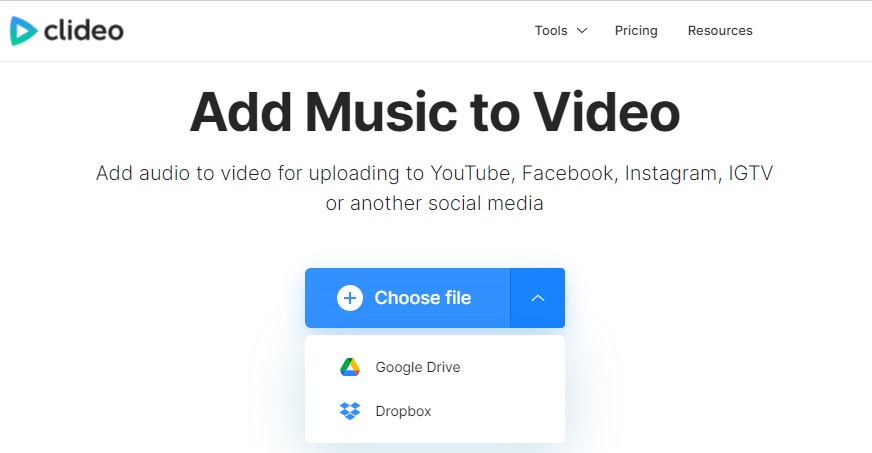
ステップ1. Clideo のサイトにアクセスし、Add Music to Video(動画に音楽を追加)機能を見つけます。続いて、Choose file ボタンをクリックして動画を追加します。ドロップダウンボタンからクラウドストレージ上のファイルをアップロードすることもできます。
ステップ2. 動画が読み込まれると、タイムライン上に表示されます。ここで Add audio ボタンをクリックするか、ドロップダウンからクラウドストレージを選択してアップロードします。次に、動画に追加したい音声トラックを選んで追加し、アップロード完了まで待ちます。
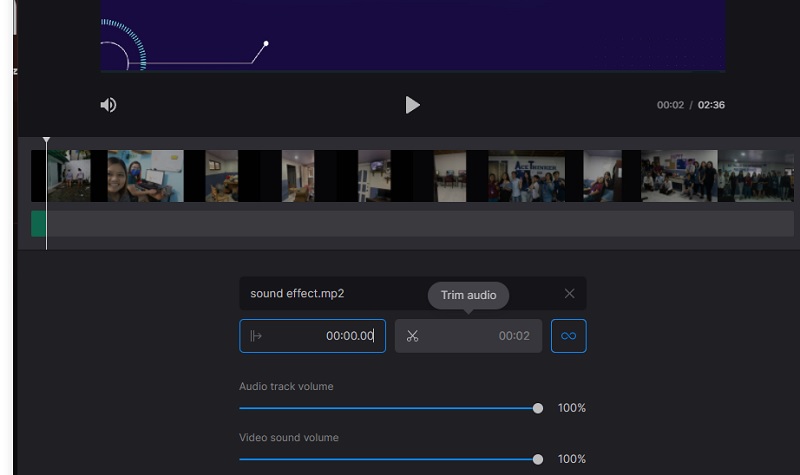
ステップ3. 処理を確定する前に、音声をトリミングしたり、音声と動画それぞれの音量を調整したりできます。また、音声にループ効果を適用することも可能です。
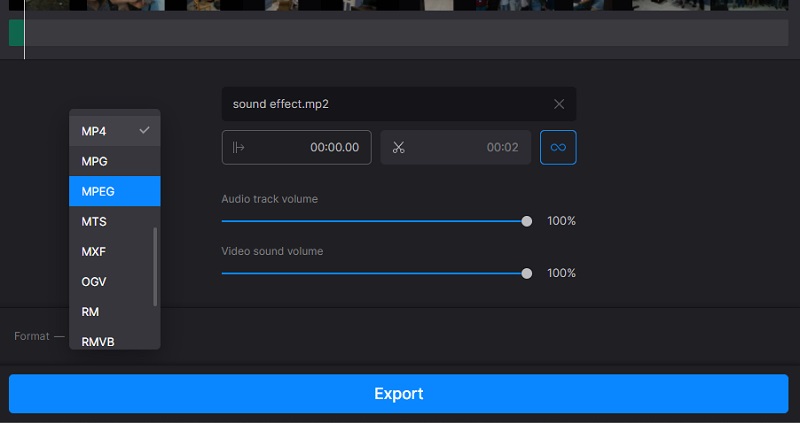
ステップ4. その後、動画の出力形式を選択し、Export ボタンをクリックして処理を確定します。
パート3. モバイルで動画に音楽を入れる方法
1. iMovie
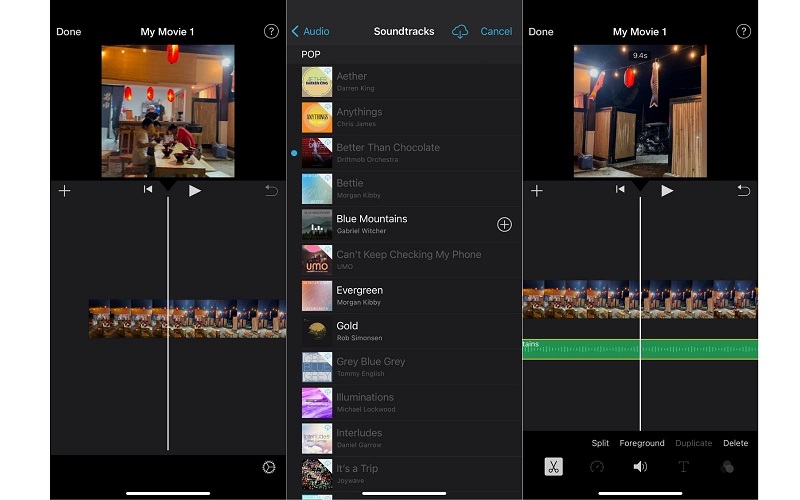
iPhone や iPad では、iMovie を使って無料で動画に音声を追加できます。iMovie では、音声クリップを好みの順番に並べ替えられます。また、動画に適用できる音楽や効果音のライブラリも備わっています。さらに、動画クリップから元の音声を切り離し、新しいオーディオクリップを追加することもできます。なお、音声を背景(BGM)に配置するか、前景に配置するかを好みに応じて選べます。1本の動画で最大3本まで前景オーディオクリップを追加できる点も見逃せません。したがって、iPhone で動画に音楽を重ねる方法を知りたい場合、iMovie はぜひ利用したい純正アプリです。
2. VidTrim
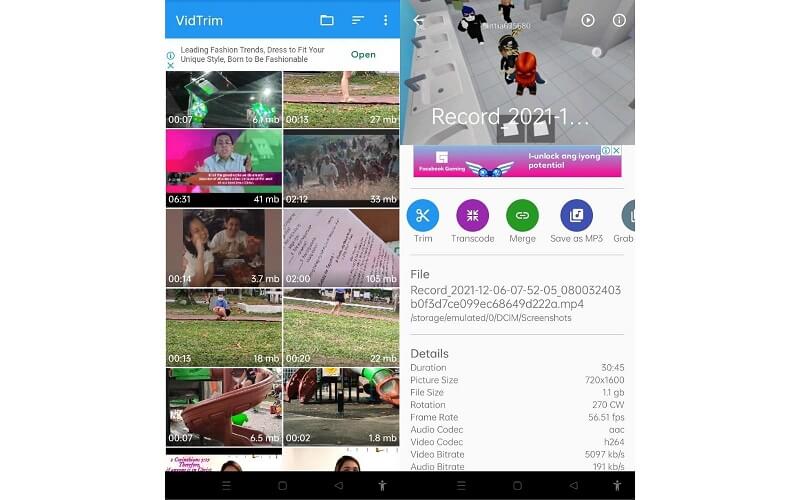
VidTrim は Android デバイス向けのモバイルアプリで、基本的な編集操作を行うことができます。これを使えば、音声ファイルの結合、トリミング、カット、フレームの抽出、動画の回転 など、さまざまな作業が可能です。本アプリを使用すると、トランスコード機能を利用して動画に音声クリップを追加できます。さらに、必要に応じて動画を圧縮したり、サイズを変更したりすることもできます。また、もし英語が母語でない場合でも、トルコ語、イタリア語、ロシア語、ドイツ語などに対応した言語設定に切り替えることが可能です。
3. VivaVideo
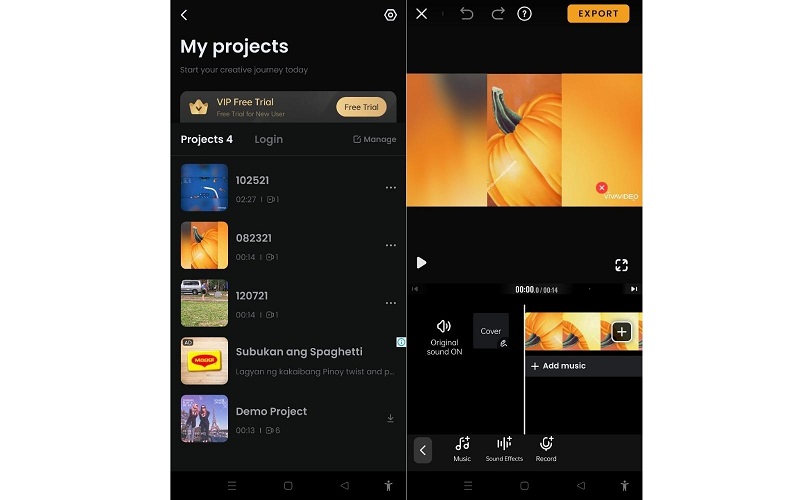
VivaVideo は、ムービーメーカー、フォトエディター、ビデオエディター、スライドショーメーカー、コンバーターとしても機能する多目的プログラムです。このモバイル動画編集アプリでは、動画にサウンドトラックを追加して、より魅力的な動画を作成できます。さらに、あらかじめ用意されたテーマやステッカー、フィルター、アニメーション動画クリップなどのエフェクトを適用することもできます。加えて、端末内のローカル音楽をインポートしたり、アプリ内の音楽ライブラリにある楽曲をダウンロードして使用したりすることも可能です。
パート4. ツール同士の比較
どのツールを使って動画に音声を追加するかまだ迷っている場合は、以下の表を参考に、それぞれのツールを比較してみてください。
- Vidmore Video Converter(ビドモア・ビデオコンバーター)
- Kapwing(キャプウィング)
- Clideo
- iMovie
- VidTrim
- VivaVideo
| インターフェース | 対応プラットフォーム | 編集ツール | おすすめの用途 |
| ユーザーフレンドリー | Windows/Mac | クロップ、トリミング、オーディオトラックの変更 | 初心者~上級者向け |
| ユーザーフレンドリー | Web ベース | オーディオの分割と録音 | 初心者向け |
| ユーザーフレンドリー | Web、Android、iPhone | オーディオの長さと音量を調整 | 初心者向け |
| やや複雑 | Mac、iPhone、iPad | オーディオのトリミングと切り離し | オーディオのトリミングと切り離し |
| 広告が多い | Android | 音声の結合とトリミング | 初心者向け |
| 複雑なインターフェース | iPhone と Android | 分割・トリミング・カット など. | 上級ユーザー |
パート5. 動画に音楽を入れることに関するFAQ
どうすれば無料で動画に音楽を追加できますか?
動画に音楽を無料で追加するには、上記のツールを利用できます。いくつかのツールは無料トライアルを提供しており、ほかのプログラムは完全に無料で使用することができます。
10秒だけなら著作権のある曲を追加しても良いですか?
通常、著作権フリーの音楽は10〜30秒程度しか提供されないため、著作権上の義務が発生しないとされています。したがって質問への答えとしては、はい、10秒間であれば著作権のある楽曲を追加することはできます。ただし、使用できるのはそのサウンドトラックの一部分に限られます。
動画から声だけを切り離すには?
動画から音声を削除することはそれほど複雑ではありません。この作業を行うには、Vidmore Video Converter を使用することができます。ファイルを読み込んだら、「オーディオトラック」欄で「オーディオトラックを無効にする」を選択してください。
まとめ
以上が、動画に音楽を入れる 最も簡単かつ効率的な方法です。アプリをインストールせずに使えるという点では、オンラインツールは確かに便利です。しかし、特にファイル処理に関しては、インターネット接続の安定性にパフォーマンスが左右されます。その点、より強力な編集機能を備えたデスクトップ用プログラムを利用する方が安心です。一方で、モバイルアプリは、そこまで高度な編集を必要としない場合に適しています。