便利な動画編集ソフトで GoPro 動画にぴったりの音楽を挿入
冒険や小旅行、旅は、きちんと記録しておきたいものです。そのためには、動画を撮影し、体験した忘れられない瞬間を写し取るためのベストな機材を用意しておく必要があります。思い出を残しておけば、友人や大切な人たちと共有することができます。特に、SNSアカウントにアップロードしたい場合は、GoPro のような高性能カメラを持っていけば、高画質な動画を撮影するというニーズをしっかり満たしてくれます。
さらに、動画を素晴らしいものにしてくれる要素が「音楽」です。雰囲気やムードを演出しなければ、動画の魅力を十分に味わうことはできません。音楽の力を借りることで、それを実現できます。撮ったままの GoPro 映像を魅力的な動画に仕上げるには、この記事を読み進めて、人気の高い優秀なソフトを使ってGoPro 動画に音楽を追加してみてください。
パート 1. GoPro 動画に音楽を追加するために必要なもの
プログラムを使う前に、その機能や概要をしっかり理解しておくことが大切です。そうすることで、自分のニーズに合っているかどうかを見極められます。以下の Vidmore Video Converter の主な機能を参照し、それぞれがどのように役立つか確認してみましょう。
1. 好きな音楽を動画に追加
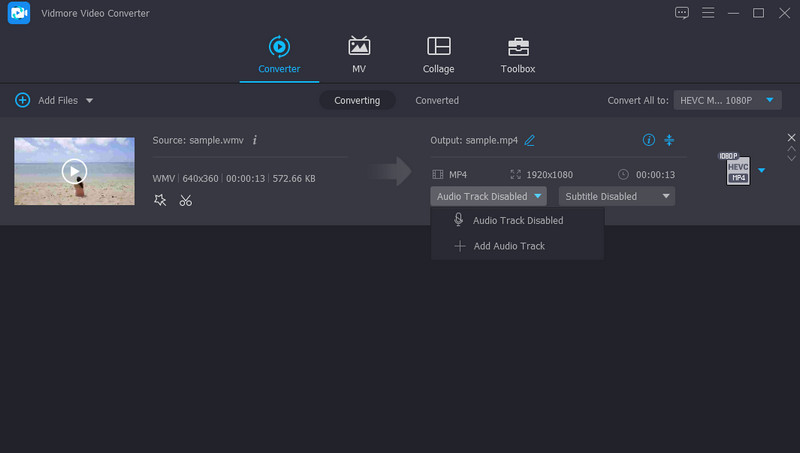
Vidmore 動画変換 を使えば、お気に入りのサウンドトラックを動画に追加できます。ファイル形式に関わらず、このツールはほぼすべての音声フォーマットに対応しています。
2. 音声ファイルをかんたん編集
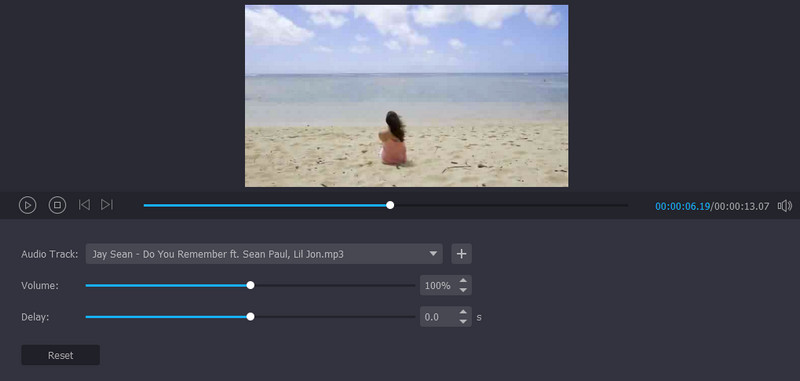
このプログラムを使うと、音楽トラックのトリミング、分割、カットを素早く行えます。不要な部分だけを削除して、動画に必要なところだけを残すことができます。また、音量や音声の遅延を調整する機能も備えています。
3. 基本から高度な動画編集ツールまで搭載
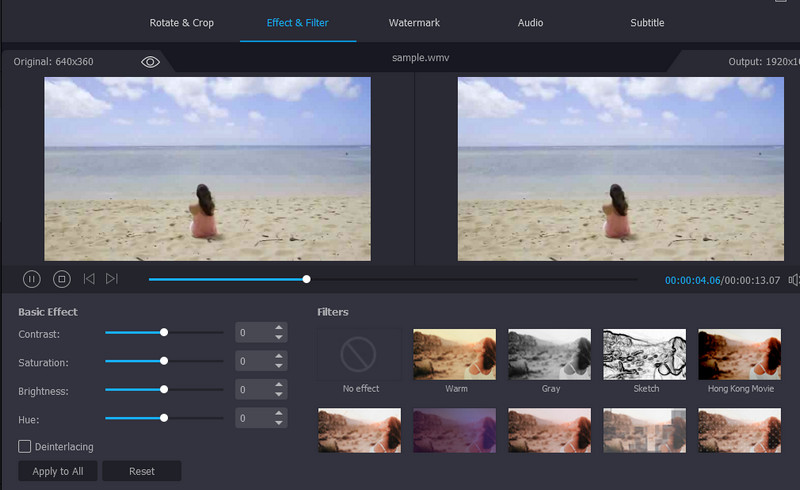
GoPro 動画に音声を追加できるだけでなく、動画にフィルターやエフェクトを適用することも可能です。さらに、回転、トリミング、ウォーターマークの追加、音声の差し替え、字幕の追加も行えます。加えて、ビデオ強化機能では、解像度のアップスケール、動画ノイズの除去、手ぶれ補正、明るさやコントラストの最適化といった高度な編集機能も利用できます。
4. MV メーカー機能を搭載
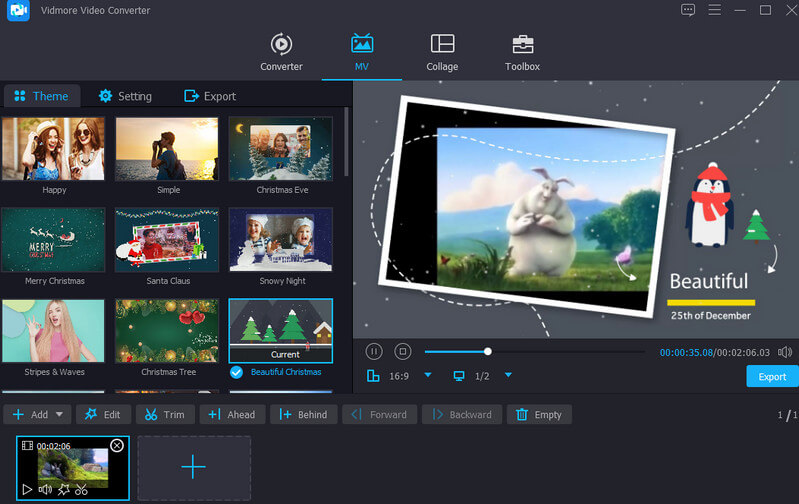
MV メーカー機能を使えば、写真と動画を組み合わせたプレゼンテーションやスライドショーも作成できます。スライドショーに適用できるスタイリッシュなテーマが多数用意されています。さらに、動画クリップやプレゼンテーションを投稿するプラットフォームに合わせて、動画の向きを変更することも可能です。
5. メディアをさまざまなファイル形式に変換
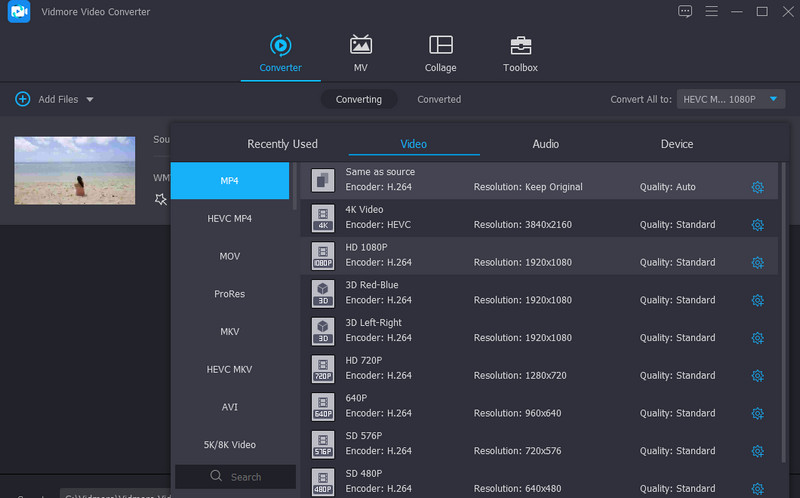
編集したメディアファイルを、別のファイル形式に変換することもできます。音声、動画、デバイス向けの出力形式が用意されています。また、出力に適した結果を得るためのパラメーター設定機能も搭載。さらに、GoPro で撮影した動画の品質を保つための 4K 解像度にも対応しています。
6. クロスプラットフォーム対応プログラム
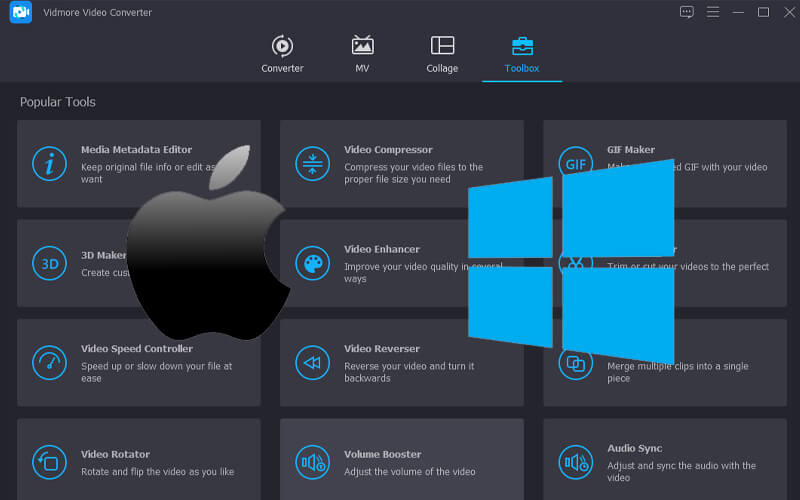
この動画編集・動画変換・MV メーカー機能を備えたプログラムは、Windows パソコンと Mac の両方に対応しています。そのため、お使いのパソコンの OS を問わず、このツールで GoPro 動画に音声を追加できます。
パート 2. GoPro 動画に音楽を追加する方法
ここまでで、プログラムの概要と主な機能を理解できたところで、実際の使い方に進みましょう。以下の手順を参考にしてください。
ステップ 1. Vidmore Video Converter をダウンロードしてインストール
まずは、用意されている無料ダウンロードボタンをクリックして、PC または Mac にアプリをダウンロードします。セットアップウィザードに従ってインストールを完了させてください。完了後、プログラムを起動して使用を開始します。
ステップ2. 動画クリップをアップロード
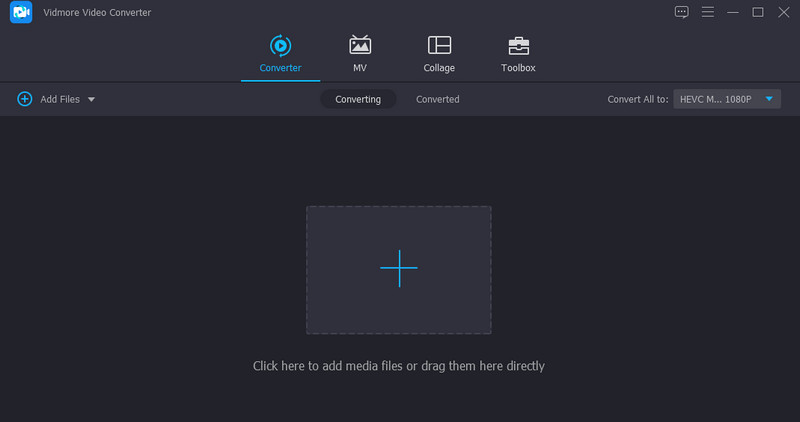
プログラムのメイン画面に大きなプラスアイコンが表示されます。これをクリックすると、パソコンのエクスプローラーが開きます。そこで目的の GoPro 動画を探し、ソフトに読み込みます。キーボードのスペースバーを押してパソコンのフォルダーを開き、動画をアップロードすることも可能です。さらに、ドラッグ&ドロップ機能にも対応しており、ファイルを簡単に読み込めます。
ステップ 3. GoPro 動画に音楽を挿入
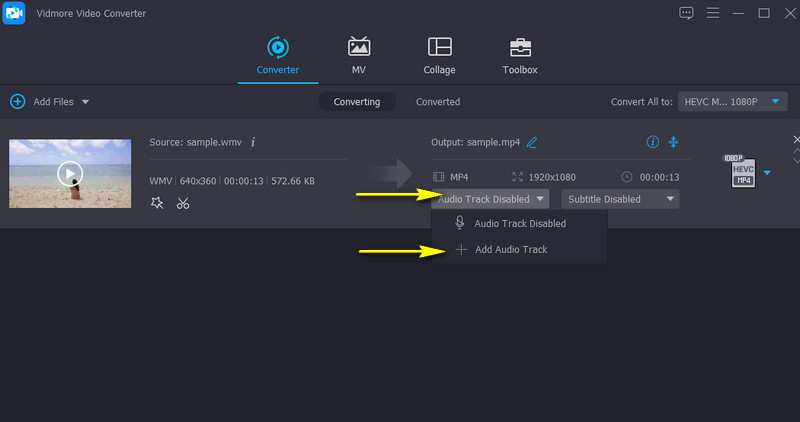
GoPro 動画が読み込まれると、インターフェース上にサムネイルが表示され、クリップに関するさまざまな情報を確認できます。サムネイル右側には 2 つのドロップダウンメニューが表示されます。メディアファイル名の下にある最初のドロップダウンをクリックし、音声トラックを追加を選択します。続いて、お気に入りの音楽や録音データを読み込んで、動画クリップに追加します。
ステップ 4. 動画を保存
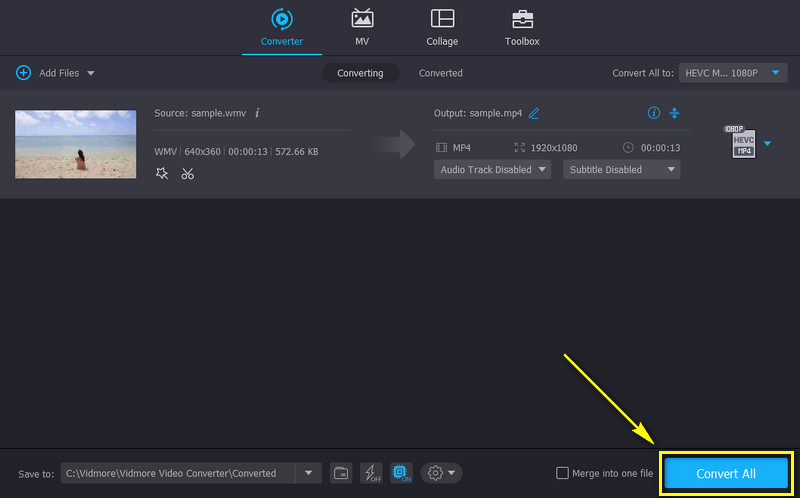
最後に、編集を終えた動画を書き出します。そのためには、まずプロフィールトレイを開いて、動画のフォーマットを選択します。次に出力形式を選び、続いて出力品質を指定します。その後、すべて変換ボタンをクリックし、あとはツールに任せましょう。完了すると、動画を再生できるようになります。
パート 3. GoPro 動画に音楽を追加する際のよくある質問
GoPro の動画や写真はどうやって閲覧できますか?
GoPro には、スマートフォンやタブレットにインストールできる専用アプリがあります。このアプリを使えば、モバイル端末から撮影したメディアコンテンツを視聴できます。ただし、その前にファイルを端末にローカル保存しておく必要があります。お使いのデバイスに GoPro アプリをインストールし、このアプリを通じてファイルを閲覧してください。
iPhone で GoPro 動画に音楽を追加するにはどうすればいいですか?
iPhone の Quik アプリを使えば、GoPro で撮影した動画を開いて編集できます。GoPro 動画に最適な楽曲を追加するなど、さまざまな編集機能を利用できます。ツールバーから音符アイコンを選択してください。変換済みの Apple Music の曲を追加したい場合は、「マイミュージック」ボタンをタップして、追加したい楽曲を挿入します。
Spotify の音楽を GoPro 動画に追加できますか?
残念ながら、Spotify の楽曲をそのまま GoPro の動画に挿入することはできません。曲がダウンロードされているか、スマートフォンにローカル保存されていない限り、GoPro の動画に追加することはできないのです。ただし、iTunes を使えば可能です。iPhone 上でプレイリストを同期して楽曲をローカルファイルにすれば、その曲を GoPro の動画に追加できます。
まとめ
このように、GoPro 動画に音楽を追加する作業は、とても手早くかんたんです。自分の音楽や録音、ナレーションなども自由に加えられます。Vidmore Video Converter を使えば、用意されたさまざまな機能によって、GoPro 動画に音楽を加えるだけでなく、動画自体も強化できます。さらに、動画の編集と変換を同時に行っても画質が落ちることはなく、最大 4K 解像度までしっかり維持できます。音楽付きのクールな GoPro 動画の作り方を学び、思う存分クリエイティビティを発揮してみてください。