MP3音楽をMP4動画に追加するオンライン・オフライン対応のおすすめソフト4選
動画をおもしろくしている要素は、そこに付け加えられた音声です。言い換えれば、音楽は動画クリップを作るうえで非常に大きな役割を果たします。動画に合った音源を選ぶことが何より重要です。プレゼンテーション、面白動画、アクション、コメディなど、どんな種類の動画であっても、それぞれにふさわしいサウンドトラックがあります。以前ダウンロードしたMP3ファイルのコレクションがあれば、MP4ファイルにそれらを追加したいと考えることでしょう。
そこで、MP3をMP4に追加するのに役立つ優秀なソフトウェアを厳選して一覧にしました。各ソフトの機能や特徴、長所・短所もまとめていますので、自分に最適なアプリを選ぶことができます。詳しく知りたい方は、このまま読み進めてください。

パート1. デスクトップでMP4に音声を追加する方法
1. Vidmore Video Converter
Vidmore 動画変換は、手軽さとプロ仕様を両立したベストな選択肢です。MP3、AAC、WMA、OGG をはじめ、ほぼあらゆる音声形式を動画に追加できます。さらに、本プログラムを使えば、フィルター・字幕・テキストなど、動画に加えた要素を反映した状態で動画を書き出すことができます。カット、クロップ、分割といった基本的な音声/動画編集機能も搭載しています。何より重要なのは、iPhone、Samsung、Huawei など各種デバイス対応形式を含め、動画をあらゆる形式へ変換できる点です。では、このプログラムを使ってMP3音声を動画に追加する手順を見ていきましょう。
ステップ1. Vidmore Video Converter を入手する
まず最初に、下にあるいずれかの無料ダウンロードボタンをクリックしてインストーラーを入手します。パソコンにアプリをインストールし、その後起動します。
ステップ2. 動画クリップをソフトに追加
アプリを起動したら、メイン画面のプラスアイコンをクリックして、ローカルドライブからMP4動画を追加します。スペースバーキーを押してフォルダーを開き、目的のMP4動画を探して読み込むこともできます。
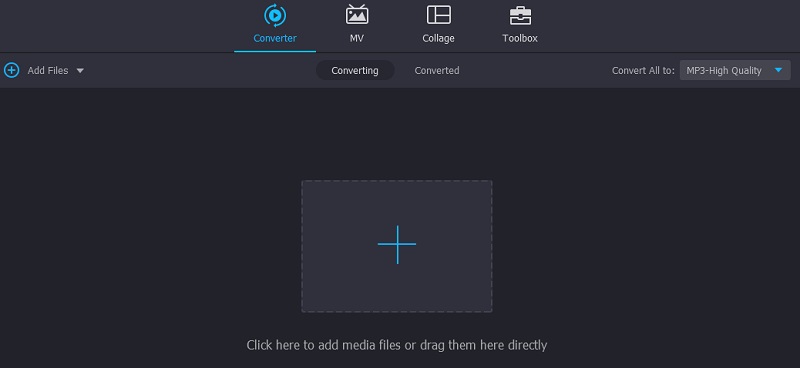
ステップ3. MP4動画に音声を追加
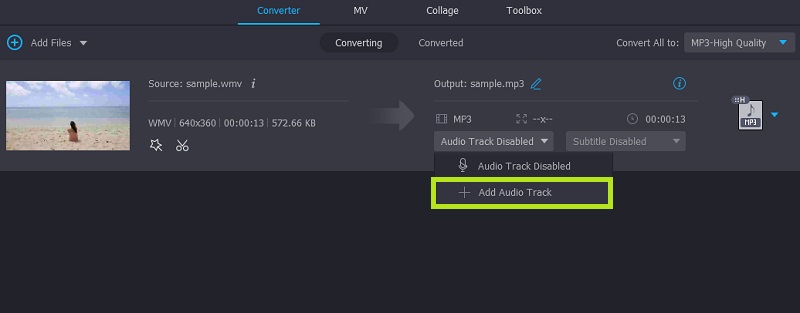
動画の読み込みが完了すると、サムネイルが表示されます。音声追加のドロップダウンボタンをクリックし、音声トラックを追加オプションを選択します。フォルダーが開くので、ここから追加したいMP3ファイルを選択します。続いて表示されるダイアログボックスで、音声の編集オプションも利用できます。
ステップ 4. 仕上がりを保存
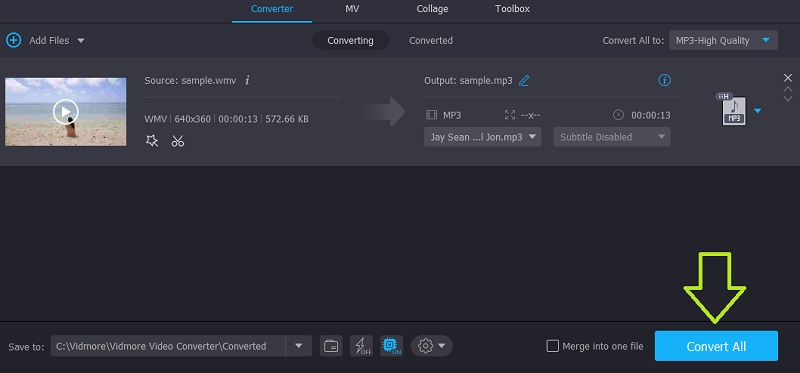
最後に、プロファイルメニューから出力形式を選択します。選択し終えたら、すべて変換ボタンをクリックしてファイルを書き出し、パソコンに保存します。
2. VLC
VLCを使えば、MP3をMP4に素早く簡単に追加することもできます。VLCは、Mac、Windows、Linux、iPhone、Android などあらゆるプラットフォームで利用できる完全無料のオープンソースメディアプレーヤーです。同様に、MP3、AAC、FLAC などさまざまな音声ファイルもサポートしています。そのうえで、最も重要な機能の1つである「動画に音声トラックを追加する」機能も備えています。VLCでMP3をMP4に追加したい場合は、次の手順に従ってください。
ステップ1. まずは、Windows PCまたはMacにVLCアプリをダウンロードします。インストールしてから起動します。
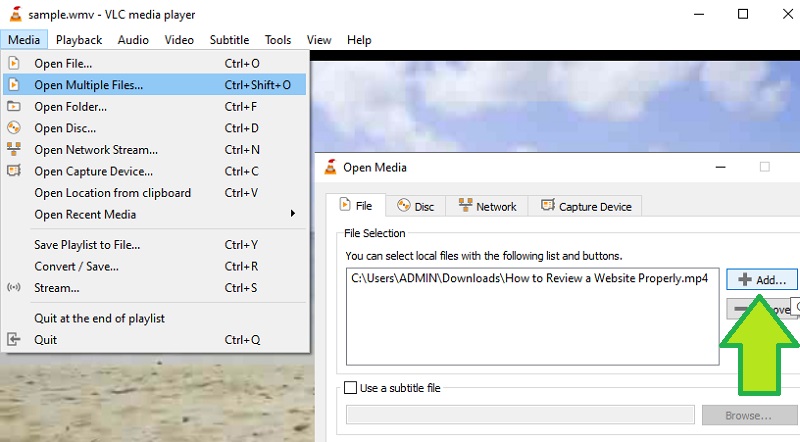
ステップ2. 次に、メニューからメディア > 複数のファイルへ進みます。ウィンドウが表示されたら、追加ボタンをクリックして、対象のMP4ファイルを読み込みます。
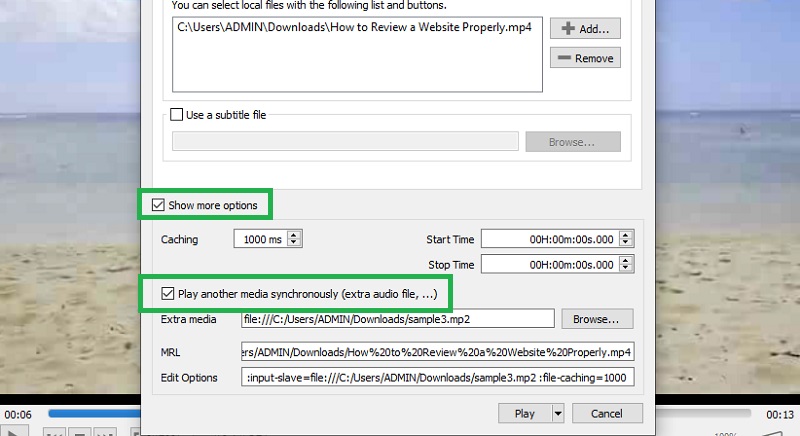
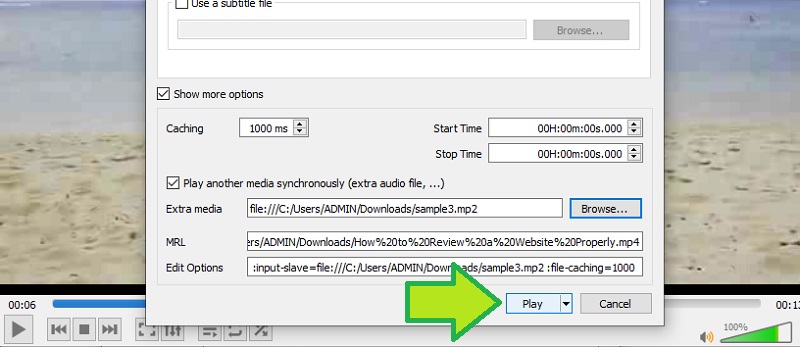
ステップ3. 続いて、詳細オプションを表示にチェックを入れ、別のメディアを同期再生にもチェックを入れます。ここでメディアファイルを追加するためのオプションが表示されます。
ステップ4. 次に、参照ボタンをクリックすると別ウィンドウが開きます。このウィンドウで追加ボタンをクリックし、動画に追加したいMP3ファイルを読み込みます。
ステップ5. 最後に、メディアを開くウィンドウで再生ボタンをクリックすると、MP3がMP4に追加されます。ソフトが、追加した音声付きで動画を再生してくれます。
パート2. オンラインでMP4に音声を追加する方法
1. Fastreel
次に紹介する方法は、MP4に音声を追加できるオンラインツールです。そのほかにも、トリミング、クロップ、消音、回転など多くの便利な機能を備えています。また、ツール内の音楽コレクションから音楽を追加することも、ローカルドライブからアップロードすることも可能です。アップロード後は、必要に応じて音量を調整できます。では、Fastreelを使ってオンラインでMP3をMP4動画に追加する方法を見ていきましょう。
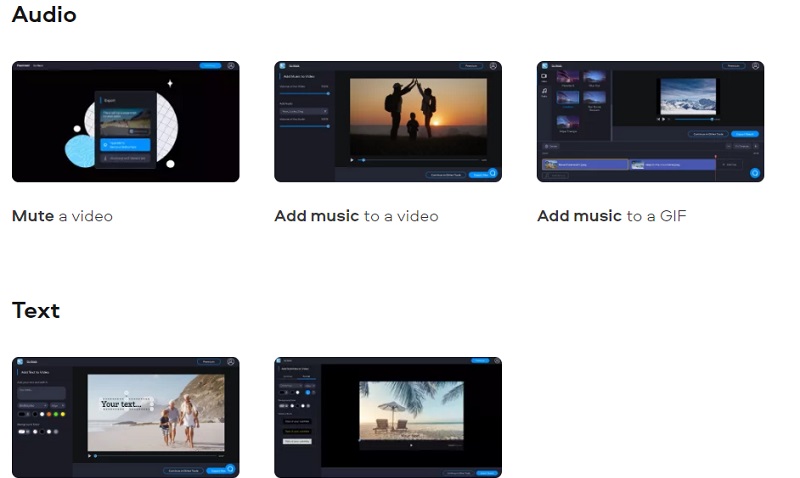
ステップ1. ブラウザーを開き、プログラムの公式サイトにアクセスします。オンラインツールの一覧から、オーディオカテゴリ内の動画に音楽を追加を探します。
ステップ2. ページ上のファイルを追加ボタンをクリックし、編集したいMP4動画を読み込みます。
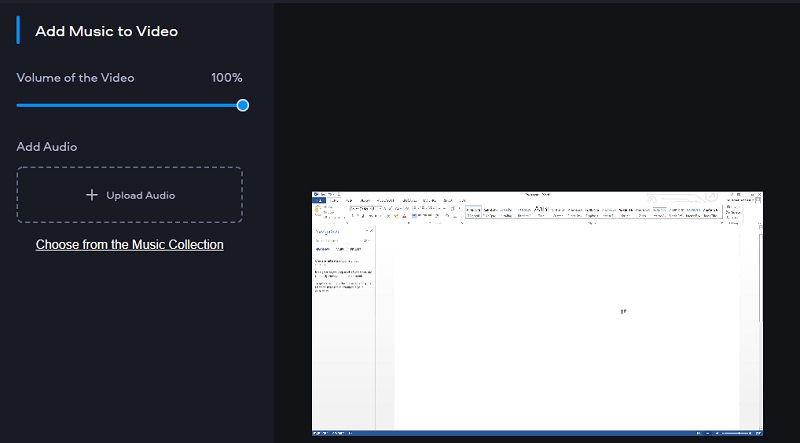
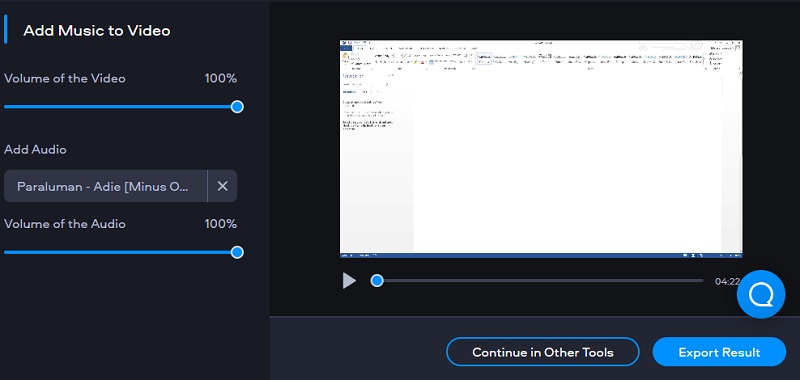
ステップ3. 次の画面で、オーディオをアップロードボタンをクリックし、動画に追加したいMP3ファイルをアップロードします。音量を調整してから、出力をエクスポートします。
2. Clideo
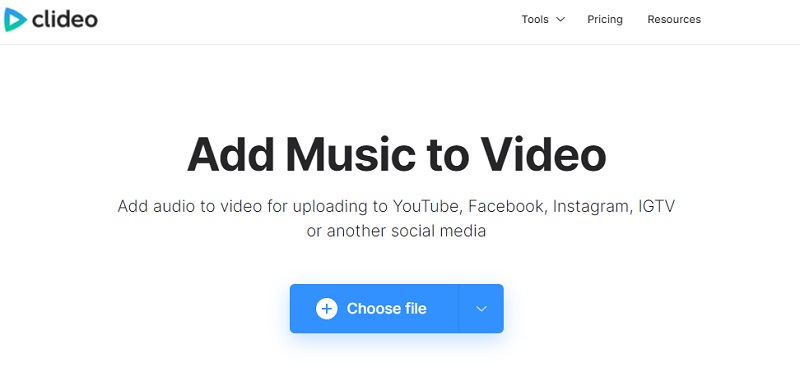
Clideoも、オンラインでMP3をMP4に追加できる優れた代替ツールです。お気に入りのMP3音楽を動画クリップに追加でき、さまざまなソースからファイルをアップロードできます。DropboxやGoogleドライブからの読み込みにも対応しています。クリップをカットしたり、音声と動画の音量を調整したりすることも可能です。そのうえ、このツールを使えば別の動画形式で書き出すこともできます。以下の手順に従って、Clideoを使ってオンラインで動画にMP3音楽を追加する方法を学びましょう。
ステップ1. お好みのブラウザーでClideoを開きます。次に、ファイルを選択ボタンをクリックして動画をアップロードします。
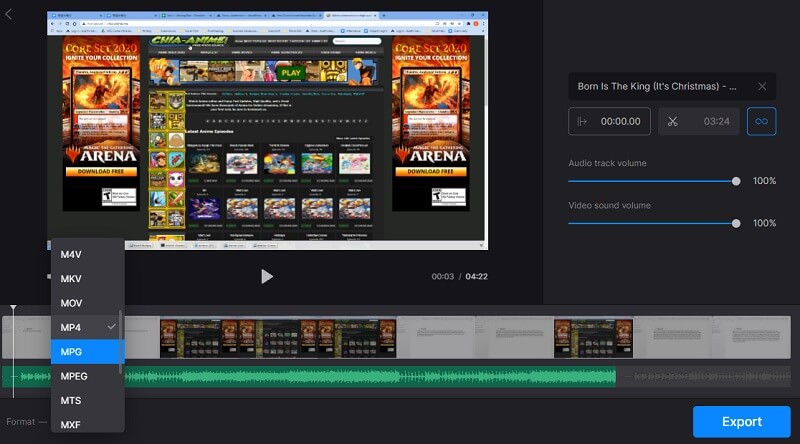
ステップ2. 動画のアップロード後、MP3音声を読み込むためのページに移動します。ドロップダウンをクリックし、DriveまたはDropboxからアップロードするかを選択できます。音声ファイルはタイムラインに追加されます。
ステップ3. 画面右側に各種オプションが表示されます。ここで、音声や動画の音量を調整したり、トリミングしたり、ループ効果を適用したりできます。
ステップ4. 最後に、インターフェース左下のプロファイルメニューをクリックして出力形式を選択します。
パート3. MP3をMP4に追加する際のFAQ
MP3とMP4を結合するには?
MP3 と MP4 は 2 つの異なるメディア形式です。MP3 は音声のみのメディアであるのに対し、MP4 には動画と音声の両方が含まれている場合があります。これら 2 つのメディアファイルを結合するには、音声編集ソフトが必要です。上記で紹介した方法を使うこともできます。
iPhoneで動画にBGMを追加するには?
iPhoneで動画にBGMをネイティブな方法で追加したい場合は、iMovieが最適なアプリです。iMovieは、Mac、iPhone、iPadといったAppleデバイス向けに作られた、メディアファイル編集用のアプリケーションです。
動画のBGMを差し替えるには?
動画のBGMを差し替えるには、ソフトウェアを使って元の音声をミュートし、MP3音源を動画に追加すればよいです。
まとめ
以上が、MP3ファイルをMP4に追加する主な方法です。これで、お気に入りの音楽や録音、ナレーションなどを、MP4のようなさまざまな動画に簡単に重ねられるようになります。用途や好みに応じて、オンラインツールかデスクトップアプリかを選んでください。