写真に音声を追加:オンライン・オフラインで使えるおすすめプログラム4選
大切な画像をさらにクリエイティブに仕上げたいなら、写真に音声を追加することができます。複数の写真をつなげた動画コンピレーションを見たことはありますか?スライドショーを見ていて、何かしらの感情がわいてきたはずです。その写真と一緒に流れる BGM が、より一層心を打つ要素になっています。そこで本記事では、スライドショーを作成して自分の画像にオーディオを追加したい方のために、以下の情報をまとめました。引き続き読み進めて、利用できる人気ツールをチェックしてみてください。

パート1.写真に音声を追加する最良の方法
写真にオーディオを追加する最もおすすめの方法は、Vidmore 動画変換 を使うことです。これは、音声・動画・画像の編集ができるオールインワンのツールです。編集ビギナーの方にもぴったりのソフトと言えます。わずか数クリックでお気に入りの写真を編集できるほど、操作が簡単で分かりやすいからです。Vidmore Video Converter は非常にユーザーフレンドリーなインターフェースを備えているため、写真にオーディオを追加する手順もスムーズに覚えられます。さらに互換性にも優れており、Windows でも Mac でも問題なく快適に動作します。
このプロフェッショナルツールのもう一つの優れた点は、写真を何枚でも追加できるうえ、必要なだけ長いオーディオも制限なく追加・変換できることです。とても魅力的ではないでしょうか。ここでは、Vidmore Video Converter を使って写真にオーディオを追加する方法を簡単にご紹介します。
ステップ1:編集ソフトをダウンロード
まずは、ダウンロードボタンをクリックして、プログラムをパソコンにダウンロード・インストールする作業を開始します。アプリケーションのダウンロードとインストールが正しく完了したら、デバイス上で起動する手順はとても簡単です。
ステップ2:写真を追加
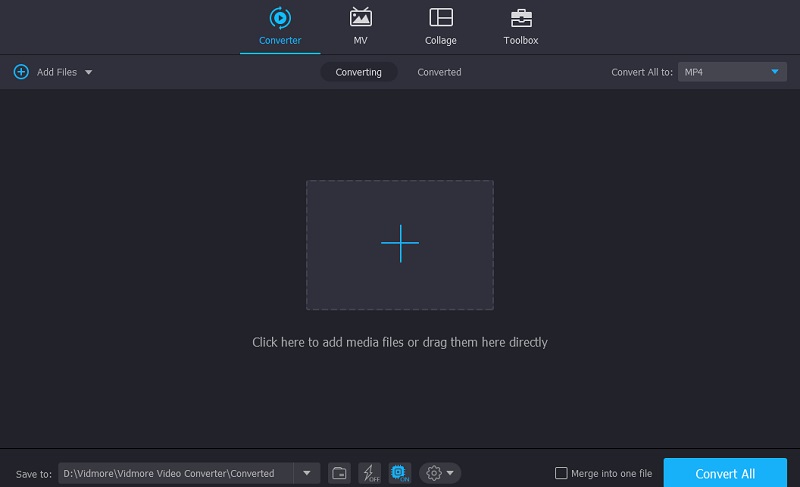
エディターを起動したら、メインインターフェースが表示されます。画面上部のMVメニューをクリックします。続いて、画面左下にあるプラスアイコンをクリックし、追加したい画像を選択します。
ステップ3:必要なテーマを選択
追加したい画像を入れたら、写真の左側に表示されるオプションからテーマを選択します。それに加えて、画像の並び順を変更したり、カットやトリミングを行うこともできます。
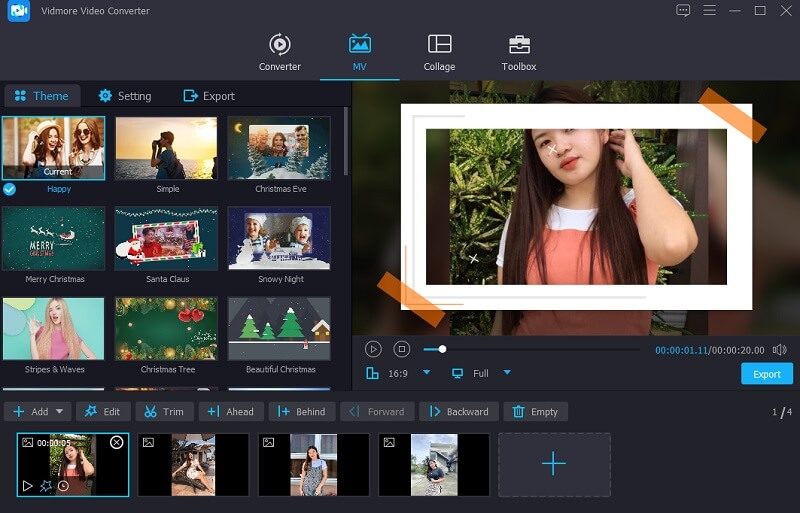
画像の編集を一通り終えたら、テーマの近くにある設定をクリックして音声の追加を開始します。プラスアイコンをクリックし、まとめた画像に挿入したい音声トラックを選択します。
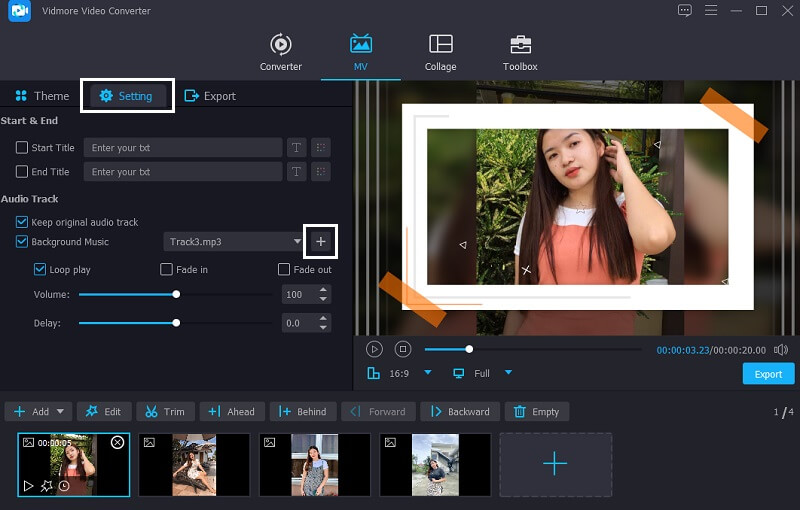
ステップ4:音声付き写真を書き出し
画像に追加したオーディオに問題がなければ、画面右側にあるエクスポートボタンをクリックして、加えた編集内容を保存します。すると別ウィンドウが表示されるので、必要なフォーマットを選び、エクスポート開始をクリックしてファイルの変換が完了するまで待ちます。
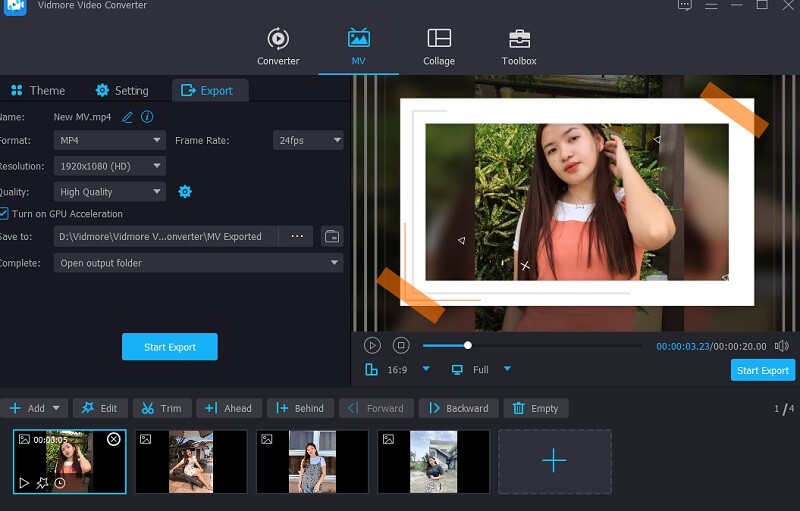
パート2.写真に音声を手軽に追加する方法
一方で、自分のレベルに合った別のツールを探している場合のために、役立つかもしれないツールもいくつかご紹介します。
1. Kapwing
オンラインで写真にオーディオを追加する方法を探しているなら、Kapwing に頼ることができます。このブラウザー型ソフトを使えば、音楽・動画・写真など、さまざまなメディアを編集できます。編集経験が豊富なユーザーにぴったりのツールで、レイヤー、テキスト、素材、シーンなど、多彩な編集機能を備えています。以下に、参考にできる簡略版の手順を示します。
ステップ1:ブラウザで Kapwing を検索すると、メインインターフェースが表示されます。そこで画面左上のAdd Mediaをクリックし、追加したい画像を読み込みます。
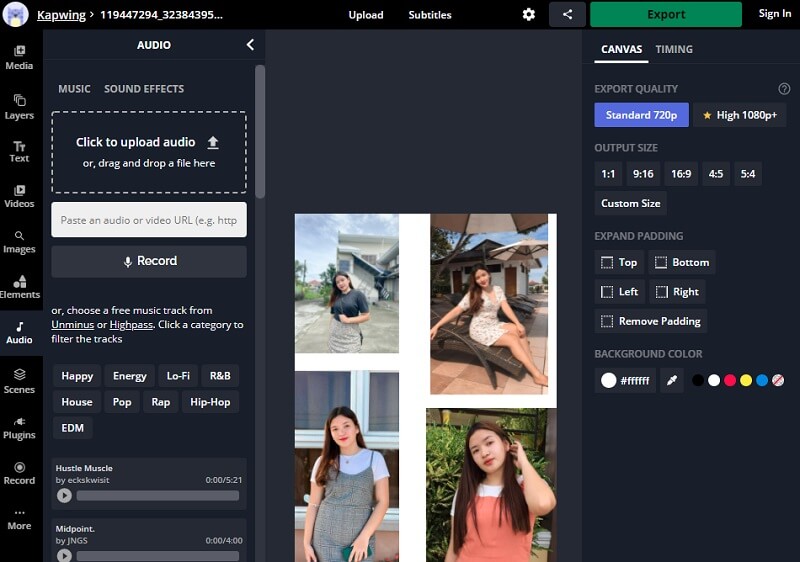
ステップ2:次に、追加したい画像を読み込んだら、左側のAudioタブをクリックします。続いてClick to Upload Audioをタップし、使いたいオーディオトラックを追加します。
ステップ3:最後に、写真へのオーディオ追加が完了したら、メインインターフェース右上にあるExportタブをクリックします。
2. CapCut
CapCut は、Android と iPhone の両方に対応したアプリを探している場合に最適な選択肢です。動画編集ソフトとして、視聴者にとってより魅力的な動画を作るためのオールインワンソリューションとして知られています。このツールに含まれる高性能なフィルターや美顔効果により、映像のカット、逆再生、スピード調整などが行えます。それだけでなく、実際に使ってみるとさまざまなオプションが利用できることが分かるでしょう。このようなアプリを使って写真に音楽を追加したい場合は、次の簡単な手順を参考にしてください。
ステップ1:CapCut アプリをデバイスにダウンロードし、新しいプロジェクトをクリックします。その後、編集したい写真を選択します。
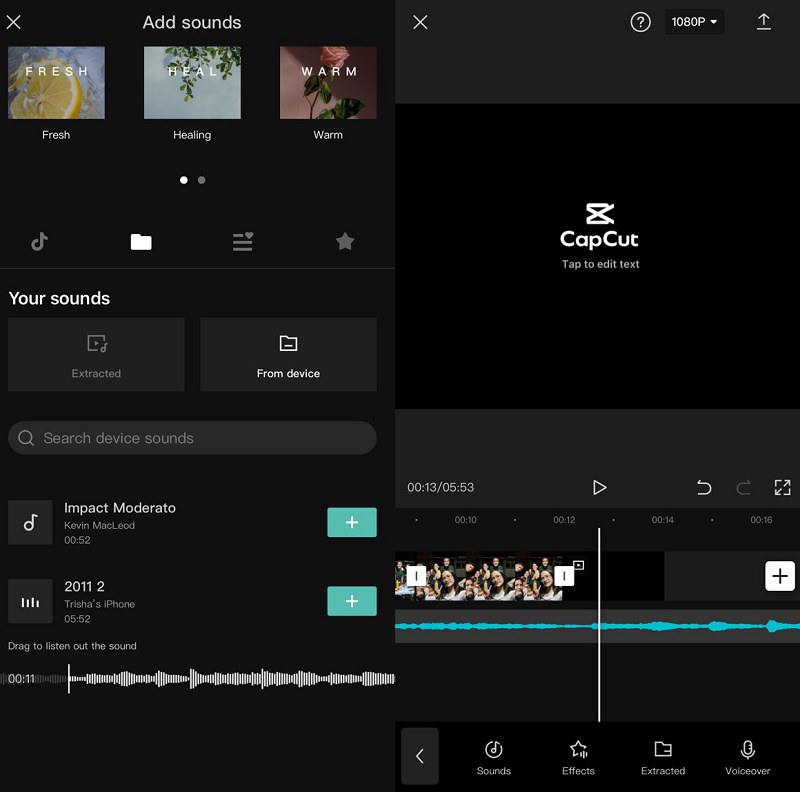
ステップ2:次に、画像がタイムラインに読み込まれたら、画像下部にあるオーディオを追加をタップします。その後、サウンドボタンをクリックして、必要なオーディオを選択します。
ステップ3:最後に、写真へのオーディオ追加が完了したら、画面右上にある矢印アイコンをクリックします。
3. InShot
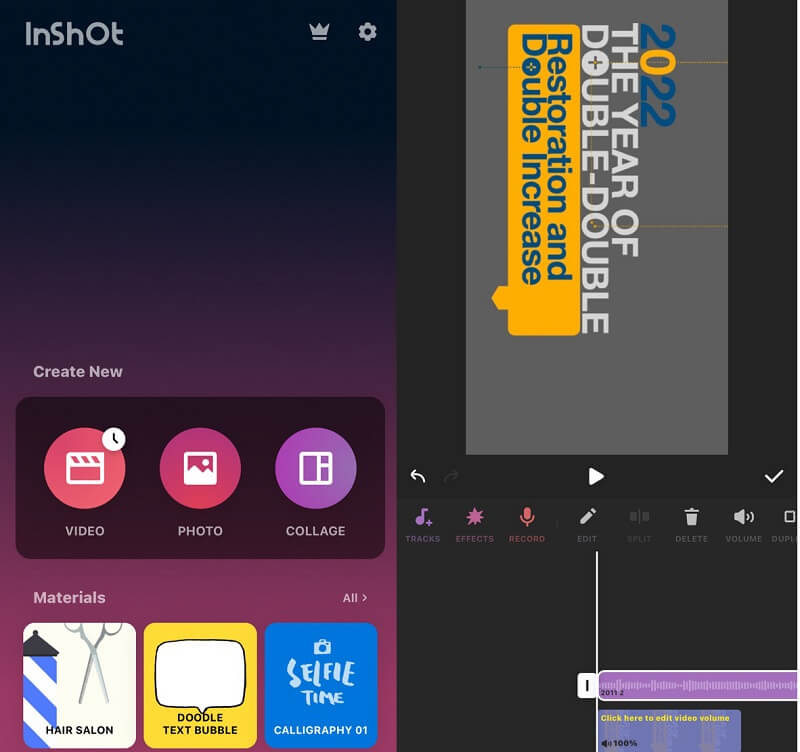
InShot は、市場に出ている中でも扱いやすい動画編集ツールのひとつです。プロの編集者が求める高度な編集機能をほとんど備えていながら、操作は比較的シンプルです。専門的なスキルがなくても、InShot アプリを使えば、短時間でプロのような動画編集が可能になります。そのため、このアプリで写真に簡単に音楽を追加できるのも当然と言えるでしょう。以下に、このツールの簡単な使い方を示します。
ステップ1:InShot をモバイルデバイスにインストールします。起動後、ビデオボタンをクリックし、編集したい写真を選びます。
ステップ2:続いて、編集したい画像を選択します。その後、画面下部の音楽アイコンをクリックし、トラックを選択して追加したいオーディオを読み込みます。
ステップ3:タイムラインにオーディオトラックを正常に追加できたら、矢印ボタンをクリックして保存に進みます。その後、保存をクリックしてファイルを書き出します。
パート3.写真に音声を追加する際のよくある質問
iPhone で写真に音声を追加するには、どのアプリを使えばよいですか?
iPhoneで写真に音声を追加するには、KineMaster、VivaVideo、iMovieを使用できます。
オンラインで無料で写真に音声を追加するにはどうすればよいですか?
Keeviを利用することができます。これは無料のオンラインツールです。やることは、まずパネルをアップロードして自分の画像を追加するだけと、とても簡単です。その後、音楽ファイルをアップロードします。タイムライン上でサブトラックをドラッグして、曲の開始時間と終了時間を調整します。最後に、画像をエクスポートしてコンピューターに保存します。
Mac で写真に音声を追加する方法は?
Mac の場合は iMovie を使えます。タイムラインに動画を開いた状態で、ウィンドウ上部の「オーディオ」を選択します。サイドバーから「ミュージックブラウズ」を選び、プロジェクトで使いたいクリップを探します。そのクリップを、タイムライン下の「背景音楽」エリアにドラッグします。これで完了です。
まとめ
上記のツールを使えば、写真に音声を追加する作業がぐっと簡単になります。ここで紹介したツールは、オンライン/オフラインの両方やモバイルデバイスでも利用できます。一方で、編集ツールに慣れていない人も多いはずです。その場合は、より使いやすいエディターである Vidmore Video Converter を選ぶのがおすすめです。