MP4 に音声トラックを追加:MP4 動画に音声を挿入する手軽で簡単な方法
今日では、動画に音声を挿入することはごく一般的になっています。自分の声の録音やナレーションを追加して動画に個性を出したい人もいれば、共有する前に動画に特殊な音声効果を加えたい人もいます。動画に音声を追加する目的が何であれ、今では誰でも手軽にこの作業を行えるようになっています。
また、形式について心配する必要はありません。MP4 など、ほとんどあらゆる動画形式に音声を追加できます。本記事では、Windows・Mac・Web プラットフォームでMP4 ファイルに音声を追加する方法を 4 通りご紹介します。詳しく知りたい方は、読み進めて自分に最適な方法を選んでください。

パート 1. Windows と Mac で MP4 に音声を追加する方法
1. Vidmore Video Converter
あらゆるタイプのユーザーにおすすめできる、MP4 に音声を追加する簡単かつ効率的な方法の一つが、Vidmore 動画変換 を使うやり方です。本プログラムは主にコンバーターとして利用されており、MP4 を含む多数の音声・動画形式を幅広くサポートしています。また、シンプルで分かりやすいユーザーインターフェースを備えています。さらに、MP4 やその他の動画に音声を追加する処理は短時間で完了します。同様に重要なのが、音声の分割・カット・トリミング・結合といった編集も行える点です。以下では、MP4 ファイルに音声を追加する手順を説明します。
ステップ 1. Vidmore Video Converter をインストール
まずは、使用している OS に対応した「無料ダウンロード」ボタンをクリックしてプログラムをパソコンにダウンロードします。セットアップウィザードに従って Vidmore Video Converter をインストールし、完了したらアプリを起動して使用を開始します。
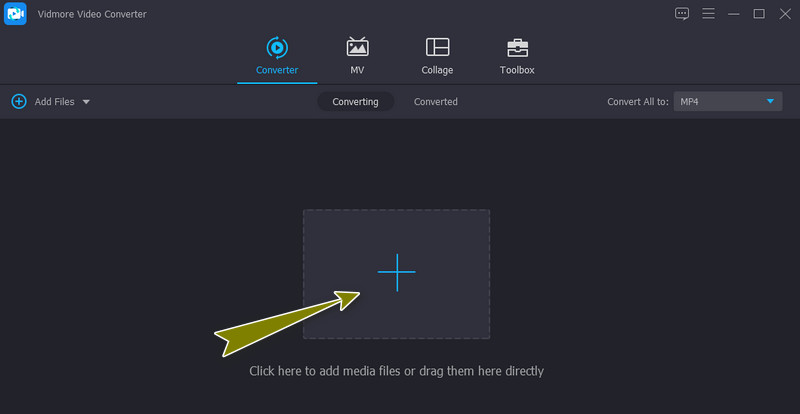
ステップ 2. MP4 をプログラムに読み込む
プログラムを起動すると、アップロードボタンが表示されたメイン画面が見えます。編集したい MP4 ファイルをアップロードするには、+(プラス)ボタンをクリックします。あるいは、ファイルをドラッグ&ドロップして動画を読み込むこともできます。
ステップ 3. MP4 に音声トラックを追加する
MP4 が読み込まれると、動画のメディア情報付きのサムネイルが表示されます。次に、音声トラックメニューのドロップダウンをクリックし、音声トラックを追加オプションを選択して、動画に追加したい音声ファイルを読み込みます。音声を追加する前に編集してもよいですし、このステップを飛ばしてもかまいません。
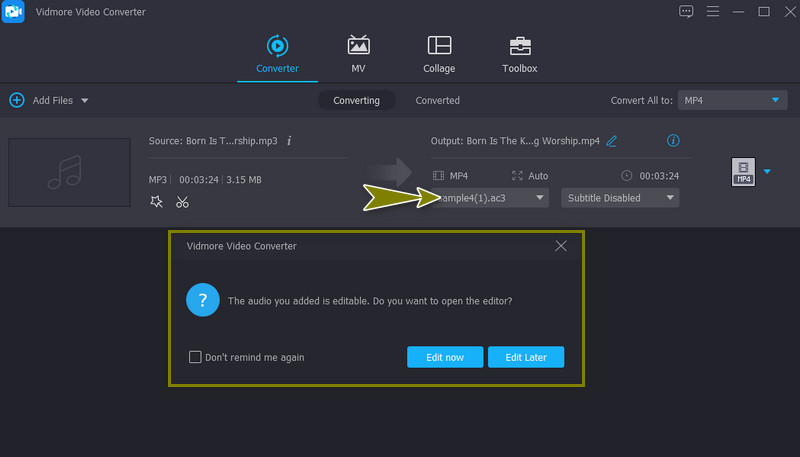
ステップ 4. MP4 動画を書き出す
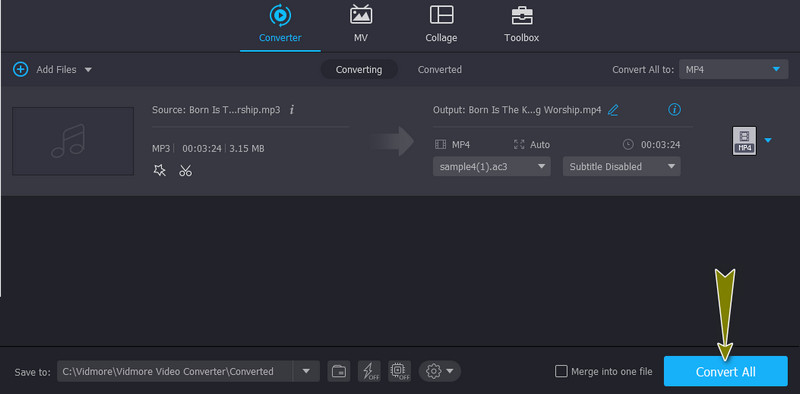
プロファイルメニューに移動すると、動画の最終的な形式を別のフォーマットに変更できます。ビデオタブの左側パネルには利用可能な形式が表示されています。最後に、すべて変換ボタンをクリックして、動画の最終版を書き出します。
メリット
- 動画に音声トラックと字幕を追加。
- 音量・明るさ・コントラストなどを調整。
デメリット
- 完全無料のプログラムではない。
2. HandBrake
HandBrake は、MP4 ファイルに音声を便利に追加できる、間違いなく高機能なプログラムです。本プログラムは MP4 ファイルを含むさまざまな形式を優れた互換性でサポートしています。さらに、このツールでは単体処理と一括処理の両方が可能で、効率よく作業できます。ただし、このツールの主な欠点は、初心者にはあまり向いていないことです。以下の簡単な手順に従って、HandBrake で MP4 に音声トラックを追加しましょう。
ステップ 1. 公式サイトからプログラムのインストーラーを入手してインストールします。ツールを起動し、「Open Source」ボタンをクリックして対象の MP4 動画を読み込みます。
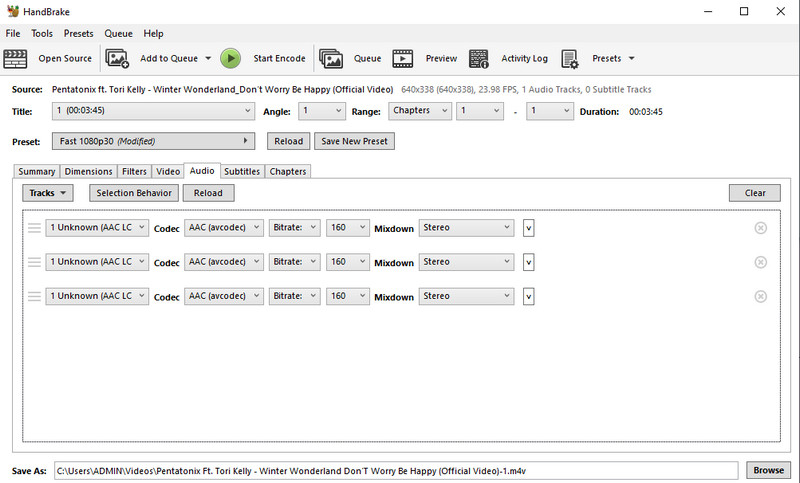
ステップ 2. Audioタブに移動し、Tracksボタンをクリックします。表示された選択肢からAdd New Trackを選びます。音声を追加したら、希望する音声出力に合わせてコーデックやビットレート、ステレオ設定などを確認・調整できます。
ステップ 3. 最後に、Start Encodeボタンをクリックして、処理を開始・確定します。
メリット
- 多くの動画形式をサポート。
- DVD からメディアファイルをリッピング可能。
デメリット
- 習得には時間がかかる高難度の操作。
パート 2. Web 上で MP4 に音声を追加する方法
1. VEED
オンラインで MP4 動画に音声を追加する方法を探しているなら、VEED がぴったりのアプリです。ボイスレコーディングや効果音、別の音楽トラックなど、どのような音声でも効率よく追加できます。加えて、「Clean Audio」機能により、クリアな音声録音を実現し、背景雑音を除去できます。以下のガイドに従って、VEED を使って MP4 に音声を追加する手順を確認してください。
ステップ 1. お好みのウェブブラウザを開き、VEED の公式サイトにアクセスします。それから、Choose Videoをクリックして、対象の MP4 動画ファイルをアップロードします。
ステップ 2. ローカルドライブからファイルを追加する、 新しく録音する、Dropbox から追加する、動画共有サイトのリンクを挿入する、などの方法を選べます。アップロード方法を選択し、MP4 動画を読み込みます。
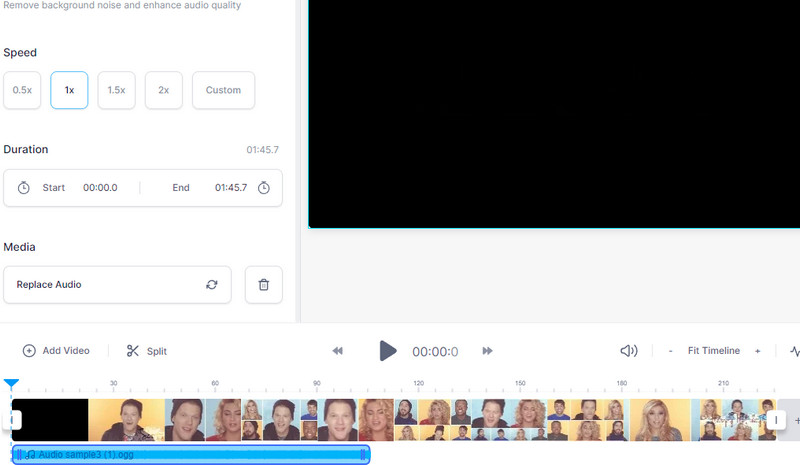
ステップ 3. 次に、左側のメニューにあるUploadボタンをクリックし、オプションからUpload Audioを選択します。目的の音声ファイルを見つけてオンラインプログラムに読み込みます。タイムライン上に音声が追加されているのが確認できるはずです。
ステップ 4. 音声を動画と結合する前に、好みに合わせて音声の速度、再生時間、長さなどを調整できます。最後に動画を書き出します。
2. Clideo
次に紹介する方法は Clideo を使うやり方です。このプログラムには音声を読み込む手段がいくつかあり、クラウドストレージやローカルドライブから音声をインポートできます。さらに、複数の音声トラックを一つの動画に追加する場合、音声の再生順序を整理することも可能です。なにより、これらの操作はスマートフォンだけでも行えます。つまり、iPhone や Android 端末を使って動画にサウンドトラックを追加できるということです。ここでは、Clideo を利用して MP4 に音声を追加する方法を紹介します。
ステップ 1. パソコンで利用できる任意のブラウザから Clideo にアクセスし、Add Music To Videoオプションを探して選択します。
ステップ 2. Choose fileボタンをクリックして、編集したい MP4 動画をアップロードします。その後、動画エディター画面が表示されます。
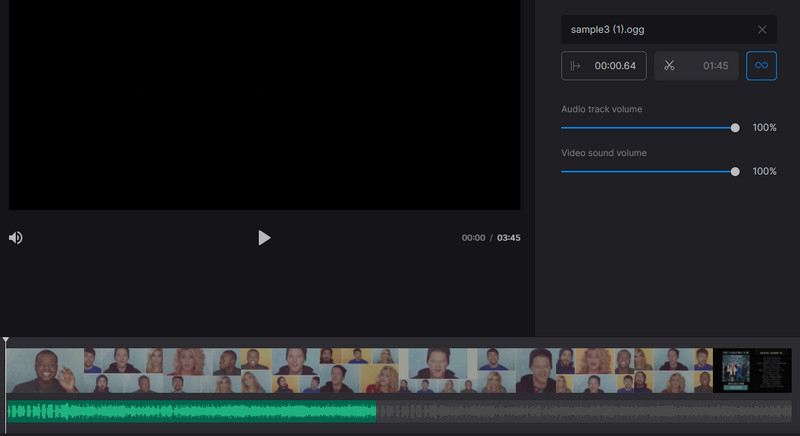
ステップ 3. 動画に必要なバランスに応じて、トラックの音量や動画の音量を調整できます。
ステップ 4. 出力する動画の形式を選択し、Exportボタンをクリックして音声と MP4 を結合します。
パート3. MP4に音声を追加する際のFAQ
FFmpeg で MP4 動画に音声を追加するには?
このツールは、CMD を使ってアプリケーションを操作します。そのうえで、MP4 動画に音声を追加するためのコマンドを探してください。たとえば、次のコマンドを使用できます:ffmpeg -i video.mp4 -i audio.wav -c:v copy output.mkv。このコマンドを入力したら、Enter キーを押してファイルを処理します。
再エンコードせずに MP4 に音声を追加するには?
再エンコードなし、もしくはシンプルな方法で MP4 に音声を追加したい場合、FFmpeg を使ってこの作業を行うことも可能です。ただし、コマンドやコードに関する十分な知識がない場合は、GUI ベースのアプリケーションを利用するほうがよいでしょう。
iPhone で MP4 に BGM を追加するには?
iPhoneでは、モバイルアプリを使ってMP4に直接BGM(バックグラウンドミュージック)を追加できます。たとえば「Clideo」があります。このオンラインサービスを使えば、スマートフォンだけでMP4動画に任意の音声を追加することができます。
まとめ
本記事では主に、Windows 10 で MP4 に音声を追加する方法、および Mac と Web 上での方法を紹介しました。もし、もっとも分かりやすく手早く手順を進めたいのであれば、Vidmore Video Converter を選ぶとよいでしょう。インストール不要のオンラインツールでも、動画に音声を手軽に追加することができます。