3つの代表的なオンライン/オフラインツールでMKVファイルに音声を追加する
動画クリップで創造性を発揮したくなるときがあります。そんなときに行うのが、MKV動画に音声を追加することです。近年では、私たちはあらゆる集まりや瞬間を大切にしており、そのひとつひとつを動画に残しています。しかし、MKV動画にBGMを追加することで、より魅力的で楽しめる仕上がりにすることができます。MKV動画ファイルに音声トラックを追加する方法を知りたい場合は、本記事をお読みください。以下の解説をひと通り確認し、利用できる信頼性の高いツールをチェックしてみましょう。

パート1.MKVファイルに音声を追加する方法
1. Vidmore Video Converter
MKVファイルに音声を追加するのに最も適したツールは、Vidmore 動画変換です。この多機能プログラムひとつで、音声編集、動画編集、さらに画像編集まで行えます。操作が非常に簡単で分かりやすいため、数回クリックするだけで大切な写真を数秒のうちに編集できると想像してみてください。Vidmore Video Converterはインターフェースがとてもユーザーフレンドリーなので、MKVファイルに音声を追加する方法を覚えるのに苦労することはありません。それだけでなく、機能面でもトップクラスのツールです。Windowsを使っていてもMacを使っていても関係なく、どちらの環境でも問題なく快適に動作します。
このプロフェッショナルなアプリケーションのもうひとつの特長は、時間制限なく変換できるため、写真も音楽も好きなだけ追加できる点です。とても魅力的なポイントと言えるでしょう。ここでは、Vidmore Video Converterを使ってMKV動画に音声を追加する手順の概要を紹介します。より詳しく知りたい場合の参考にしてください。
ステップ1:MKV編集ソフトをインストールする
まずは、お使いのパソコンにアプリケーションをダウンロード・インストールするため、ダウンロードボタンをクリックします。ダウンロードとインストールが正しく完了したら、デバイス上で起動するまでの手順もすぐに済みます。
ステップ2:MKVファイルを追加する
MKV編集ソフトが起動したら、ダブルクリックしてメインインターフェースを開きます。画面右上にあるMVメニューをクリックしてください。続いて、画面左下にあるプラスアイコンをクリックし、目的のMKVファイルを選択します。
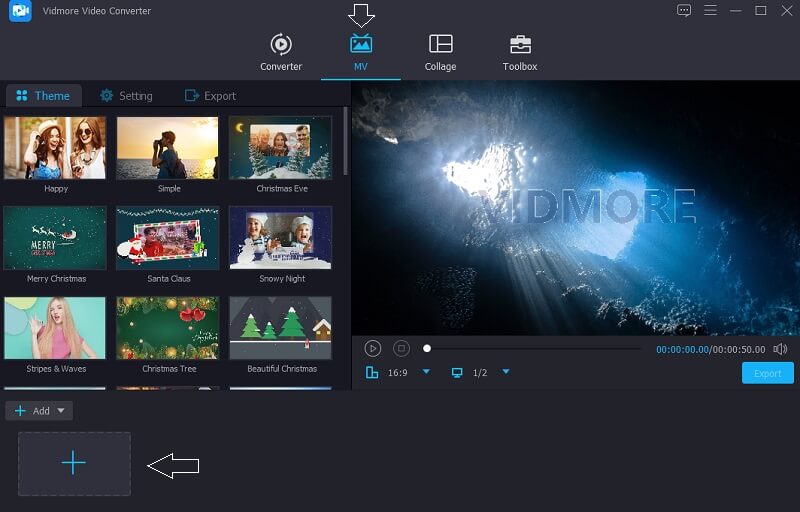
ステップ3:動画のテーマを選択する
必要な動画をすべて追加したら、画面左側に並んだ画像の横にあるドロップダウンメニューから、いずれかのテーマを選択します。必要であれば、ここで長さをトリミングすることも可能です。
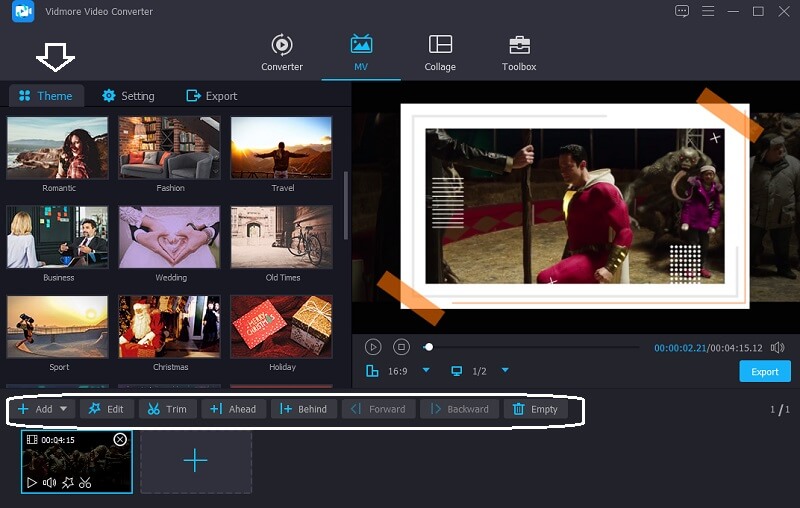
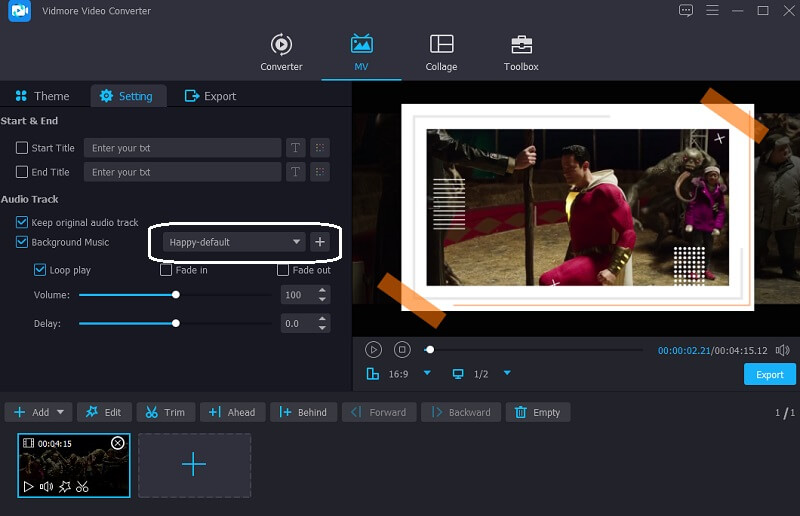
次に、テーマの横にある設定ボタンをクリックして、音声の追加を開始します。プラスボタンをクリックし、表示されるメニューからMKVファイルに入れたい音声トラックを選択してください。
ステップ4:MKVファイルを書き出す
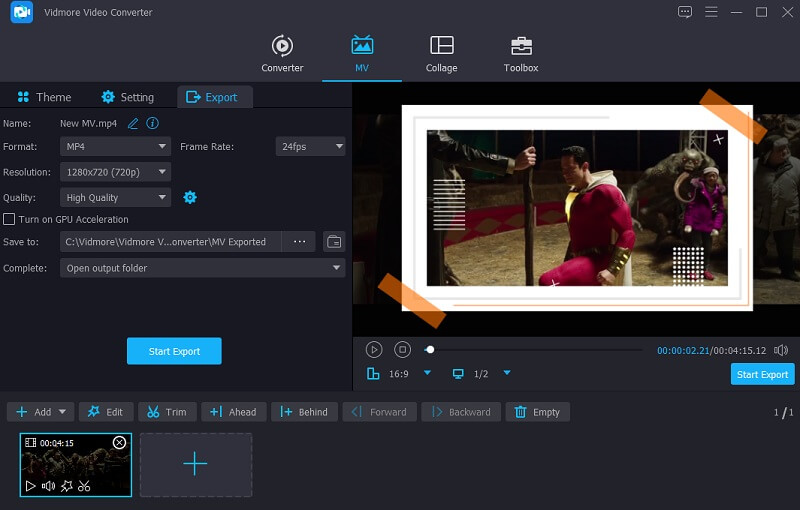
MKVファイルの音声に満足できたら、画面左側にある書き出しボタンをクリックし、行った変更を保存します。その後、新しいウィンドウが開くので、希望する出力形式を選び、書き出し開始ボタンをクリックしてファイルの書き出しが完了するまで待ちます。
2. Kapwing
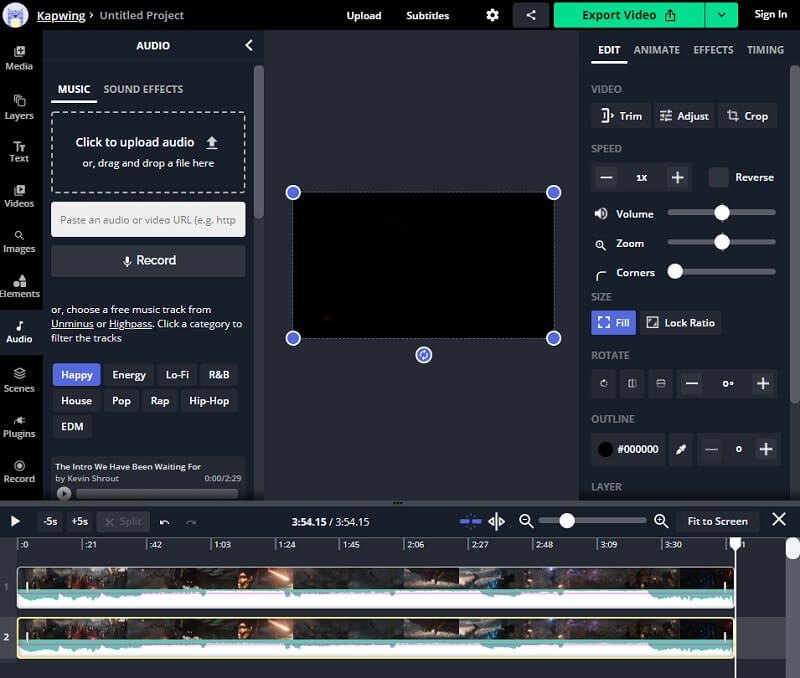
オンラインで作業できる環境があるなら、Kapwingを使ってMKVファイルに音声を追加するのも良い方法です。Kapwingでは、音声・動画・画像の編集が可能で、経験豊富な編集者にも最適なツールです。レイヤー、テキスト、オブジェクト、シーンなど、多彩な編集オプションが用意されています。以下の簡単な手順を参考に進めてみてください。
ステップ1: ブラウザの検索バーでKapwingを検索し、表示されたリンクからメイン画面にアクセスします。画面左上のAdd Mediaを選択し、MKVファイルを参照して読み込みます。
ステップ2: 続いて、画面左側にあるAudioタブを選択して、追加したいMKVファイルに音声を取り込みます。Click to Upload Audioオプションをクリックし、挿入したい音声トラックを選びます。
ステップ3: 最後に、音声の追加が終わったら、メインウィンドウ右上にあるExportタブをクリックして書き出します。
3. VLC Media Player
VLC Media Playerは、多機能かつ柔軟性の高いマルチメディアプレーヤーで、豊富な機能を備えています。ほとんどのマルチメディア形式に対応しているため、お気に入りの音声・動画を途切れることなく再生できます。それに加えて、簡単な編集機能も搭載されています。その機能のひとつが、動画ファイルに音声を追加する機能です。このプログラムを使えば、MKVファイルに音声トラックを簡単に組み込むことができます。手順自体もわかりやすく、複雑ではありません。
以下に、このプログラムを使ってMKVファイルに音声を追加する方法を簡単に紹介します。VLCを使いたい場合の参考にしてください。
ステップ1: メニューからメディア→複数のファイルを選択します。新しいウィンドウが表示されるので、追加をクリックします。対象の動画を読み込んだら、詳細オプションを表示にチェックを入れ、「別のメディアを同時に再生する」にもチェックします。その後、参照をクリックして新しいウィンドウを開きます。
ステップ2: 2つ目のメディアを開くウィンドウで+ 追加ボタンをクリックし、先ほど選択した動画と組み合わせたい音声ファイルを選びます。次に、そのウィンドウで選択をクリックし、最初のメディアを開くウィンドウで再生をクリックします。
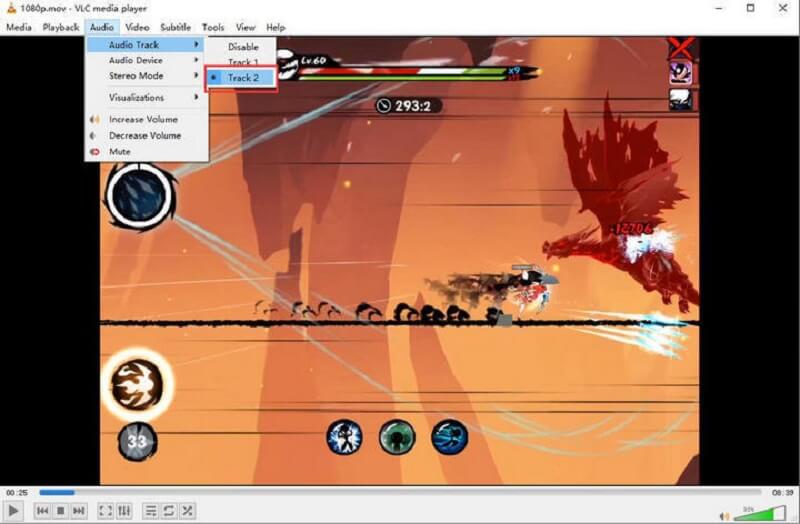
ステップ3: 最後に、メニューバーからオーディオ→オーディオトラックを選択し、トラック2にチェックを入れます。これで動画に音声ファイルが追加されます。また、元の音声を録り直したり再生し直したりすることも可能です。上述の手順を繰り返せば、VLCで音声と動画を統合できます。
パート2.各ツールの比較表
ここでは、MKVファイルに音声を追加する際に役立つプログラムを一覧で紹介しました。以下の表を見れば、それぞれの共通点や相違点を確認できます。どのツールがより使いやすいかも一目で判断できるでしょう。
- 機能
- Windows/Mac 両対応
- 多彩な編集ツール
- ユーザーフレンドリー
| Vidmore Video Converter(ビドモア・ビデオコンバーター) | Kapwing(キャプウィング) | VLC メディアプレーヤー |
パート3.MKVファイルに音声を追加する際のよくある質問
MKVファイルに音声を追加する際、VLC Media Playerを使うデメリットは何ですか?
ビデオに音声を追加することはできますが、ほかの目的で利用できる形でビデオを保存・出力することはできません。また、音声が出力されない、字幕に問題が生じるといった不具合が時折発生する可能性もあります。
MKV動画形式は質が悪いのでしょうか?
MKVの欠点は、ほかの動画形式と比べて、この形式をサポートしていない特定のアプリやデバイスがあることです。
MKVファイルとは何ですか?
Matroskaマルチメディアコンテナ(MKV)は、マルチメディアファイルを格納するコンテナ形式です。これはオープンスタンダードで公開されたフォーマットであり、そのことは、どこでも制限なく利用できることを意味します。
まとめ
これで、MKVファイルに音声トラックを追加して、動画クリップをより楽しいものにすることができます。上で紹介したツールは、作業の負担を軽くしてくれるおすすめのツールです。その中でも、とくにプロフェッショナルな仕上がりと直感的なインターフェースの両方を重視するなら、Vidmore Video Converterがおすすめです。