個別のAC3ファイルを1つにまとめるための、厳選3つのAC3結合ツール
つまり、曲と曲のあいだに一切の無音を入れず、途切れなく連続再生されるオーディオを作りたいというわけですね。特に、長距離ドライブのときなど、そのときの気分に合ったお気に入りの曲をまとめて聴きたい場合に、このようなニーズが出てきます。この場合、連続再生を実現するためには、複数の曲を1つのファイルに結合するしかありません。
もしAC3ファイルを1つに結合したいのであれば、適切なオーディオ結合プログラムを使うことで、簡単に実行できます。ありがたいことに、この目的に使えるプログラムは数多く存在します。本記事では、オンライン・オフラインの両方で利用できる優秀なAC3結合ツールを紹介し、AC3ファイルを手軽にまとめられるようにします。
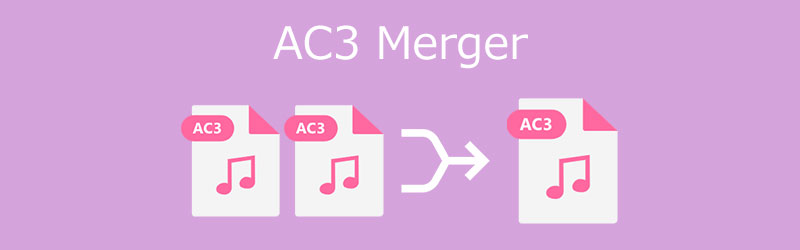
パート1.PCとMac向けの最適なAC3結合ソフト
Vidmore 動画変換は、別々のトラックや途中で途切れている音声を、手間なく1つにまとめられる、シンプルながら強力なツールです。結合したいトラック数や、音声ファイルのサイズ(大きい・小さい)は問いません。このツールを使えば問題なく結合できます。一方で、本ツールにはトリミング(カット)や分割機能も搭載されており、不要な部分を削除したい場合に役立ちます。
さらに、AC3、AAC、WAV、FLAC、M4A、M4B、OGG、MP3など、対応している入力形式は多数あります。また、AC3ファイルを含むMKVのようなオーディオコンテナも、このツールで調整可能です。以下の手順に従って、AC3を含むMKVをどのように結合するか確認してみましょう。
ステップ1. AC3結合ソフトを入手
まずは、プログラムの最新バージョンを入手します。下記にあるいずれかの無料ダウンロードボタンをクリックしてください。お使いのPC環境に合ったOS版を選択し、ダウンロード完了後にインストールへ進みます。
ステップ2. 音声ファイルをインポート
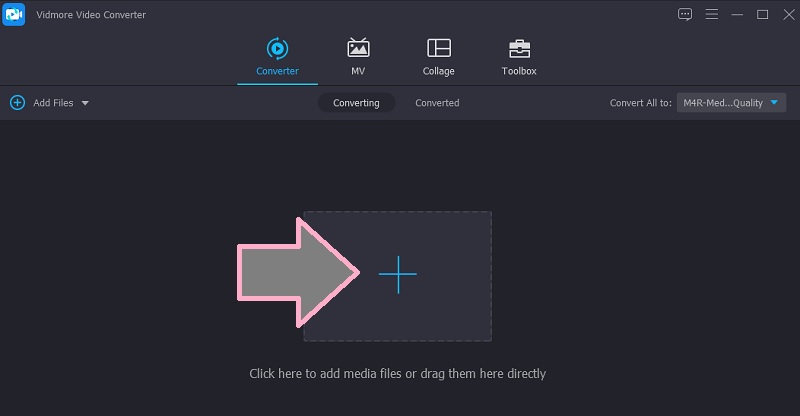
次に、結合したい音声ファイルをプログラムに読み込みます。画面上のプラスボタンをクリックして、目的のファイルを選択してください。あるいは、ドラッグ&ドロップ機能を使って追加することもできます。音声ファイルが入っているフォルダを開き、プログラムのアップロード領域にドラッグするだけです。
ステップ 3. 音声をトリミング
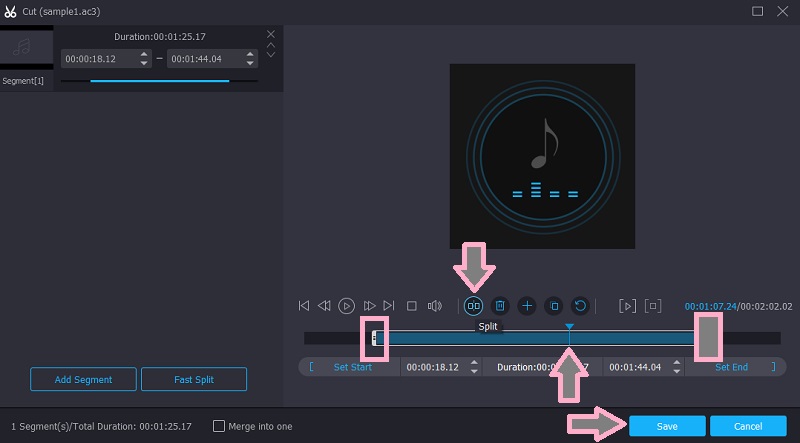
結合処理に入る前に、トリミングによって音声トラックを調整することもできます。カットボタンをクリックすると、音声編集画面が表示されます。右側のパネルで、オーディオのタイムライン上にある再生ヘッドを、目的の位置まで移動させてください。そのうえで分割ボタンをクリックするか、左右のつまみを調整して、必要な部分だけを残します。これでファイルのトリミングが完了します。最後に保存ボタンをクリックして編集内容を反映させます。
ステップ4. AC3ファイルを結合
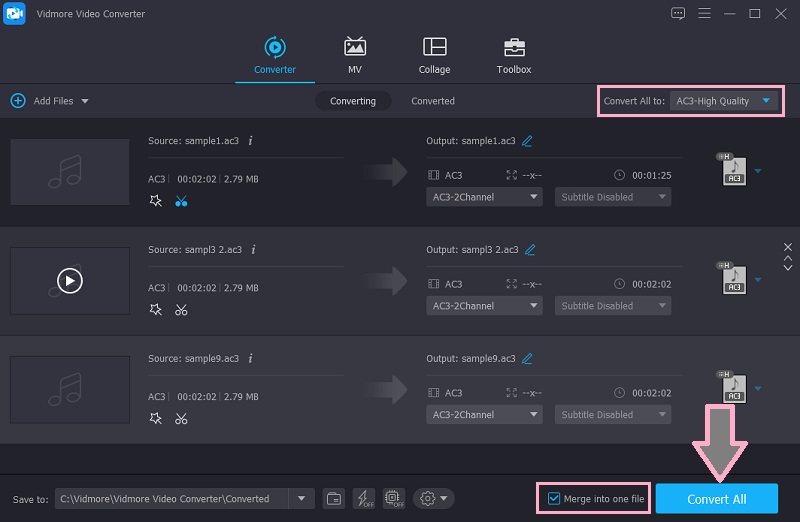
今度は変換タブに戻ります。プロファイルメニューから出力形式を選択しましょう。オーディオタブを開き、AC3を探すか、必要に応じて別の形式を選んでください。形式を選択したらプロファイルメニューを閉じ、1つのファイルに結合にチェックを入れて機能を有効にします。最後にすべて変換ボタンをクリックすると、ファイルの結合が開始されます。完了後は、同じ画面上の変換済みタブから再生を確認できます。
パート2.おすすめオンラインAC3結合ツール
AC3ファイルの結合だけのために、わざわざ追加のプログラムをインストールしたくない場合は、オンラインのAC3結合ツールを利用するという選択肢もあります。ハードディスクの空き容量をほとんど消費せず、類似の機能を使えるのがメリットです。以下で、これらオンラインツールについて詳しく見ていきましょう。
1. 123Apps Audio Joiner
123AppsのAudio Joinerは、ブラウザ上で動作する無料ツールで、ウェブページから直接AC3ファイルを結合できます。同様に、このツールでは、先ほど紹介したプログラムと同じように、音声ファイルや着信音、楽曲の編集と結合が可能です。トラックのトリミングに加え、フェードインやクロスフェードのエフェクトも適用でき、曲間のつながりをスムーズにするのに役立ちます。このWebアプリを使って、AC3を含むMKVをどのように結合するかを学びましょう。
ステップ1. まずは、PCまたはMacで利用可能な任意のブラウザから、123Apps Audio Joinerの公式サイトにアクセスします。
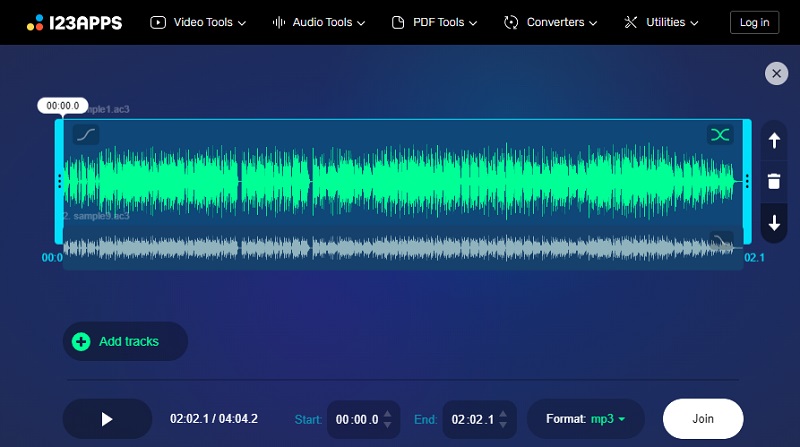
ステップ2. Add tracksボタンをクリックし、結合したいAC3ファイルを選択・インポートします。アップロード速度は、インターネット回線の安定性によって変動します。
ステップ3. 余分な部分をカットしたり、エフェクトを追加したりしてトラックを編集し、再生ボタンを押して仕上がりを確認します。問題なければ、右下にあるJoinボタンをクリックして、トラックを結合します。
2. Clideo
もう1つ頼りになるオンラインAC3結合ツールとして、Clideoがあります。このサイトはメディアファイルの編集や強化のためのさまざまなツールを提供しており、その1つに複数の音声ファイルを同時に追加し、追加した順番どおりに結合できる「オーディオ結合」機能があります。さらに、クラウドからのインポートにも対応しているため、DropboxやGoogle Driveに保存されているファイルを、直接プログラムにアップロードして結合することも可能です。
ステップ1. ブラウザでClideoのサイトを開き、トップページにアクセスします。そこでMerge Audioオプションを選択し、オーディオ結合機能の画面へ進みます。
ステップ2. 次に、Choose filesボタンをクリックするか、ドロップダウンメニューからクラウドストレージを選択してアップロードします。その後、自動的にオーディオ結合用のインターフェースに移動します。
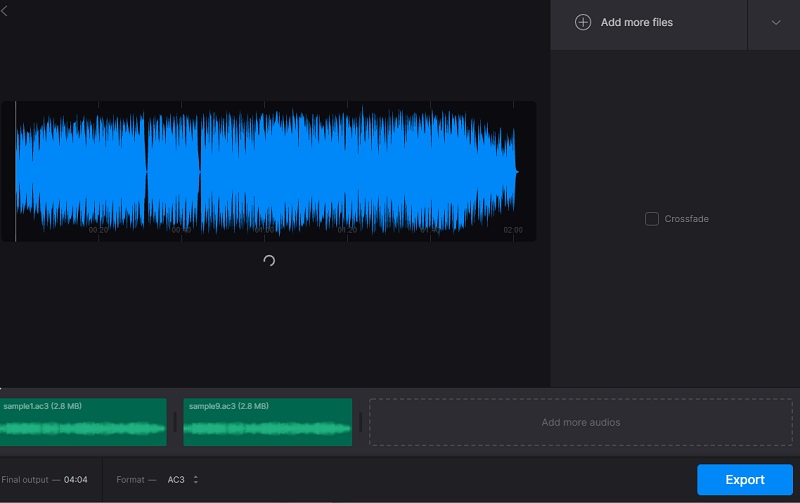
ステップ3. Add more audiosボタンをクリックして、別のトラックを追加します。そのうえで、好みに応じて再生順を並べ替えます。必要であればクロスフェード効果を加え、出力形式を選択してください。最後にExportボタンを押すと、結合処理が開始されます。
パート3.AC3結合に関するよくある質問
AC3をMKVに追加するには?
MKVファイル内でのAC3音声の再生に満足できない場合は、MKVコンテナに別の音声を挿入できる高度な機能を備えたツールを使う方法があります。その用途には、Vidmore Video Converterを利用できます。このツールを使えば、別の音声ファイルやMKVのようなオーディオコンテナ形式に、追加でトラックを挿入することができます。
AC3とAACはどちらが優れていますか?
AACはAC3と比較して、同じビットレートでもより高音質なオーディオを提供します。先進的な非可逆圧縮方式を採用しており、ディスク容量を抑えながら高品質なサウンドを実現します。
AC3をMP3に変換するには?
これは、任意の変換プログラムを使うだけで簡単に実行できます。ただし、AC3 形式はエンコードやデコードにライセンスされたソフトウェアが必要となることが多いため、すべての音声変換ソフトが対応しているわけではありません。そのため、Vidmore のように、この形式をサポートしている音声コンバーターを選択してください。
まとめ
ソフトウェアをインストールせず、ウェブページ上から直接オーディオファイルを結合できるのは、確かに便利です。ただし、オンラインのAC3結合ツールはインターネット接続に依存しているため、多かれ少なかれ制限が存在します。一方で、ほとんど制約なくAC3ファイルを結合したい場合は、デスクトップ向けの音楽結合ソフトを選ぶのがよいでしょう。