厳選AACメタデータエディタープログラム3選と徹底解説
耳でアーティストを聞き分けるのは、間違いなく簡単です。これは、あなたがよく知っている曲を聴いているときに当てはまります。では、新しくAACファイルのプレイリストに追加した、聞き慣れない曲の場合はどうでしょうか。そこで役立つのがメタデータエディターです。年、ジャンル、アルバム、タイトル、アーティスト、カバー画像といった情報でラベリングしておくとよいでしょう。
ありがたいことに、タグ編集ツールに関する多くの情報源をウェブ上で検索できます。しかし候補が多すぎるため、その中から最適なものを選ぶのは骨が折れます。そこで本記事では、この用途にぴったりな、特に人気の高い候補をご紹介します。おすすめのデスクトップ用AACタグエディターについて学んでいきましょう。

パート1. おすすめのAACメタデータエディター
1. Vidmore Video Converter
Vidmore 動画変換は、AACファイルのメタデータ情報を編集できる強力なプログラムです。ID3v1/v2、Vorbisコメント、APEv2、WMA、MP4(iTunes)タグに対応しており、ほとんどの最新オーディオ形式のタグを変更できます。タグやファイル名内のテキストの一括置換や変換を行え、ファイル名やその他の情報源からタグ情報を取得したり、タグ情報に基づいてファイル名を変更したりすることも可能です。
また、ローカルドライブから画像を取り込むことで、オーディオまたはビデオファイルのカバーを編集することもできます。そのうえ、役立つその他の機能も多数備えています。オーディオファイルの変換や編集も行えます。さらに、このツールはクロスプラットフォーム対応で、macOSとWindowsの両方で動作します。一方で、このAACメタデータエディターの長所と短所を以下にまとめましたので、確認してみてください。
メリット
- 一般的で最新の音楽フォーマットをすべてサポート。
- ID3v1/v2、WMA、WMA、MP4タグに対応。
- オーディオまたはビデオファイルにコメントを追加。
- ファイルにカバーアートやサムネイルを挿入。
- MacとWindows PCの両方で利用可能。
デメリット
- 複数ファイルのタグ一括編集には対応していません。
- 音声ファイルの歌詞を表示できません。
2. AudioShell
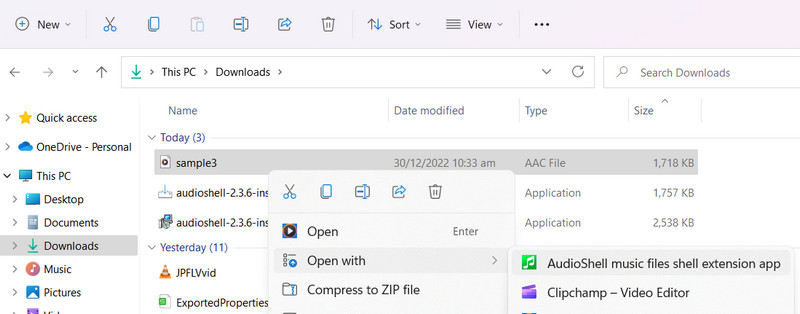
AudioShellは、Windowsエクスプローラー上でタグを編集できるタグ拡張エディターで、これを使えば簡単に音楽ファイルへタグを適用できます。必ずしも常に完璧に動作するわけではないものの、AACファイルのメタデータを編集するには最適な選択肢と言えるでしょう。PCのストレージ空き容量を節約したい場合には、まさに理想的なAACメタデータエディターです。プログラムのダウンロードは必要ですが、容量はそれほど大きくありません。つまり、非常に軽量です。それでもAACファイルのタグ編集という役目はしっかり果たします。ただし、このプログラムはWindowsオペレーティングシステムにしか対応していません。
メリット
- Windowsエクスプローラー上でID3メタデータタグを表示・編集。
- Unicodeおよび64ビットを完全サポート。
- 詳細な音楽タグ情報に対応。
デメリット
- 独自のユーザーインターフェースがありません。
- 動作させるには、インストール後にPCの再起動が必要です。
3. PuddleTag
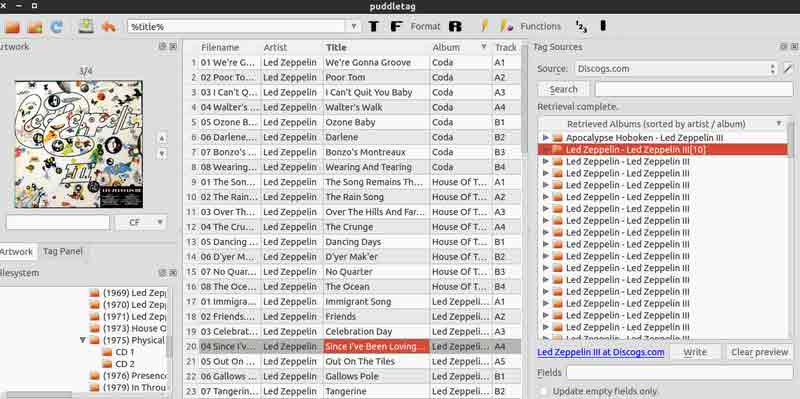
PuddleTagはLinuxベースのAACタグエディターで、シンプルなプログラムであり、スプレッドシート形式の画面に慣れていれば簡単に操作できます。他のタグエディターと同様に、情報の簡単な編集や、タグの抽出およびリネームが可能です。Linux向けのこのメタエディターには、必要になりそうな機能が一通りそろっています。さらに、多数の便利機能が搭載されており、変換や編集、自動タグ検索なども行えます。総じて、AACタグ編集に非常に優れたプログラムです。ただし、スプレッドシート風のグラフィカルユーザーインターフェースでの操作に慣れる必要があります。
メリット
- ファイル名を使って音楽タグを検索可能。
- ファイル名を使って音楽タグを検索可能。
- 信頼できる情報源からタグをダウンロードできます。
デメリット
- このプログラムはLinux版のみ提供されています。
- 正確なメタタグを検索できないことがあります。
パート2. AACメタデータを手軽に編集する方法
それでは、この記事で取り上げたAACメタデータエディターのうちの1つを使って、メタタグを編集する方法を学びましょう。ここでは特に、Vidmore 動画変換を使ってAACメタデータ情報を編集する手順をご紹介します。以下の操作ガイドを確認してください。
ステップ1. ツールを入手して起動する
まずは、下の無料ダウンロードボタンをクリックして、プログラムの最新版を入手します。Mac OSを使用している場合はMac用のダウンロードリンクを、WindowsユーザーはWindows用のダウンロードリンクをクリックしてください。その後、ツールをインストールし、パソコンで起動します。
ステップ2. メタデータエディターを開く
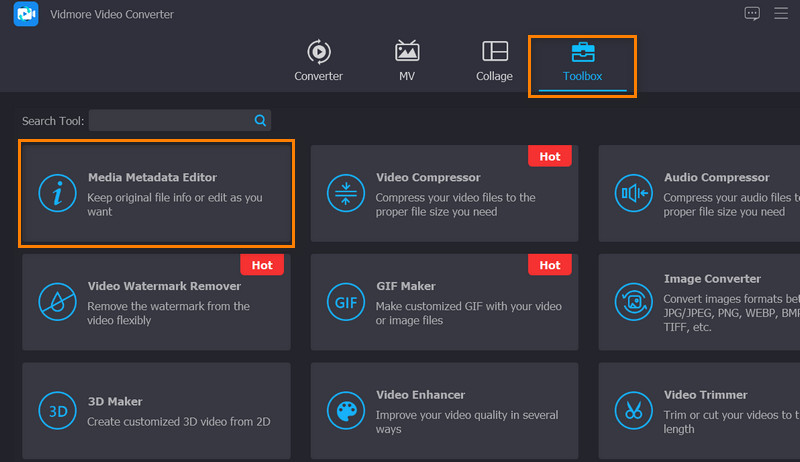
ツールを起動すると、4つのメインタブが表示されます。メタデータエディターはツールボックスタブ内にあります。そのため、このタブを開き、メディアメタデータエディターを探してクリックします。するとダイアログボックスが表示されます。
ステップ3. AACファイルを追加する
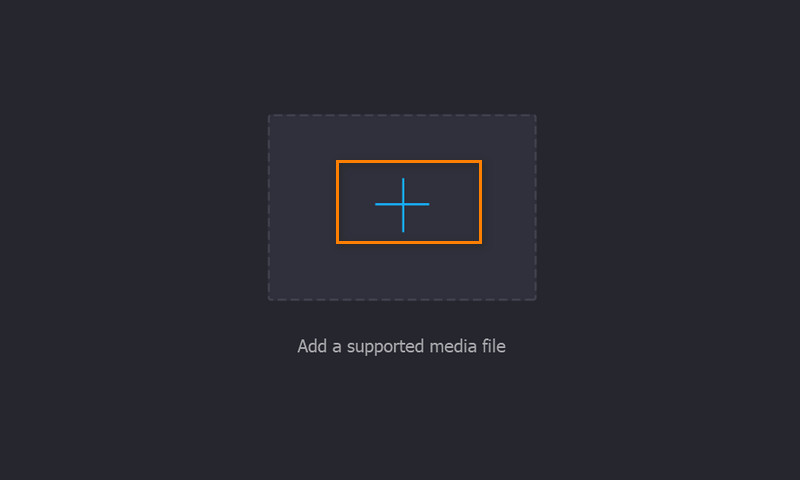
次に、アップロード画面中央のプラスボタンをクリックします。エクスプローラーから目的のAACファイルを選択し、プログラムに追加します。AACファイルを選択すると、メタデータ編集用の画面が表示されます。
ステップ4. AACメタデータを編集する
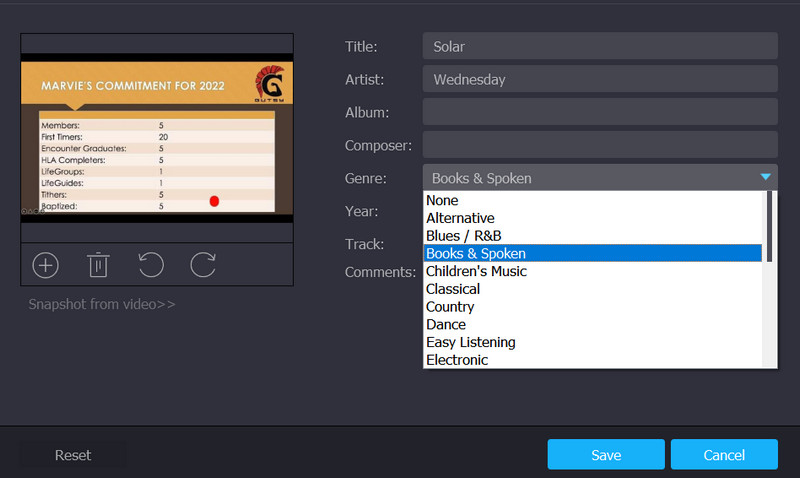
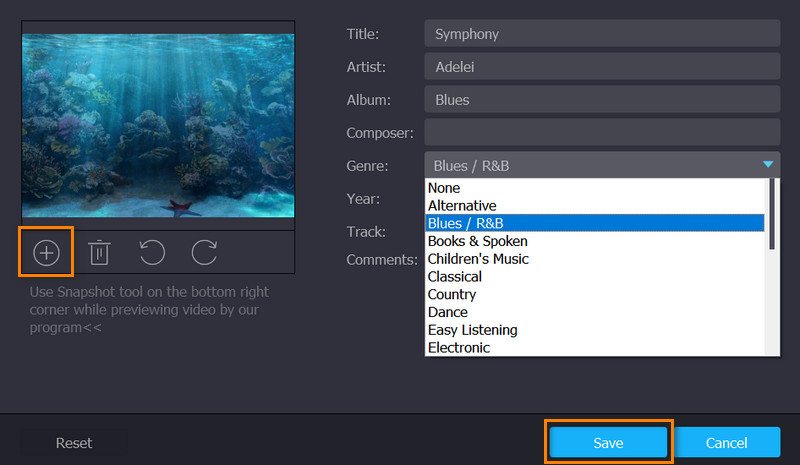
ここからAACファイルのメタデータを編集していきます。このAACメタデータエディターを使うには、変更したい項目のテキストフィールドをクリックし、入力したい情報を入力します。サムネイルを追加するには、カバーフレームの下にある追加アイコンをクリックし、ローカルドライブから画像を選択します。すべての編集が完了したら、保存ボタンを押して変更内容を確定します。
パート3. AACメタデータエディターに関するFAQ
MacでAACファイルを開けますか?
初期のMacはAACファイルをサポートしていませんでした。しかしiTunesが登場すると、MacでAACファイルを開くのがはるかに便利になりました。
メタデータタグを削除できますか?
はい。メディアファイルに関する情報を他の人に見られたくない場合は、GroupDocs のソリューションを使用してメタデータタグを削除できます。
AACは非可逆ですか、それとも可逆ですか?
AACは通常、可逆(ロスレス)データ圧縮方式を使用します。そのため、コンピューター上では多くの容量を消費します。一方で、デジタル音声の音質劣化リスクを抑えることができます。
まとめ
適切なAACメタデータエディターさえあれば、AACファイルへのタグ編集や追加は複雑な作業ではありません。そのため、本記事ではそれらのツールを挙げ、それぞれを詳しくレビューしました。さらに、AACファイルのメタデータタグを編集する手順を説明するガイドも用意しています。