オンライン・オフライン両対応のベスト AAC オーディオエディター
映画やテレビ番組、動画を選ぶとき、私たちは常に「最高のもの」を求めます。これは、あなたが今聴いている音声ファイルにも当てはまります。おそらく、パフォーマンス面や音質面での利点があるため、MP3 音声形式よりも AAC ファイル形式を選ぶでしょう。ちなみに、iTunes では、Apple の音声ファイルのエンコード方式として標準で Advanced Audio Coding(AAC)が採用されています。
実際のところ、パフォーマンスの向上が期待できることから、ほとんどのデバイスやプラットフォームで AAC は標準的な音声形式として利用されています。一方で、多くのユーザーは互換性の問題から、このファイル形式の編集に苦労しています。AAC を開いたり編集したりすることは依然として悩みの種です。そこで、今すぐ AAC ファイルを編集するために利用できる優れたAAC オーディオエディターをいくつかご紹介します。

パート1.AACとは?
AAC(Advanced Audio Coding)は、Apple が採用している MP3 に相当する規格です。非可逆圧縮(ロッシー)の音声ファイル形式で、主に Apple Music のストリーミングでよく使用されています。さらに、この形式は解像度自体はそれほど高くないものの、音質は良好で、一般的には MP3 よりも優れているとされています。その理由は、256kbps でエンコードされているためで、Apple デバイス、YouTube、iTunes、Playstation 3、Nintendo 3DS などで高品質な音楽ストリーミングを楽しむのに適しているからです。
これは、容量よりも音質を重視する人にとって大きなメリットになります。加えて、低いビットレートでも競合他形式に劣らない、むしろより良い音質を実現できるため、オーディオブックにも最適です。ただし一般論として、オーディオファイルのビット数が多いほど、音質も向上することは覚えておきましょう。さて、どのプログラムを使うのが良いのか迷っているなら、以下の Mac と Windows の両方で使える優秀な AAC オーディオエディターを参考にしてください。
パート2. 厳選 AAC エディター
1. Vidmore Video Converter
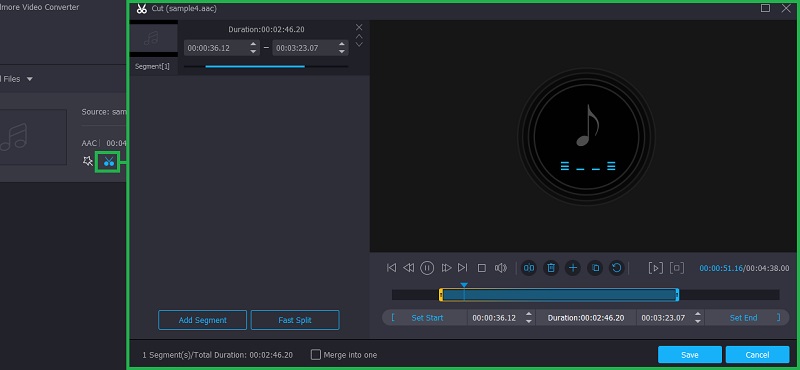
AAC などの音声ファイルを編集する際にぜひ検討したい最良のソリューションのひとつが、Vidmore 動画変換です。名前からすると単なるコンバーターのように聞こえるかもしれませんが、それだけではありません。このツールは、オールインワンのメディアファイル編集・変換ソフトです。トラックを複数のセグメントやフラグメントに分割することができ、どの部分を音声ファイルから削除すべきかを正確に見極めるのに非常に役立ちます。さらに、開始時間と終了時間を直接入力して、音声部分を正確にトリミングすることも可能です。また、必要に応じて分割したフラグメントを再度結合することもできます。加えて、音声/動画ファイルのメタ情報を編集することもできます。つまり、AAC ファイルそのものを編集できるだけでなく、このツールを AAC メタデータエディターとしても利用できるのです。
以下に、この優れた AAC 編集ソリューションの使い方を順を追って説明します。
ステップ1. AAC エディターの代替ソフトをインストール
最初に行うべきことは、アプリのインストーラーを入手することです。下にあるいずれかの無料ダウンロードボタンをクリックすると取得できます。ダウンロードが完了したら、ファイルを開き、画面の指示に従ってインストールしてください。その後、パソコンでアプリを起動します。
ステップ2. AAC ファイルを追加
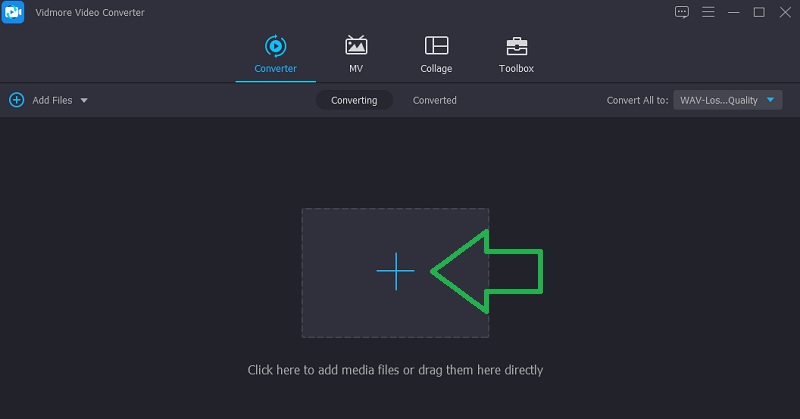
ツールのメイン画面が表示されたら、中央にあるプラスボタンをクリックするとフォルダーが開きます。そこで編集したい AAC ファイルを選択してください。オプションとして、1つまたは複数の AAC ファイルをドラッグ&ドロップして読み込むこともできます。
ステップ3. AAC ファイルを編集
ファイルがアップロードされたら、編集を開始できます。音声のサムネイルにあるカットアイコンをクリックしてください。すると、ミュージックカッター画面が開きます。ここで、ハンドルバーを使って削除したい部分を選択するか、再生時間を直接入力します。再生して内容を確認し、仕上がりに満足したら保存ボタンをクリックします。
ステップ4. 編集した AAC ファイルを保存
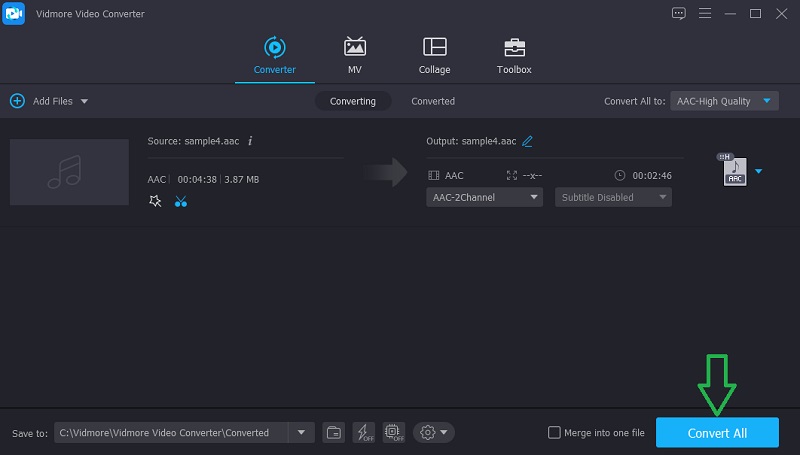
ミュージックカッター画面を閉じて、変換タブに戻ります。最終ファイルを保存する前に、任意の音声形式へ変換することも可能です。すべての設定が完了したら、すべて変換ボタンをクリックします。ほどなくして、編集した AAC ファイルを再生して確認できるようになります。
2. Macsome Audio Splitter
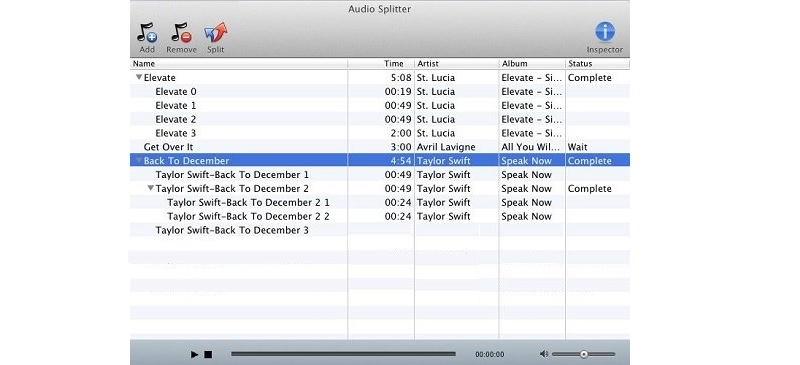
名前のとおり、Macsome Audio Splitter は Mac 上で AAC や MP3 ファイルを編集するために使えるデスクトップアプリです。これを使えば、音声ファイルの一部分を瞬時に別トラックとして分割できます。さらに、一連の編集作業を行った後でも、元のタグ情報や音質を維持できるのが特長です。加えて、複数のファイルを一括で分割するバッチ処理にも対応しており、複数の曲をまとめて処理したいときに非常に便利です。なかでも特筆すべきは、AAC ファイルにフェードイン/フェードアウトなどのエフェクトを適用できる点で、ID タグの追加・編集も可能なため、日常的に使える AAC タグエディターとしても活躍します。
3. Audio Tool Set
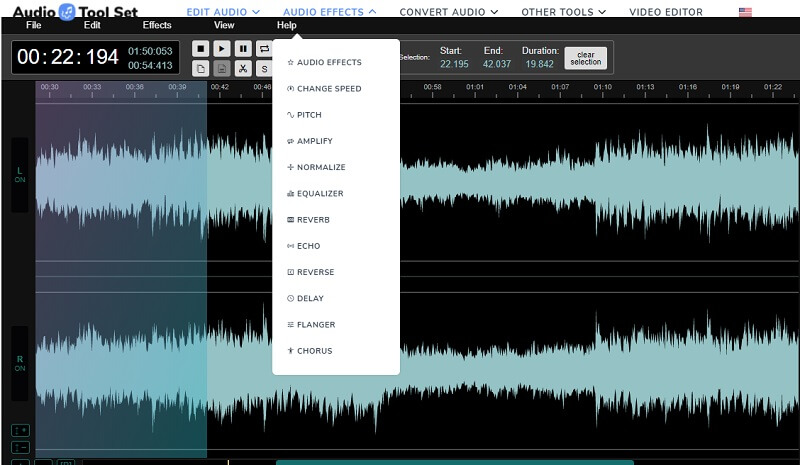
ハードディスクの容量を節約するために、Web ページ上で直接 AAC ファイルを編集したい場合には、Audio Tool Set のようなオンラインツールがうってつけです。ドラッグ&ドロップに対応したインターフェースにより、AAC ファイルを手軽にアップロードできます。それだけでなく、ツール側が用意しているオーディオサンプルを使って、Web アプリケーションの機能や操作性を一通り試すこともできます。ツールの使い方に慣れたら、本格的に AAC ファイルの編集を始めるとよいでしょう。このツールの優れている点は、音声編集に役立つ機能が非常に豊富に用意されていることです。カット、分割、音量の増減、ノイズ低減から、さらに高度な機能まで揃っています。機能面では、このオンライン AAC エディターは決して他のツールに引けを取りません。
4. Bear Audio Tool
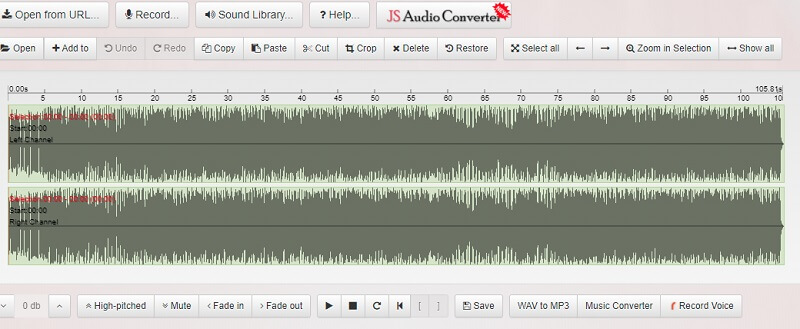
オンラインユーザーが頼りにできるもうひとつのオーディオエディターが Bear Audio Tool です。前述のツールとほぼ同様の機能を備えており、音声の一部をトリム、カット、クロップすることができます。さらに、ブラウザーだけで音声を録音したり、ハードドライブから音声をインポートして、エフェクトの追加、一部の音声のミュート、ハイピッチ音の生成など、さまざまな編集を行うことができます。加えて、AAC ファイルを変換して、好みの音楽プレーヤーで再生できる形式に変えるためのコンバーター機能も搭載されています。
パート3. AAC エディターに関する FAQ
AAC ファイルを開くには?
前述のとおり、AAC は iTunes の標準オーディオ形式です。つまり、AAC ファイルは iTunes で簡単に再生できます。一方、Windows パソコンで AAC ファイルを再生する方法を探している方は、VLC を使ってその音声ファイルを開いてみてください。
AAC と M4A はどちらが良い?
エンコードされたAACファイルにはさまざまな拡張子があり、そのひとつがM4Aです。拡張子は異なりますが、音質やパフォーマンスは同じです。
MP3 を AAC に変換できますか?
はい。Vidmore Video Converter を使用すれば、ほとんどすべてのオーディオファイルを、必要とするあらゆる形式に変換できます。Mac でも Windows パソコンでも、すぐにこの作業を完了できます。
まとめ
上記でご紹介したロスレス AAC エディターを使えば、AAC ファイルを自在に加工できます。変換、部分的なトリミング、エフェクトの追加はもちろん、ストリームを再生して内容をチェックするだけといった用途にも対応可能です。さらに、自分の好みに応じて、オンラインツールとオフラインソフトのどちらかを選んで利用できます。