あらゆる DVD からコピーガードを解除する手順チュートリアル(ステップバイステップ)
コピーガードは、著作権上の理由からデジタルまたはアナログコンテンツが不正にコピーされるのを防ぐために用いられます。その結果、DVD コレクションのバックアップコピーを作成することはできません。すべての DVD ディスクを合法的に購入していたとしても、文字通りコピーガードを解除することは違法です。もっとも、リッピングした DVD 動画から利益を得ないのであれば、それほど問題にはなりません。自作の DVD を書き込む場合にはコピーガードはかかっていません。市販 DVD の場合は、DVD コピーガード解除を行う必要があります。
コピーガードを解除して初めて、DVD をリッピングしたり、書き込んだり、トランスコードしたりすることができます。HandBrake や VLC などの DVD リッパーのフリーソフトを入手することは確かに可能です。HandBrake に libdvdcss を導入すれば、一部の暗号化された DVD を読み込むこともできます。しかし、コピーガード解除を伴うこの無料 DVD リッパーの成功率は十分とは言えません。
新しく購入した DVD や、古い DVD コレクションのコピーガードを解除したい場合は、プロフェッショナルな DVD デクリプターを使用して、コピーガード付き DVD をデジタル形式にリッピングするのが望ましいです。詳しく知りたいですか?それなら、このまま読み進めて確認してください。

ページコンテンツ
パート 1:Vidmore DVD Monster – 6 倍速 DVD デクリプター
新旧問わず DVD を、6 倍速のリッピング速度と 100%の元画質でリッピングできるのが、Vidmore DVD Monster です。先進的な DVD 解除アルゴリズムのおかげで、ほとんどすべての DVD ムービーをリッピングすることができます。その後、リッピングした DVD コンテンツを、さまざまなコーデックの任意の動画・音声形式として保存できます。DVD 映画をスマートフォンやタブレットで視聴したい場合は、iPhone、Android、iPad、Apple TV、PS4、Xbox など、豊富な最適化プリセットから選択することもできます。
一般的な DVD リッピングソフトと比べて、Vidmore DVD Monster なら 1:1 で DVD コピーを作成できます。本プログラムを使えば、オリジナル DVD のデジタルコピーを作成することができます。つまり、DVD のコピーガードを解除し、トランスコードなしでディスク全体をリッピングできます。実際、そのコピーを使って別の DVD ディスクに直接書き込むことも可能です。
さらに、DVD コピーガードを解除する前に DVD 動画を素早く編集することもできます。本プログラムには動画編集機能が内蔵されており、トリミング、結合、効果調整、字幕の選択、音声トラックの切り替えが行えます。Windows 上で、保護されたあらゆる DVD をワンストップでリッピング・編集できます。
- コピーガード付き DVD を、一般的なすべての HD/SD 動画形式、音声形式、スマホ、タブレット、TV などにリッピング。
- 6 倍速の DVD 復号速度。
- DVD ムービーの元の画質を維持。
- 充実した編集機能で DVD ムービーを編集・調整。
- Windows 10/8/7/Vista/XP に対応。
パート 2:Vidmore DVD Monster で DVD コピーガードを解除する方法
Vidmore DVD Monster は無料でダウンロードして試用できます。DVD のコピーガードを解除し、すべての強力な機能を有効化するには、製品版を購入してください。本ムービーコピーソフトは、1 か月、1 年、または永久ライセンスで利用できます。
ステップ 1:DVD ディスクを Windows パソコンの光学ドライブに挿入します。Vidmore DVD Monster を無料ダウンロードし、インストールして起動します。デフォルトで リッパー セクションが表示されます。
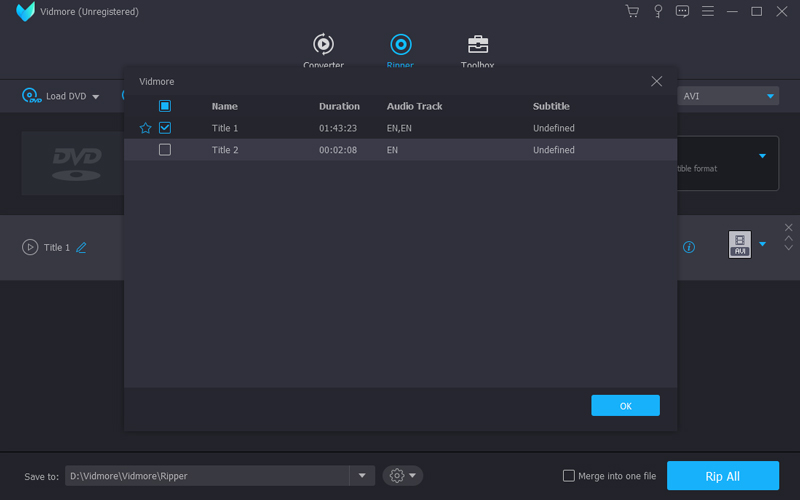
ステップ 2:上部ツールバーの DVD をロード をクリックし、続けて DVD ディスク を選択します。その後、下にある タイトルを表示/選択 をクリックして、含まれているすべてのファイルを確認します。目的の動画を参照して選択し、OK をクリックして確定します。
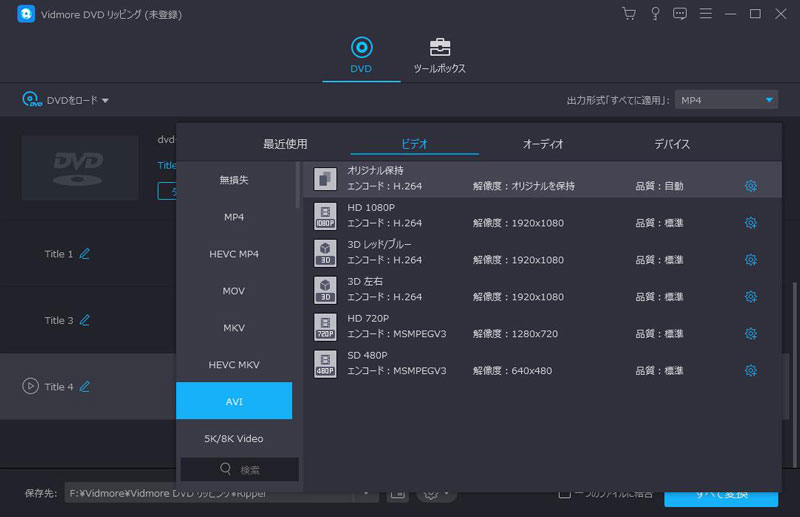
ステップ 3:右上の すべてを次にリッピング のリストを開きます。出力する動画または音声の形式を、品質や解像度、その他の設定とともに指定できます。さらに、オフライン再生用の各種プリセットから選ぶこともできます。
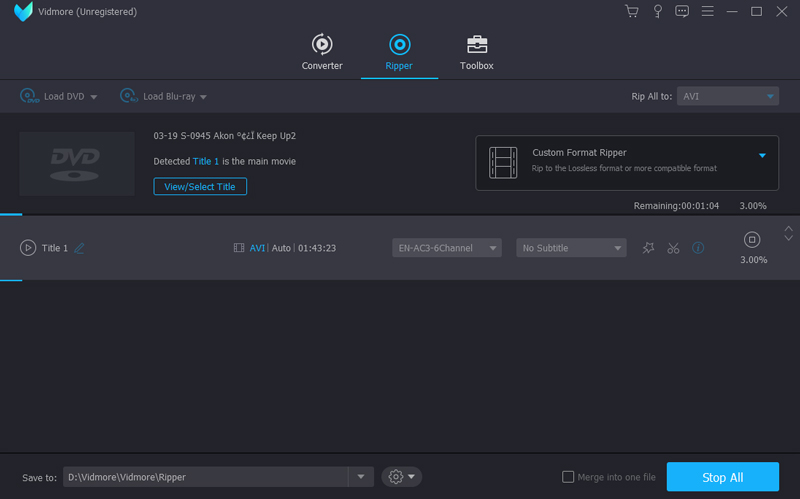
ステップ 4:DVD 動画の横で、音声トラックと字幕を選択します。最後に、すべてリッピング をクリックして、DVD からコピーガードを解除し、任意の形式にリッピングします。動画の右側に小さなアイコンが表示され、DVD コピーガード解除の進行状況をリアルタイムで確認できます。
参考情報:代表的な DVD コピーガード方式
コピーガード付き DVD をリッピングした後は、代表的な DVD コピーガード方式についても確認しておきましょう。
DVD CSS
DVD CSS(Content Scramble System)は、ほぼすべての市販 DVD ディスクで採用されているデジタル著作権管理方式です。市場に出回っているほとんどの DVD プレーヤーには CSS 復号モジュールが搭載されており、Vidmore DVD Monster も同様です。
DVD リージョンコード
DVD プレーヤーの設定フラグとリージョン番号を一致させることで、対応するリージョンコードでエンコードされた DVD ビデオディスクを再生できます。リージョンコードが設定されていない DVD は、オールリージョンまたはリージョン 0 のディスクと呼ばれます。
Sony ArccOS プロテクション
これは、追加レイヤーとして設計された DVD コピーガードシステムです。Sony ArccOS は CSS と併用されます。Sony ArccOS プロテクションが施された DVD をそのままコピーしようとすると、コピー中にエラーが発生します。
アナログプロテクションシステム
APS は DVD のコピー防止システムで、コピーガードとも呼ばれます。アナログ映像信号にパルスを加えることで、DVD コンテンツを保護します。APS でエンコードされた DVD からビデオテープへコピーすると、コピーされたファイルは乱れて視聴できなくなります。
以上が、Vidmore DVD Monster を使って DVD のコピーガードを解除する方法です。特に難しい操作は必要ありません。DVD コピーガード解除ソフトが自動的に DVD ディスクを復号してくれます。なお、Vidmore DVD Monster は個人的な用途にのみご利用ください。DVD のコピーガードを解除し、オフライン再生用に任意のデジタル形式へ変換できます。内蔵ビデオエディターを使えば、基本的な動画編集にも対応できます。さっそくプログラムを無料ダウンロードして試してみましょう。DVD コピーガードの解除に関して他に質問があれば、お気軽にお問い合わせください。