コピーガード付きDVDをワンストップでバックアップする詳細手順
映画、音楽、ゲーム、ソフトウェアなど、コレクション用やその他の用途向けにあらゆる種類のDVDを購入できます。しかし時間が経つにつれて、DVDディスクは傷つきやすくなります。数か月から数年後には、そのDVDが再生できなくなっていることに気づくかもしれません。同じDVDをもう一度買い直す価値はあるでしょうか。この問題を解決するには、購入したDVDをコピーしてバックアップを作成しておくとよいでしょう。
主な解決策は2つあります。1つ目は、DVDのコピーガードを解除してデジタル形式に変換する方法です。2つ目は、コピーガード付きDVDを新しいディスクに書き込む方法です。ただし、新しいDVDに書き込む前に、保護されたDVDをISOファイルにリッピングしておく必要があります。いずれにしても、バックアップ用にコピーガード付きDVDを複製するための詳細な手順を、2通りの方法で紹介します。

ページコンテンツ
パート1:最良のコピーガード対応DVDリッパーソフト
コピーガード付きDVDをハードディスクやその他のデバイスに正常にコピーするには、優れたDVDリッピングソフトが本当に必要です。最初かつ最も重要なのは、DVDからコピーガードを解除することです。ここではVidmore DVD Monsterを強くおすすめします。市販DVDと自作DVDの両方を、あらゆる形式やデバイス向けにリッピングできます。先進的なDVD復号アルゴリズムのおかげで、新しいDVDだけでなく古いDVDもバックアップ可能です。6倍速のDVDリッピングスピードにより、大幅な時間短縮が期待できます。
さらに、コピーガード付きDVDを1:1の品質でコピーできます。Vidmore DVD Monsterは、トランスコードなしでDVDムービーをMPG、DVD ISOおよびフォルダーにリッピングすることができます。これにより、DVDの構造、映像・音声トラック、メニュー、チャプター、字幕を含む著作権保護されたDVD全体を丸ごとバックアップできます。実際のところ、保護されたDVDディスクのバックアップコピーを、ほぼ元ディスクと同等の品質で作成できます。
内蔵のビデオ編集機能を使えば、基本的な編集作業も行えます。たとえば、別のDVDに書き込む前に、好みの音声トラックや字幕を選択できます。DVD動画のトリミングや結合にも対応しています。さらに、動画にウォーターマークを追加することも可能です。主な機能は次のとおりです。
- コピーガードが施された新旧ほぼすべてのDVDをコピー可能。
- コピーガード付きDVDを、パソコン、ハードドライブ、動画・音声形式、ISO、フォルダー、スマホ、タブレット、テレビなどにコピー。
- 1:1クオリティでDVDコピーを作成。
- 6倍速のリッピングスピード。
- コピーガード付きDVDをコピーする前にDVDムービーを素早く編集。
- Windows 10/8/7/Vista/XPに対応。
パート2:コピーガード付きDVDを動画・音声形式にリッピングする方法
これは、コピーガード付きDVDのデジタルコピーを作成するのにも有効な方法です。DVDのコピーガードを解除した後、DVDを動画に変換したり、DVDから音声だけを抽出したりできます。iPhone、iPad、Samsung などのスマートフォンやタブレットでDVD映画を視聴したい場合は、ここで用意されている最適化済みプリセットを選ぶこともできます。
ステップ1:Vidmore DVD Monster を無料ダウンロードしてインストールし、起動します。DVDディスクをDVDドライブに挿入します。上部ツールバーのDVDをロードをクリックします。
ステップ2:タイトルの表示/選択を選んでDVDコンテンツにアクセスします。表示されたウィンドウで、バックアップしたいDVDビデオを選択します。その後、OKをクリックしてウィンドウを閉じます。
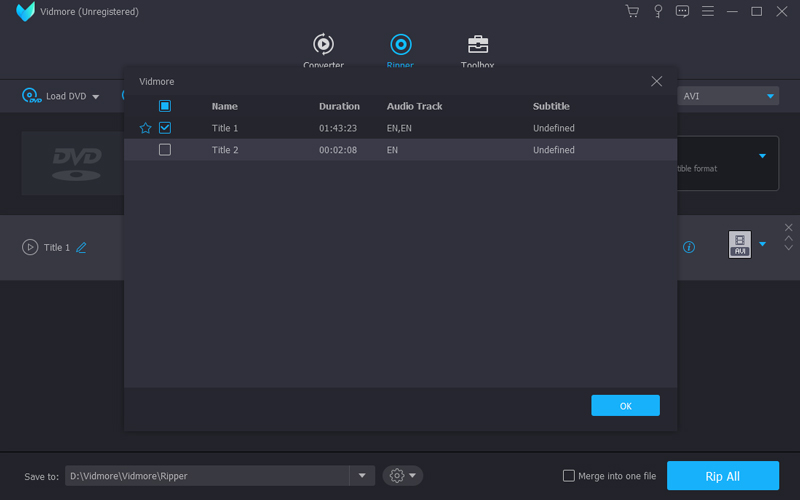
ステップ3:必要であれば、出力する音声トラックや字幕を変更できます。すべてリッピングリストから出力形式を選択します。これは、コピーガード付きDVDコピーソフトの右上にあります。
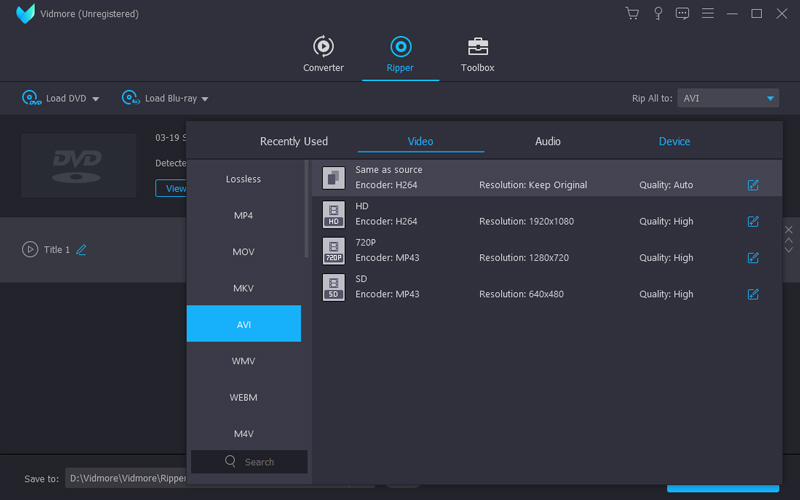
ステップ4:下部付近にある保存先リストを開いて、保存先フォルダーを変更します。最後に、すべてリッピングをクリックして、バックアップ用にコピーガード付きDVDをリッピングします。
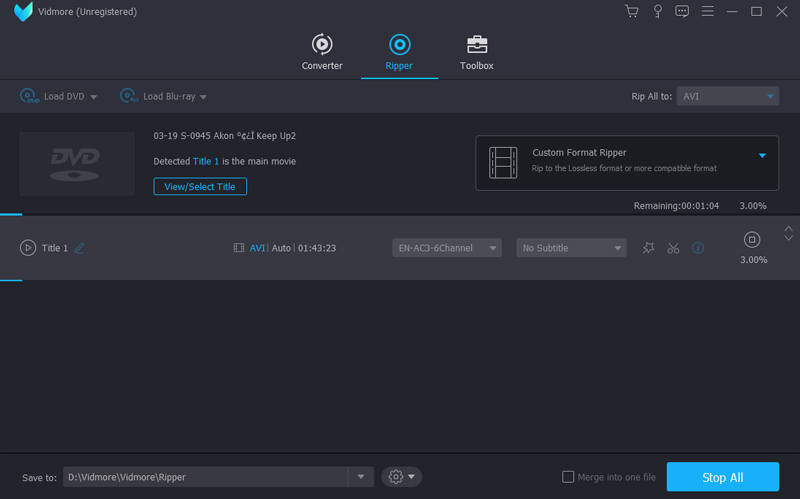
パート3:コピーガード付きDVDをISOまたはフォルダーにリッピングする方法
Vidmore DVD Monster を使えば、コピーガード付きDVDをバックアップするために、DVDをISOファイルまたはフォルダーにリッピングすることもできます。DVDの完全なディスクイメージが元の構造そのままでリッピングされます。そのため、バックアップ用に別のDVDディスクへ直接書き込むことができます。(さらに多くの無料DVDリッパーはこちら)
ステップ1:Windowsパソコンで Vidmore DVD Monster を起動します。パソコンのDVDリッパーまたはライターにDVDディスクを挿入します。内蔵ドライブがない場合は、パソコンに接続した外付けDVDドライブにディスクを入れてください。
ステップ2:DVDをロードをクリックしてソースを選びます。ここでDVDディスクを選択し、その後タイトルの表示/選択をクリックして、コピーしたいDVDビデオを探します。
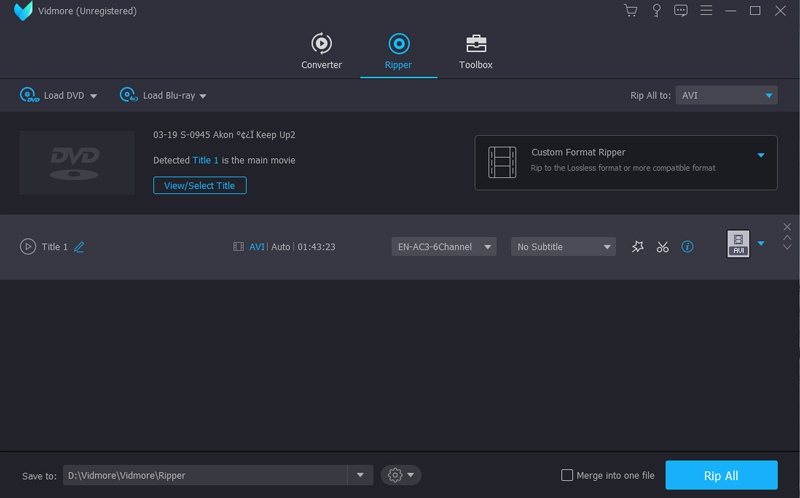
ステップ3:DVDタイトルの右側に黒いバーがあります。必要に応じてISOファイルリッパーまたはDVDフォルダーリッパーを選択します。最後にすべてリッピングをクリックして、コピーガードを解除しつつDVDの内容をコピーします。
パート4:暗号化・保護されたDVDをコピーする行為は合法か
コピーした保護付きDVDを販売したり、DVDコンテンツをオンラインで共有したりしなければ、それほど大きな問題にはなりません。個人的なDVDバックアップコピーを作成すること自体は大きな問題ではないとされています。DVDコピーガード回避に関する情報は、Wikipediaでも確認できます。ただし、コピーガード付きDVDを複製するための機器やツールを製造・流通させることは違法です。なお、Vidmore DVD Monster はあくまで個人利用のみを目的として設計されています。このプログラムを使えば、お手持ちのDVDコレクションを個人的にバックアップできます。
まとめると、上記の手順に従ってコピーガード付きDVD映画をバックアップ用にコピーできます。Vidmore DVD Monster は無料でダウンロードでき、一度試してみる価値があります。最終的なリッピングの段階で、DVDディスクをリッピングするかどうかを自分で判断できます。6倍速の高速リッピングと、ほぼオリジナルそのままの品質は非常に強力です。また、市販DVDからコピーガードを簡単に解除することもできます。本記事が参考になれば幸いです。コピーガード付きDVDのコピー方法についてまだ疑問がある場合は、下にコメントを残すか、お気軽にお問い合わせください。