WindowsとMacでDVDをパソコンにリッピングする3つの簡単な方法
自作DVDを作ることに熱心な人は多くいます。しかし、多くの場合、新しく作成したDVDがパソコンで再生できないことがあります。なぜこのようなことが起こるのでしょうか。実は、その原因はDVDプレーヤー自体にあるかもしれません。DVDプレーヤーがDVDディスクの種類やデータ形式に完全に対応していない可能性があり、そのためDVDファイルやVideo_TSフォルダが読み込めないのです。
とはいえ、心配する必要はありません。DVDを対応する形式にリッピングしておけば、パソコンでより快適に再生できます。ここでは、Windows 10/8/7およびmacOS MontereyであらゆるDVDをパソコンにコピーするための、簡単かつ素早い3つの方法を紹介します。

パート1.DVD RipperでDVDをパソコンにリッピングする最良の方法
WinX DVD Ripper のようなDVDリッピングソフトは数多くありますが、そのすべてが効率的に問題を解決できるわけではありません。大切な時間を節約するために、ここでは Vidmore DVD Monster を使ってDVD映画をパソコンにコピーする最速の方法を紹介します。最高レベルのDVD復号アルゴリズムを搭載したVidmore DVD Monsterなら、DVDをオリジナルと同じ1:1品質でリッピングし、MP4、MKV、AVI、WAV、MPG、MP3 など、さまざまな動画・音声形式に変換できます。
- DVD映画をパソコン再生用のあらゆる動画形式にリッピング。
- DVD構造、ビデオトラック、メニュー、チャプター、字幕を保持。
- 1クリックでDVDを1:1品質のMPGに10倍速でリッピング。
- トリミング、, 結合, 、DVD映画へのウォーターマーク追加、エフェクトや字幕の調整。
ステップ1. 無料ダウンロード後、DVD Ripper をパソコンにインストールして起動します。パソコンに内蔵DVDドライブがない場合は、外付けDVDドライブを接続し、DVDディスクを挿入します。すると、プログラムが自動的にDVDディスクを認識して読み込みます。あるいは、「Load DVD(DVDを読み込む)」をクリックして、DVD動画を手動で追加することもできます。
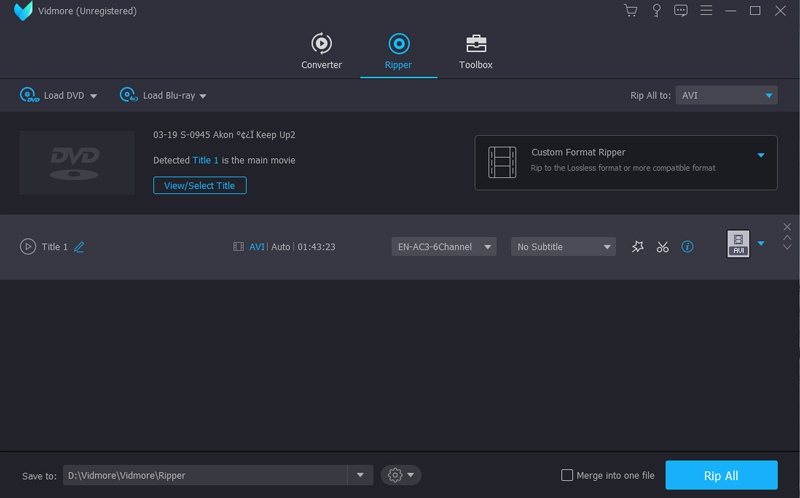
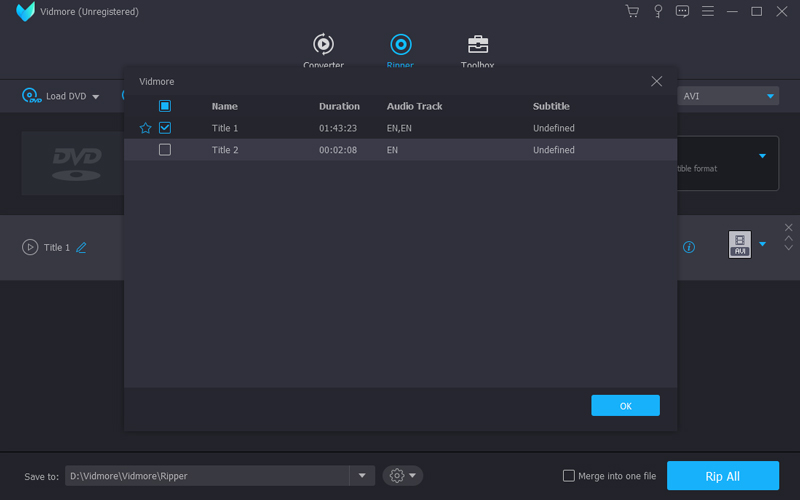
ステップ2. 「View/Select Title(タイトルを表示/選択)」をクリックして、すべての動画ファイルを確認し、リッピングしたい目的のタイトルを選択します。
ステップ3. 続いて、「Rip All to(出力形式)」リストを開き、MPG、MP4、MOV、MKV、AVI などの出力動画形式を選択します。出力形式として、オリジナルのロスレスMPGを選ぶこともできます。
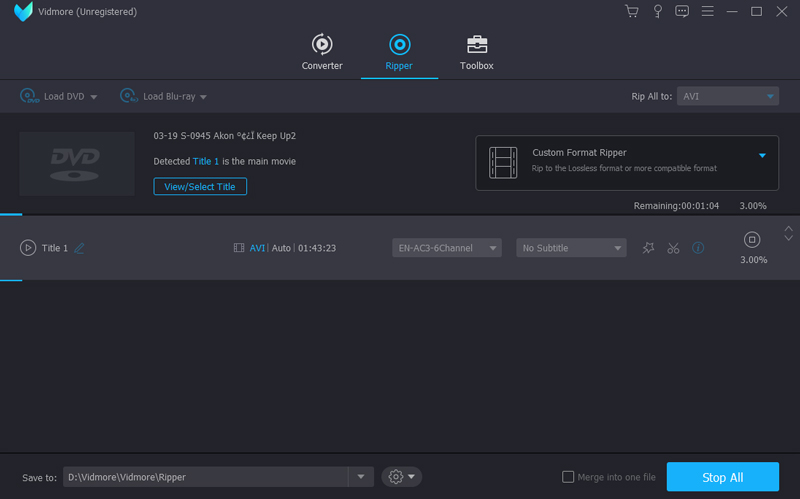
ステップ4. 「Rip All」ボタンをクリックして、パソコン上でDVDを対応形式に変換し始めます。
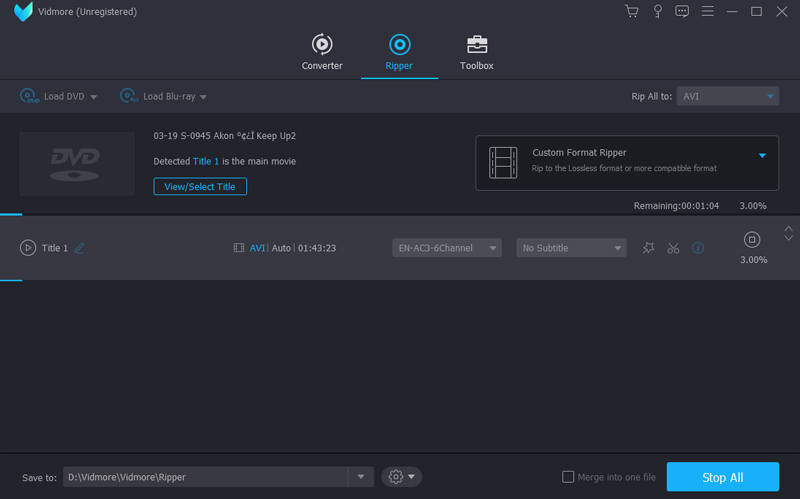
高性能なDVD Ripper として、本ソフトはバッチ変換、マルチCPUおよびGPUアクセラレーションに対応しており、変換処理を高速かつ簡単、安全に行えます。そのため、リッピングにかかる時間を気にする必要はありません。
Vidmore DVD Monster には、iPhone、iPad、Samsung、LG、Xbox、PS4、Sony、Xiaomi、Huawei など、よく使われる多くのデバイス向けの最適化プリセットも豊富に用意されています。これにより、お気に入りのDVD映画をパソコンだけでなく、さまざまな機器で楽しめるようになります。
パート2.VLC Media PlayerでDVDをパソコンにダウンロードする方法
VLC Media Playerは、Windows Media Player のような無料かつオープンソースのメディアプレーヤーです。Windows、macOS、Linux、iOS、Android など多くのプラットフォームをサポートしています。手順に従えば、DVDファイルを簡単にダウンロードしてパソコンに保存できます。
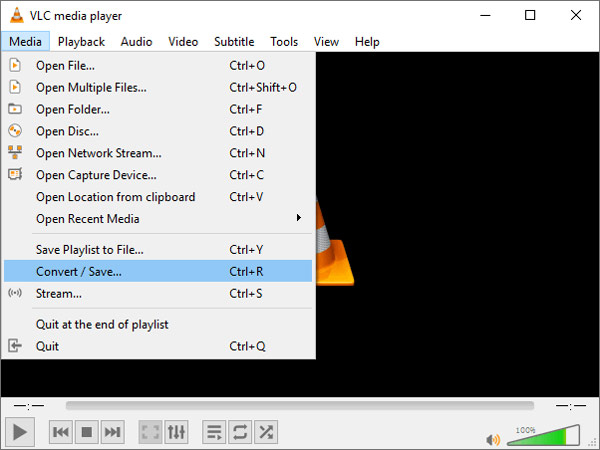
ステップ1. DVDディスクをパソコンのDVDドライブに挿入します。VLC Media Player を開き、「メディア」をクリックして「変換/保存...」を選択します。
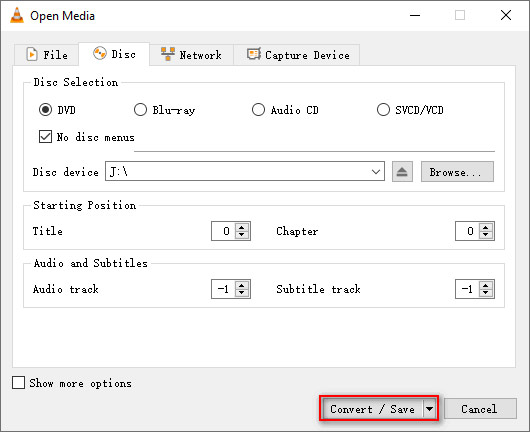
ステップ2. ポップアップウィンドウが表示されたら、「ディスク」タブを選択します。「ディスク選択」の下で「DVD」が選ばれていることを確認してください。その後、「変換/保存」ボタンをクリックして次に進みます。
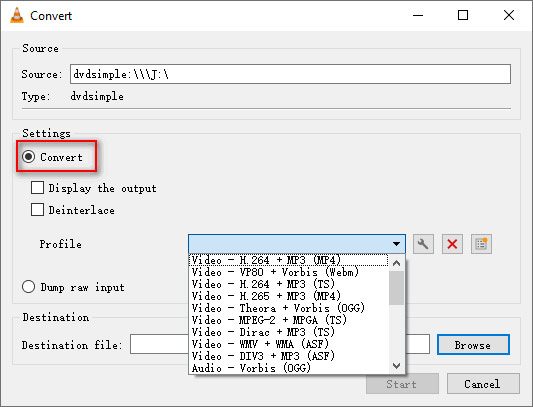
ステップ3. 次のポップアップウィンドウで、「設定」の「変換」を選択します。「プロファイル」欄を開いて出力形式を選びます。「参照」をクリックして、変換後のファイルを保存する保存先を指定します。設定が終わったら、「開始」をクリックして変換を開始します。
パート3.HandBrakeでDVDを無料変換する方法
HandBrakeは、Windows、Mac、Linux で動画やDVDを変換できる、もうひとつの無料かつオープンソースの動画トランスコーダーです。以下の手順に従って、WindowsパソコンやMacでDVD映画を互換性のある動画形式に変換できます。
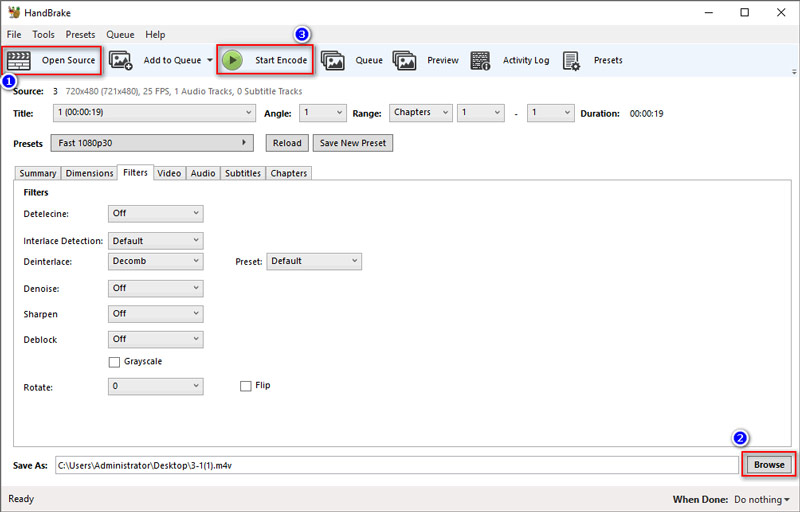
ステップ1. DVDをドライブに挿入し、パソコンで HandBrake を起動します。HandBrake は自動的にDVDドライブをスキャンします。その後、変換したいタイトル部分を選択します。
ステップ2. 「参照」をクリックして、出力フォルダとMP4、MKV、WebM などの出力形式を選択します。「保存」をクリックして設定を保存します。また、動画コーデック、フレームレート、画質を調整したり、フィルターを追加して動画を強化したりすることもできます。
ステップ3. 変換前に、インターフェース上部の「プレビュー」ボタンをクリックして内容を確認できます。問題なければ、「Start Encode」をクリックして、DVDをMP4、MKV、または WebM に変換し始めます。
HandBrake を使えば、ほかの動画形式、たとえばM4V を MP4 に変換することもできます。ただし、HandBrake は厳密には「コンバーター」ではなく、DVDを一度デコードしてから別の動画形式に再エンコードするツールです。そのため、変換過程で画質が劣化する可能性があります。もし画質にこだわり、DVDをパソコンにロスレスで保存したい場合は、パート1に戻って DVD Ripper を利用してください。
まとめ
ここでは主に、WindowsとMacでDVDをパソコンにコピーする3つの方法を紹介しました。Windows 10 や macOS Monterey では、VLC Media Player やシンプルな HandBrake を使ってDVDを動画に変換できます。しかし、これらのツールはいずれも、最終的に画質が劣化した出力になる可能性があります。DVDを1:1のオリジナル品質、さらにはより高品質でパソコンにリッピングしたいなら、DVD Ripper を試して、豊富な機能を活用してください。ご不明な点があれば、遠慮なくコメントをお寄せください。