- 200種類以上の形式やデバイス間でファイルを変換することをサポートします。
- 数分で美しいフォトビデオスライドショー映画を作成できます。
- 動画、画像、音楽などを使って、優れたビデオコラージュを簡単に作成できます。
- 動画ファイルを編集する過程で、ロスレス品質を維持できます。
- マルチメディアファイルを最大50倍の速度で変換します。
- 複数の動画編集機能を提供し、簡単に動画を強化できます。
WinX HD Video Converter Deluxe の詳細レビュー
比較的人気のある動画編集ツールとして、WinX HD Video Converter Deluxe は世界中にユーザーがいます。周りの人が使っているのをよく見かけて、自分でも試してみたいと思うかもしれません。それでは、これはどのようなツールなのでしょうか。本当に使いやすいのでしょうか。気になっている方も多いでしょう。実際に使う前によりよく理解していただくために、ここではWinX HD Video Converter Deluxe のレビューを行います。この記事を読み終えるころには、このツールに詳しくなり、その使い方も身につくはずです。それでは、一緒に詳しく見ていきましょう。

ページコンテンツ
執筆前に行っている、ソフトウェア検証の方法についてご説明します。
免責事項:当サイトに掲載しているコンテンツは、編集チームの人間のライターが執筆しています。執筆前には、本ソフトについて徹底的なリサーチを行います。その後、実際にソフトを購入し、1~2日かけてテストします。機能面、使い方、よくある不具合とその対処法など、さまざまな観点から検証します。より包括的な検証を行うため、G2 や Trustpilot などのレビューサイトも確認し、実際のユーザーの体験談を参考にしています。
パート1. WinX HD Video Converter Deluxe とは
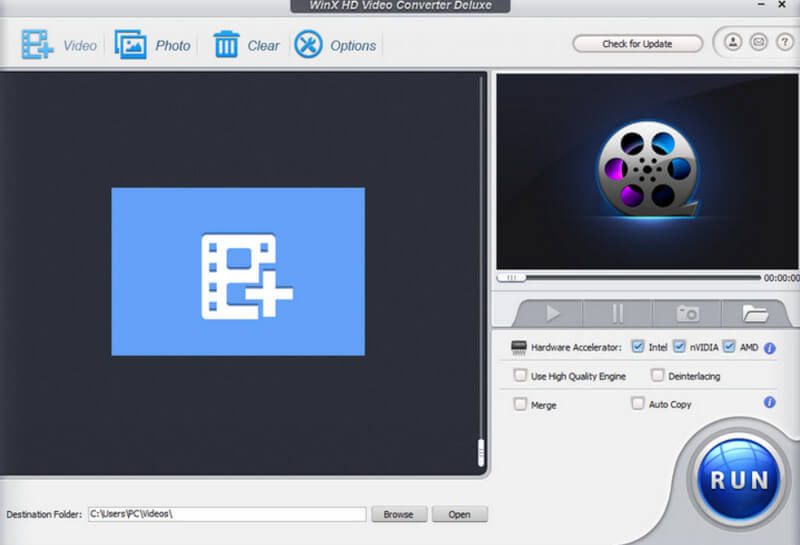
WinX HD Video Converter Deluxe はファイルコンバーターです。Digiarty Software が開発しています。AVI、MP4、MKV、WMV、MOV、FLV など、さまざまな一般的な形式間で動画を変換することができます。HD や 4K を含む高画質動画として出力することも可能です。また、動画から音声のみを直接抽出することもできます。WinX HD Video Converter Deluxe は信頼性が高く、多くの高度な機能を備えています。利用料金も妥当な範囲と言えます。
パート2. WinX HD Video Converter の主な機能
動画変換
WinX HD Video Converter Deluxe の中核となる機能は、動画の形式をさまざまなフォーマット間で変換することです。複数の一般的な入力・出力形式に対応しており、異なるプラットフォームとの互換性を確保できます。
動画編集
WinX HD Video Converter Deluxe には、トリミング、画質補正、クロップ、字幕追加など、基本的な動画編集機能も備わっています。さらに、解像度、ビットレート、フレームレート、アスペクト比といった動画パラメータも調整できます。
DVD リッピング
このツールは、DVD を MP4、AVI、MKV などの一般的な動画形式にリッピングすることもできます。さまざまな種類の DVD に対応しており、DVD に保存されている映像を取り出して、あらゆるデバイスで再生できるようにします。
音声抽出
動画から音声を抽出し、MP3、AAC、WAV などの形式に変換することができます。
解決策2:クラウドサービスを使ってiPhoneからAndroidへの動画画質を改善する
このツールは、画質を落とさずに動画を圧縮してファイルサイズを削減できます。オンラインで動画を共有したいときや、ストレージ容量の限られたデバイスに保存したいときに便利な機能です。
メリット
- 変換速度が速い。
- 多くの一般的な動画・音声形式をサポートしている。
- 動画編集や DVD リッピングなどの高度な機能を備えている。
- インターフェースがシンプルで分かりやすい。
- ソフトの不具合を減らすために定期的なアップデートが行われている。
デメリット
- フルバージョンは無料ではない。
- カスタマイズのオプションが限られている。
- スムーズに動作させるには高性能なコンピューターが必要です。
- 応答時間が遅い。
パート3. WinX HD Video Converter Deluxe の使い方
ここまでで、WinX HD Video Converter Deluxe の概要と主な機能について大まかに理解できたと思います。次に重要なのは、実際に動画変換にどのように活用するかをマスターすることです。前述のとおり、操作手順は複雑ではなく、一度試してみればすぐに慣れるでしょう。
以下では、WinX HD Video Converter Deluxe を使って動画を変換する方法を説明します。
ステップ1. 公式サイトから WinX HD Video Converter Deluxe を入手し、パソコンにインストールします。その後、ライセンスを有効化します。
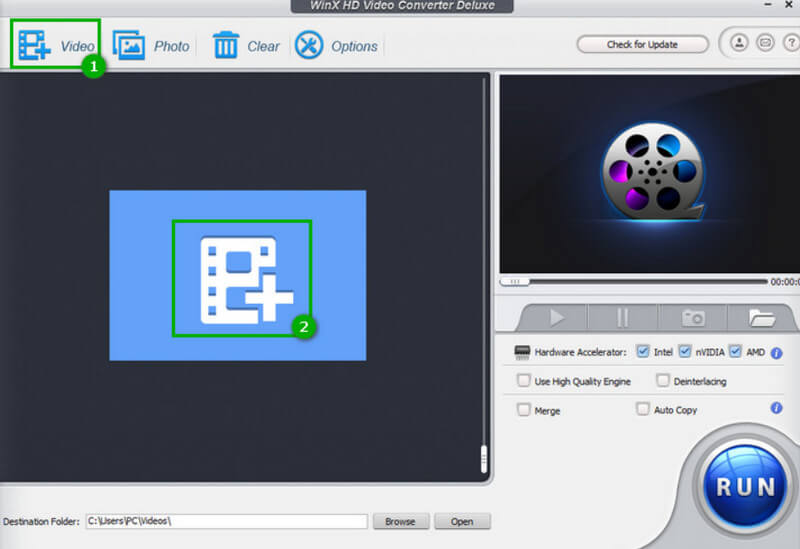
ステップ2. 起動後、+ Video をクリックして、編集したい動画を読み込みます。
ステップ3. 動画の読み込みが完了すると、新しいウィンドウが表示され、出力形式を選択できます。用途に応じて適切な形式を選びましょう。
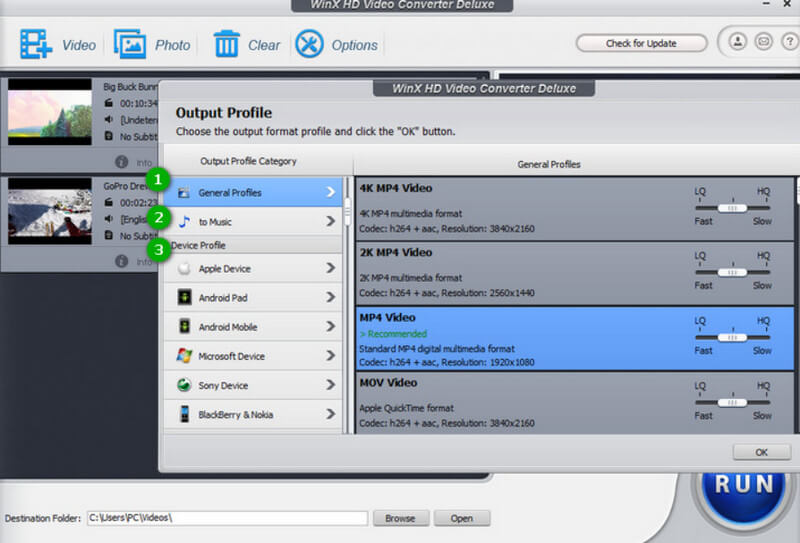
ステップ4. 次に、Browse をクリックして、変換後のファイルを保存するフォルダーを指定します。

ステップ5. 最後に、Run をクリックして、プログラムに動画の処理を開始させます。
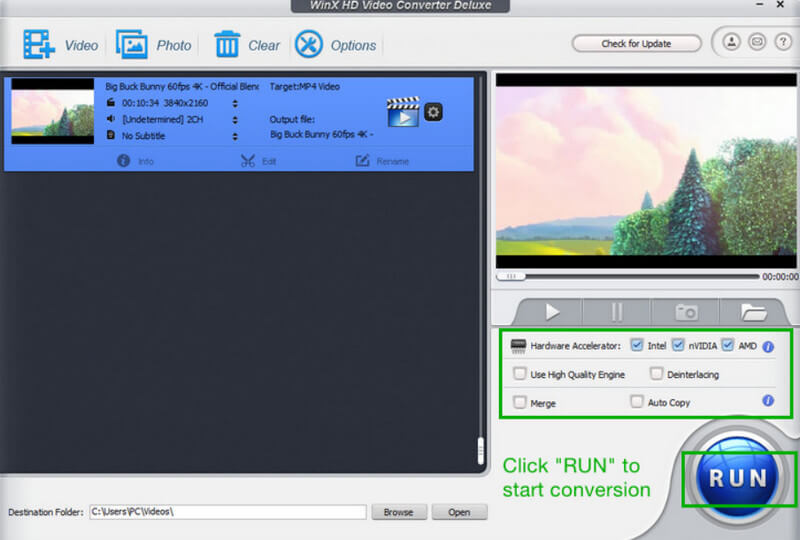
変換プロセスはごく短時間で完了します。その後、編集済みの動画ファイルを受け取ることができます。
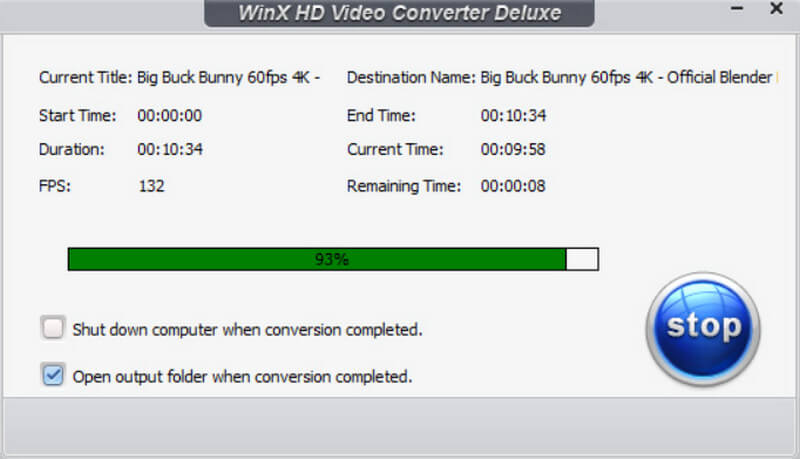
パート4. よくある問題とその対処法
使用中に、WinX HD Video Converter Deluxe が正常に動作しない場合があります。ここでは、よくある不具合と、その対処法をいくつか紹介します。
ソフトウェアをインストールできない
まず、公式サイトからソフトをダウンロードしていることを確認してください。また、お使いのパソコンがシステム要件を満たしている必要があります。それでも問題が解決しない場合は、インストールファイルを管理者として実行するか、カスタマーサポートに連絡してください。
動画の変換に失敗した
アップロードしたファイルが破損しているか、対応していない形式である可能性があります。まずそれを確認し、破損している場合は動画を修復してください。また、パソコンの空きストレージ容量が十分にあるかも確認する必要があります。
変換プロセスの動作が遅い
不要なアプリケーションを終了してメモリを解放してみてください。また、変換速度を上げるために、ファイルの解像度を下げるのも有効です。
変換した動画をダウンロードできない
インターネット接続を確認し、再度試してみてください。それでも問題が解決しない場合は、サポートセンターに問い合わせてください。
使用中にフリーズする
ソフトを終了し、パソコンを再起動してみてください。また、OS を最新の状態にアップデートすることもおすすめします。
パート5. 代替ソフト:Vidmore Video Converter
一通り理解したところで、WinX HD Video Converter Deluxe について大まかなイメージはつかめたと思います。それでは、その欠点をどのように補えばよいのでしょうか。ここで同等レベルの強力な代替ソフトを探す必要が出てきます。そこで強くおすすめしたいのが、Vidmore 動画変換 です。これは最もプロフェッショナルな動画編集ツールの一つで、世界中のユーザーから高い信頼を得ています。ここからは、その主な機能を紹介します。

Vidmore Video Converter(ビドモア・ビデオコンバーター)
ここでは、Vidmore Video Converter の使い方を簡単に説明します。
ステップ1. パソコンに Vidmore Video Converter をダウンロードしてインストールします。
ステップ2. ソフトを起動し、メイン画面でConverter を選択します。中央の大きなプラスボタンをクリックして、変換したいファイルを追加します。
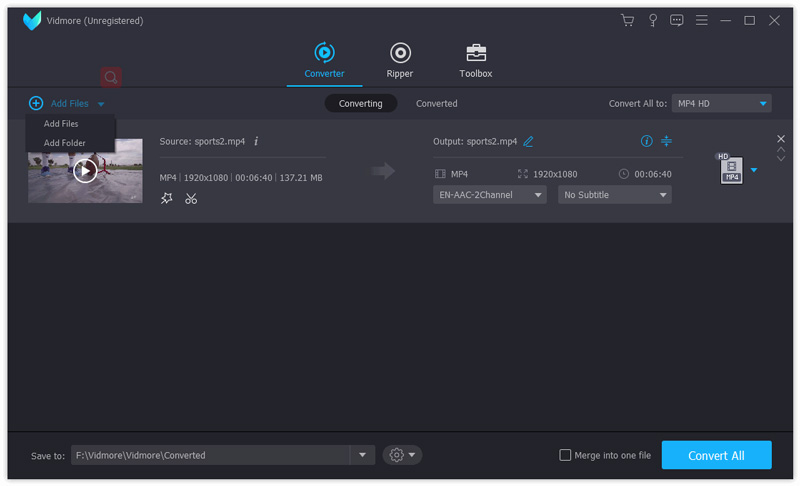
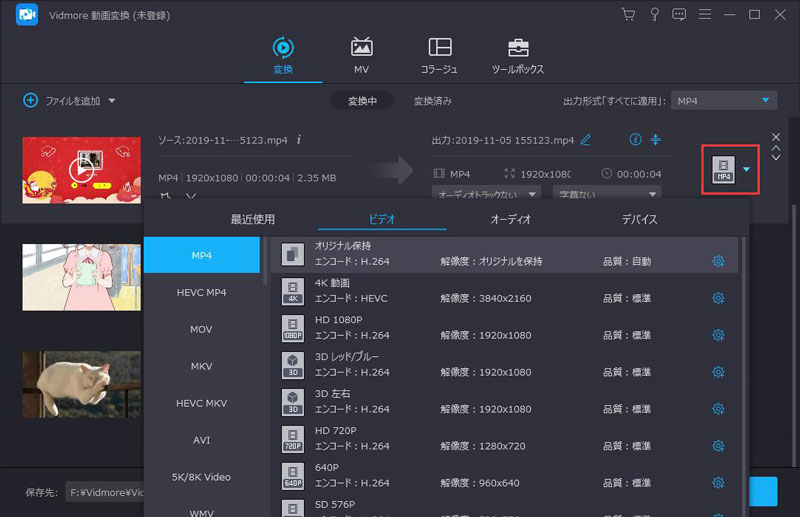
ステップ3. 変換先 の横にあるメニューを開き、出力したい形式を選択します。必要であれば、トリム や 編集 アイコンをクリックして、追加の編集作業を行うこともできます。
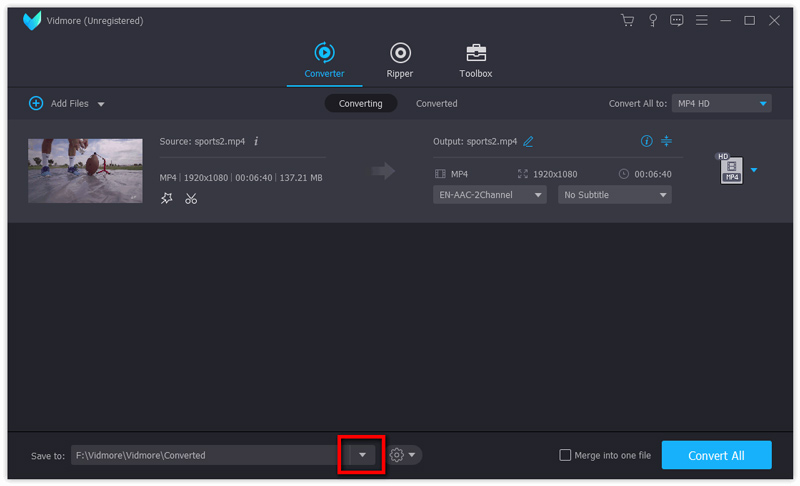
ステップ4. 「保存先」をクリックし、変換後の動画の保存場所を指定します。
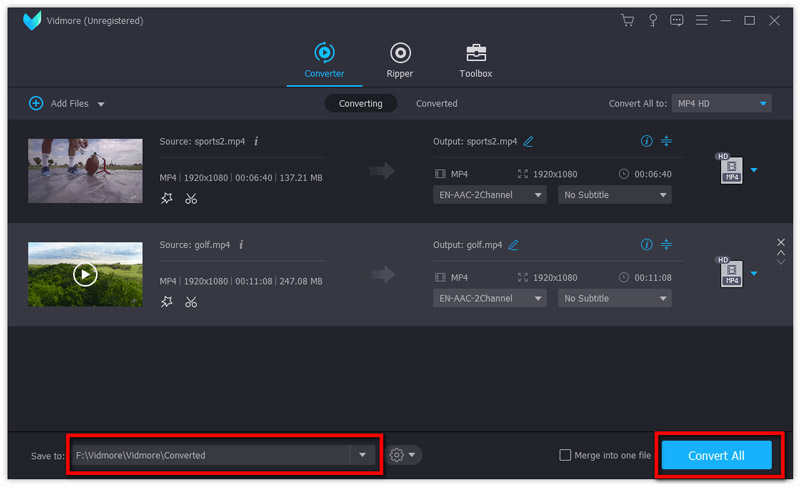
ステップ5. 最後に、すべて変換 をクリックして、変換処理を開始します。
さらに編集・変換のテクニックについて知りたい方は、以下の記事もご覧ください。
パート6. WinX HD Video Converter のよくある質問
WinX HD Video Converter Deluxe は無料ですか?
いいえ、WinX HD Video Converter Deluxeは無料ではありません。提供されている機能を利用するには料金を支払う必要があります。現在、1台分のライセンス料金は$49.95です。5台まで利用できるファミリーパックは$69.95となっています。ユーザー向けには、その他の旧バージョンもいくつか用意されています。自分のニーズに合わせて選んで購入することができます。このツールは非常に高機能なので、料金を支払う価値があります。
WinX HD Video Converter Deluxe は安全ですか?
はい、WinX HD Video Converter Deluxe は世界中のユーザーから信頼されています。Digiarty Software, Inc. によって開発されており、安全に使用できます。このソフトウェアは、ユーザーに影響を与えるバグやセキュリティ問題を解決するために定期的にアップデートされています。また、変換プロセス中のユーザーデータは保護されます。購入前には、無料体験版を通じてソフトウェアを試すことができます。
WinX HD Video Converter Deluxe をどのように有効化しますか?
WinX HD Video Converter Deluxe を有効化するには、まずソフトをダウンロードしてインストールする必要があります。メイン画面を開いたら、右上の Register をクリックします。次に、表示される新しいウィンドウにメールアドレスと登録コードを入力します。登録コードは購入後に入手できます。入力が終わったら、再度 Register をクリックしてください。
まとめ
本記事では、WinX HD Video Converter Deluxe について、できる限り詳しく紹介しました。主な機能や長所・短所についても、分かりやすく整理しています。また、料金や安全性に関する疑問にも個別にお答えしました。その機能に匹敵し、弱点をうまく補ってくれるソフトをお探しなら、Vidmore Video Converter をおすすめします。操作は非常に簡単で、すぐに使いこなせるようになるはずです。すでにこのツールを使った経験があれば、ぜひあなたの感想も共有してください。コメント欄に書き込んでいただければ嬉しいです。皆さまと意見交換できるのを楽しみにしています。