信頼できる詳しいチュートリアル:WFP ファイルを MP4 に変換する方法
WFP は、Mac および Windows に対応した動画編集ソフト Wondershare Filmora で作成される動画プロジェクトファイルです。WFP ファイルには、動画クリップを配置したタイムラインや、そこに加えた各種編集内容といったプロジェクトの詳細が含まれています。また、サイズ、フレームレート、解像度、ビットレート、エンコーダーなどの音声・動画設定も保存できます。WFP ファイルを MP4 に変換する予定はありますか?もしそうなら、本記事がお役に立ちます。Filmora 本体、画面録画ソフトを使った変換方法の詳細な手順に加え、オンライン型動画コンバーターのおすすめも紹介します。ぜひ最後までご覧ください。

ページコンテンツ
パート 1. Filmora で WFP を MP4 に変換する方法
Filmora は、Wondershare 社が開発した人気の動画編集ソフトです。初心者にもわかりやすいインターフェースと多彩な編集機能を備えており、初心者からプロまで幅広いユーザーが利用できます。カット、トリミング、結合、分割といった基本編集に加え、フィルター、タイトル、トランジション、オーバーレイなどの高度な編集機能も豊富に搭載されています。
さらに Filmora には、動画ファイルをさまざまな形式に変換できる内蔵コンバーターが搭載されています。このコンバーター機能を使えば、Wondershare Filmora で作成された動画プロジェクトである WFP ファイルなどを、各種人気フォーマットに変換することができます。本セクションでは、Filmora を使って WFP を MP4 として書き出す手順を、ステップごとに説明します。それでは、以下の手順に進みましょう。
ステップ 1. Wondershare Filmora の公式サイトにアクセスし、Mac または Windows 用の動画編集ソフトをダウンロード・インストールします。インストール完了後、Filmora を起動します。
ステップ 2. メニューの[ファイル]から[メディアをインポート]を選択し、WFP ファイルを Filmora プロジェクトに読み込みます。デスクトップから対象の WFP ファイルを選択し、[開く]をクリックしてインポートしてください。ファイルのインポートが完了したら、画面下部のタイムラインにドラッグ&ドロップします。エフェクトやフィルターの適用、トリミングなど、WFP ファイルに編集を加えたい場合は、変換前にここで行っておきましょう。
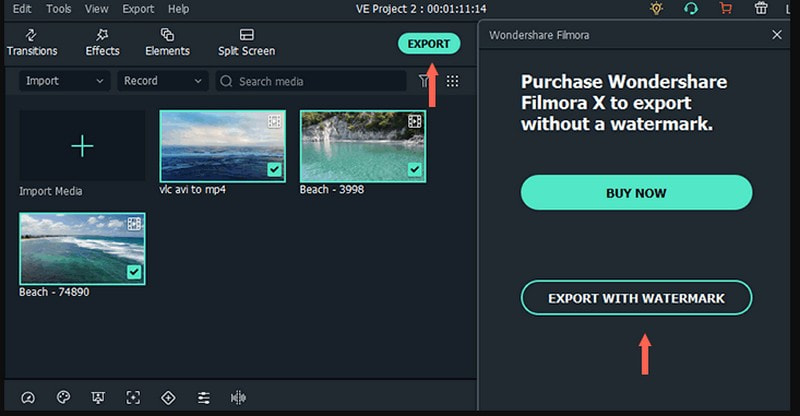
ステップ 3. 編集内容に満足したら、MP4 ファイルとして動画を書き出します。[エクスポート]タブ、または[エクスポート]ボタンをクリックし、出力形式として MP4 を選択します。さらに、エクスポート設定ウィンドウで、画質、フレームレート、解像度などの項目を好みに合わせて指定できます。
ステップ 4. 変換後の MP4 ファイルを保存するフォルダーを指定します。動画にわかりやすいファイル名を付け、[エクスポート]ボタンにチェック(クリック)して変換処理を開始します。変換が完了するまで待ちましょう。Filmora が、指定した設定に基づいて WFP を MP4 に変換します。
注意: 変換にかかる時間は、動画の長さや編集内容の複雑さによって変動します。
ステップ 5. 変換が完了したら、指定した保存先フォルダーに MP4 ファイルが作成されています。MP4 ファイルは、そのまま再生したり、別フォルダーへ移動・共有したりできます。以上で、Filmora を使った WFP から MP4 への変換は完了です。
パート 2. ウォーターマークなしで無料で WFP を MP4 に変換する方法
録画によってウォーターマークなしで WFP を MP4 に変換できる無料の方法があることをご存じですか?そのようなことができるソフトを思い浮かべたでしょうか。ここでは、Vidmore スクリーンレコーダー を紹介します。このソフトは多機能な画面録画ツールで、デスクトップ画面を簡単にキャプチャできます。用途に応じた豊富な機能とカスタマイズ項目が用意されており、録画ニーズに細かく対応できます。
画面全体、指定した範囲、特定のウィンドウのみを録画できるほか、マイク音声やシステム音声の録音にも対応しています。録画した動画はトリミングでき、テキスト・矢印・ハイライトなどの注釈ツールも利用可能です。さらに、MP4、WMV、MOV、AVI など、さまざまな形式で保存できます。つまり、このソフトで WFP 再生画面を録画し、目的の MP4 として保存することができます。以下の手順を参考に進めてください。
ステップ 1. Vidmore Screen Recorder の公式サイトにアクセスしてプログラムをダウンロードします。画面上の指示に従ってインストールを完了させてください。インストール後、プログラムを起動します。
ステップ 2. メイン画面には複数の録画モードが表示されます。この中で、主に使用するのは「ビデオレコーダー」機能です。
注意: 録画機能を開く前に、Filmora を起動し、再生・録画したい WFP ファイルを準備しておきます。これを後で MP4 として保存します。
ステップ 3. Vidmore Screen Recorder に戻り、「ビデオレコーダー」機能を開いて録画を開始する準備をします。[ディスプレイ1]ボタンをオンにし、Filmora の再生ウィンドウに合わせて録画範囲を指定します。[全画面]または[カスタム]から、固定領域や任意の領域・ウィンドウを選択できます。
Webカメラとマイクのボタンをオンにすれば、自分の映像や声も同時に録画できます。また、[システム音]ボタンをオンにすることで、動画の再生音も録音可能です。設定が整ったら[REC]ボタンを押し、WFP ファイルの再生を開始して画面録画を始めます。

ステップ 4. 一時的に録画を止めたい場合は、[一時停止]ボタンをクリックします。録画を再開するときは[再生]ボタンをクリックしてください。WFP ファイルの再生を録画し終えたら、赤い[停止]ボタンを押して録画を終了します。
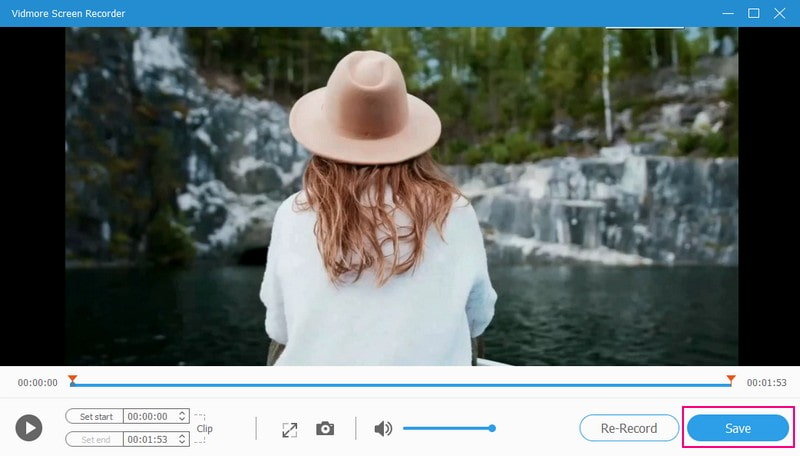
ステップ 5. 録画を停止すると、内蔵プレーヤーでキャプチャした動画をプレビューできます。また、不要な部分があればトリミングで削除可能です。最後に[保存]ボタンをクリックし、録画した動画を MP4 ファイルとして書き出します。ファイルはローカルドライブに保存されます。
パート 3. 動画ファイルをオンラインで MP4 に変換する方法
上記 2 つの WFP から MP4 への変換方法以外に、ほかの動画ファイルをオンラインで MP4 に変換する方法をお探しですか?その場合も心配はいりません。OnlineConvert は、音声、画像、動画、ドキュメント、プレゼンテーションなど、さまざまなファイル形式を変換できるサービスです。インターフェースは非常にシンプルで、ファイル変換を簡単かつ手軽に行えます。このオンラインコンバーターは、多数のソフトウェアベンダーと提携し、できる限り高品質な変換結果を提供しています。画質設定を含む多くの変換オプションをニーズに合わせて調整可能です。また、OnlineConvert のほかにも、Files-conversion、Converter.tips、JeDok など、WFP を MP4 に変換できるオンラインツールが存在します。
前述のとおり、OnlineConvert を使えば、一般的でよく使われるファイル形式を、手間なく短時間で変換できます。ただし、無料版では大容量の動画ファイルはインポートできず、アップロードできるファイルは最大 3MB までに制限されています。有料版に登録すれば、最大 1GB までのファイルをアップロードできるようになります。また、有用な変換オプションも多数利用可能です。それでは、オンラインで動画ファイルを MP4 に変換する手順を以下で確認しましょう。
ステップ 1. まずブラウザーを開き、OnlineConvert の公式サイトにアクセスします。
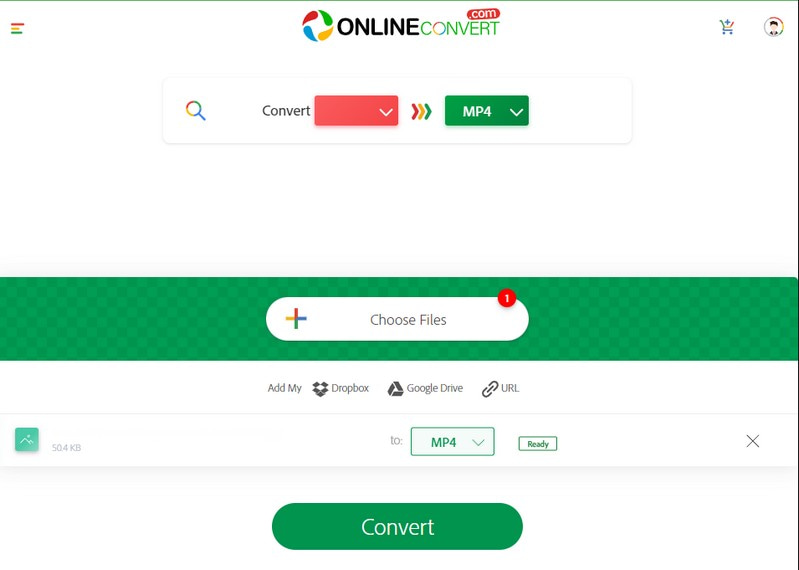
ステップ 2. トップページに、ファイルをインポートするためのボタンが表示されます。[ファイルを選択]ボタンをクリックすると、デスクトップのフォルダーが自動的に開きます。変換したい動画ファイルを選んでアップロードしてください。あるいは、ドラッグ&ドロップでファイルをサイト上に直接アップロードすることもできます。
ステップ 3. ファイルのアップロードが完了すると、複数の出力形式オプションが表示されます。その中から、出力形式として MP4 を選択します。
ステップ 4. [変換]ボタンをクリックして変換処理を開始します。プラットフォームが動画ファイルを MP4 形式へ変換します。
ステップ 5. 変換が完了すると、オンラインコンバーター側で変換後の MP4 ファイル用のダウンロードリンクが表示されます。リンクをクリックし、ファイルをデスクトップにダウンロードします。
パート 4. WFP を MP4 に変換する際のよくある質問
Filmora のプロジェクトを MP4 として保存するには?
Filmoraプロジェクトを開き、「エクスポート」ボタンをクリックして、出力形式としてMP3を選択します。ニーズに応じて、解像度、ビットレート、品質など、さまざまな書き出しオプションを変更できます。その後、保存先フォルダーを選択し、書き出し処理を開始します。
WFP ファイルを YouTube にアップロードできますか?
残念ながら、WFP ファイルを YouTube やその他の動画共有プラットフォームに直接アップロードすることはできません。WFP ファイルを YouTube にアップロードするには、元のプロジェクトファイルを MOV、MP4 などのメディアファイルに変換する必要があります。
WFP ファイルはどうやって開きますか?
Filmora は WFP ファイルを開いて再生できる唯一のプログラムです。そのため、デスクトップに Filmora をインストールする必要があります。インストール後にファイルをクリックし、「ファイルを開く」を選択して、開きたい WFP ファイルをダブルクリックしてください。
Filmora でウォーターマークなしで WFP を MP4 に変換するには?
Filmora の無料版では、動画を編集して MP4 形式で書き出すことができます。しかし、無料版で書き出した動画にはウォーターマークが入ります。ウォーターマークなしで WFP を MP4 に書き出すには、有料版のサブスクリプションを利用するのが最適です。
WFP を MP4 に書き出すには Filmora を購入する必要がありますか?
無料トライアルでは、動画を編集して MP4 形式で書き出すことができます。ただし、無料版では書き出した動画にウォーターマークが入ります。ウォーターマークの埋め込みなしで WFP を MP4 に書き出すには、有料版を利用するのが最適です。
まとめ
本記事では、Filmora を使ってWFP ファイルを MP4 に変換する方法を紹介しました。手順は想像以上に簡単で、手間もかかりません。録画を利用して別の方法で WFP を MP4 にしたい場合は、Vidmore Screen Recorder を使用できます。このソフトを使えば、WFP の再生画面を素早く録画し、MP4 として保存可能です。さらに、録画した動画に適用できる便利な追加機能も多数備えています。