WFP を MP3 に変換する方法:信頼できる 3 つの手段
Wondershare Filmora Project(WFP)は、Wondershare が開発した動画編集ソフト Filmora で使用されるプロジェクトファイル形式です。これらのプロジェクトファイルには、プログラムを使って作成した動画編集プロジェクトに関するすべての情報が保存されています。WFP ファイルには、プロジェクト内で使用されている音声・動画などのメディアファイルへの参照が含まれます。また、音声・動画エフェクト、テキストオーバーレイ、トランジション、タイムラインなどに関する情報も保存されます。
WFP を MP3 に変換することは可能でしょうか?という問いに対する答えは「はい」です。その方法を本記事で学ぶことができます。この記事では、信頼して使えるさまざまな WFP から MP3 への変換方法を紹介します。さっそく、詳しい内容を読み進めていきましょう。

ページコンテンツ
Filmora は、数ある動画編集ソフトの中でも汎用性が高く、Wondershare 社が提供する代表的な製品のひとつで、Mac と Windows の両方に対応しています。軽快に動作し、シンプルなインターフェースで学習コストもそれほど高くないことから、多くのプロフェッショナルにも利用されています。Filmora には、プロ品質の動画を手軽に作成できるようにするための、さまざまな機能やツールが搭載されています。
Filmora は、幅広い音声・画像・動画ファイル形式に対応しており、ユーザーは自分のメディアファイルを簡単にインポートできます。Filmora は主に動画編集ソフトとして機能しますが、動画ファイルから音声を抽出して MP3 ファイルとして保存することも可能です。このソフトを使えば、動画ファイルを MP3 音声形式に変換できるため、WFP ファイルを MP3 に手間なく変換できます。それでは、Filmora を使って WFP を MP3 に変換する方法を見ていきましょう。
ステップ 1. まず、ブラウザを開き、Filmora の公式サイトにアクセスしてデスクトップ用プログラムをダウンロードします。ダウンロードが完了したら、インストールを行い、プログラムを起動します。
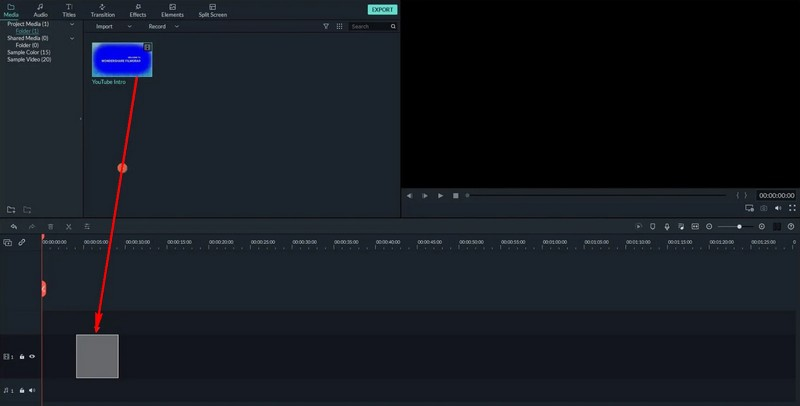
ステップ 2. メイン画面で、画面左上に表示されている メディア ウィンドウ内の任意の場所をクリックします。
ステップ 3. インポートした動画を、画面下部にある タイムライン にドラッグ&ドロップします。あるいは、タイムライン内のメディアを右クリックして オーディオを分離 をクリックすると、動画から音声トラックだけを切り離せます。たとえば、不要な部分を動画から削除したい場合は、トリミング機能を活用できます。
ステップ 4. 画面上部中央にある エクスポート をクリックします。表示された エクスポート 画面で ビデオ タブを開き、左ペイン下部の形式一覧から MP3 を選択します。続いて 設定 ボタンをクリックして、ほかの詳細設定や要件を指定し、右下の エクスポート をクリックします。その後、Filmora が WFP ファイルから音声を抽出し、MP3 ファイルとして保存します。
パート 2.最高品質で WFP を MP3 に変換する方法
Vidmore スクリーンレコーダー は、高音質の音声を維持したまま WFP を MP3 に変換できる、もうひとつの便利な方法です。このプログラムは、WFP の音声を録音し、MP3 形式で保存できます。録音時にはシステム音声とマイク音声を有効にすることができ、動画から流れる音声とマイクから入力される音声の両方を同時に録音できます。さらに、Vidmore Screen Recorder は初心者にも分かりやすいインターフェースを採用しており、初めてのユーザーにもプロユーザーにもおすすめできます。そのため、誰でも使い方をすぐに理解しやすいツールです。
Vidmore Screen Recorder を使って録音し、最高品質で WFP を MP3 に変換する方法を学ぶには、次の手順を参考にしてください。
ステップ 1. まずはプログラムの公式サイトへアクセスし、そこからインストーラーをダウンロードします。ダウンロードしたファイルを開き、画面の指示に従ってデスクトップへインストールします。
ステップ 2. プログラムを起動すると、メイン画面に 動画レコーダー、音声レコーダー、スクリーンキャプチャ といった搭載機能が表示されます。この中で、主に使用するのは 音声レコーダー 機能です。これを使うことで、WFP の音声だけを簡単かつスムーズに録音できます。
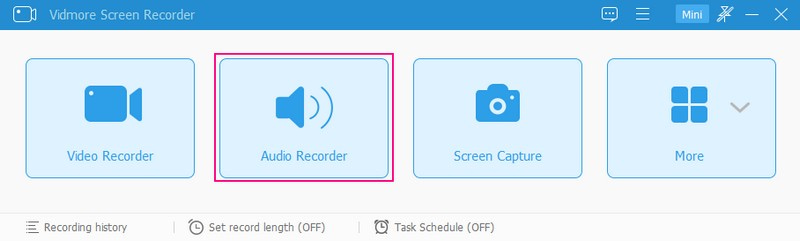
注意: 音声レコーダー機能を起動する前に、Filmora を立ち上げ、再生して録音したい WFP ファイルを準備しておきましょう。
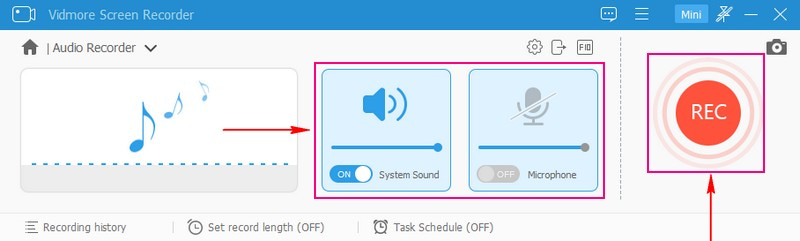
ステップ 3. Vidmore Screen Recorder に戻り、音声レコーダー 機能を開いて録音を開始する準備をします。録音する音声ソースを選択し、パソコンで再生される音声を録る場合はシステム音声を、有線・外付けマイクなどからの音声を録りたい場合はマイク音声をオンにします。
設定が完了したら、REC ボタンをクリックして録音を開始します。Filmora に戻り、動画の再生を開始すると、Vidmore Screen Recorder がその音声をキャプチャします。
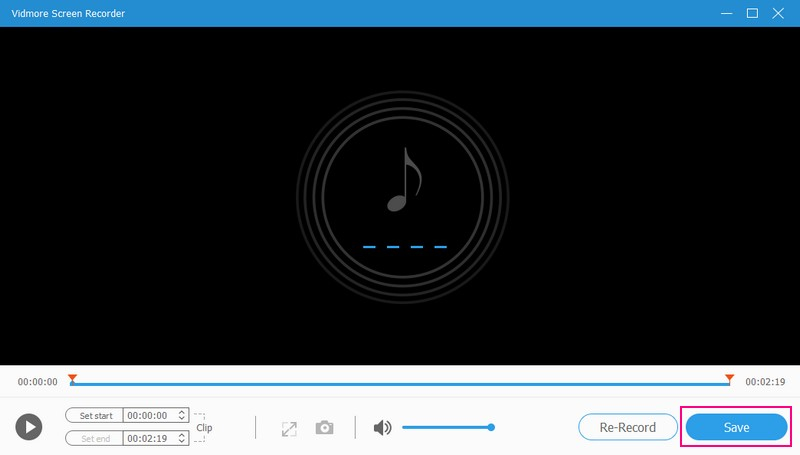
ステップ 4. 録音中は、画面に録音操作用のウィンドウが表示され、一時停止、再開、停止などの操作が行えます。録音が完了したら、赤色の 停止 ボタンをクリックします。その後、プレーヤーウィンドウが表示され、録音した音声を再生して確認できます。内容に問題がなければ、保存 ボタンをクリックして、指定した出力フォルダに保存します。
パート 3.WFP を MP3 にオンライン変換する方法
ConvertHelper は、WFP をオンラインで MP3 に変換できる信頼性の高い Web ベースのプラットフォームです。多くのファイル形式に対応しており、必要に応じてある形式から別の形式へと変換できます。さらに、このツールは無料で利用でき、1 日あたり 100,000 件の変換に対応しています。変換手順も分かりやすくシンプルなため、初心者から上級者まで快適に利用できます。
ConvertHelper を使って WFP を MP3 にオンライン変換する方法については、以下の手順を参考にしてください。
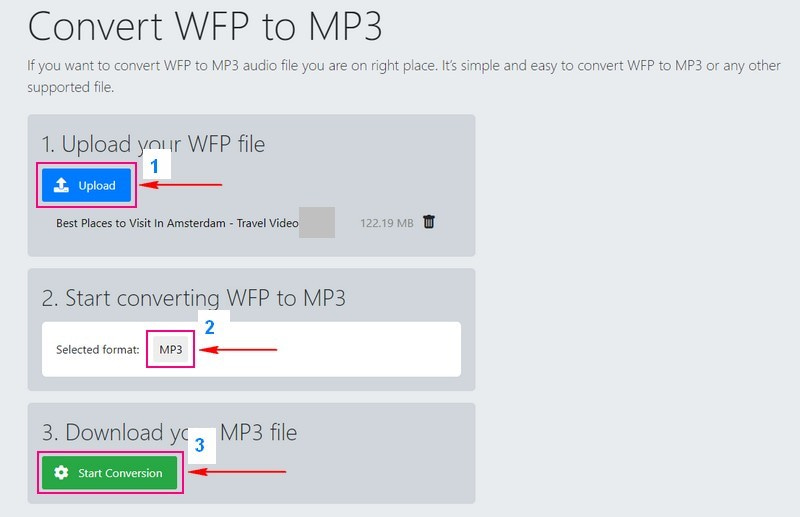
ステップ 1. まずはブラウザから「Convert WFP to MP3 - ConvertHelper」の公式サイトにアクセスします。
ステップ 2. メイン画面の アップロード ボタンをクリックしてローカルドライブを開き、WFP ファイルを選択してインポートします。
ステップ 3. アップロード セクションの下にある Selected format(選択形式)メニューから MP3 を選択します。
ステップ 4. 設定が完了したら、Start Conversion(変換開始)ボタンをクリックし、WFP から MP3 形式への変換が完了するまで数分待ちます。
パート 4.WFP から MP3 への変換に関するよくある質問
Filmora プロジェクトのファイル拡張子は何ですか?
これは .wfp という拡張子を持つファイルとして保存され、Filmora だけが認識して開くことができます。
WFP ファイルを開くにはどうすればよいですか?
WFP ファイルを開くことができるのは、Mac および Windows のオペレーティングシステム上で動作する Filmora バージョン 9 以降のみです。WFP ファイルを開くには、[ファイル]タブに移動し、[プロジェクトを開く]を選択してから[開く]をクリックし、プロジェクトをプログラムに読み込みます。その後、WFP ファイルはプログラムのウィンドウプレーヤー上に配置されます。
Filmora を持っていない人と WFP ファイルを共有できますか?
WFPファイルはFilmoraでしか開くことができません。Filmoraを持っていない人と動画プロジェクトを共有したい場合は、MP4のような動画ファイルとして書き出す必要があります。その後、書き出した動画ファイルを相手に共有できます。こうすることで、相手はFilmoraを使わなくても動画を視聴できます。
Filmora で作成した WFP ファイルは、デフォルトでどこに保存されますか?
デフォルトでは、Filmora のプロジェクトファイル(WFP)は、デスクトップ上の Filmora プロジェクトフォルダーに保存されます。通常は、ドキュメント(Documents)またはマイドキュメント(My Documents)フォルダー内の「Filmora」または「Wondershare Filmora」ディレクトリの中で見つけることができます。
Filmora はどの種類の音声ファイルに対応していますか?
このプログラムでサポートされているのは、MP3オーディオおよび MP4、AVI、MOV、WMV のビデオ形式のみです。
まとめ
以上で、Filmora、ConvertHelper、Vidmore Screen Recorder を使って WFP を MP3 に変換する方法 を学びました。いずれの方法も WFP を MP3 形式で保存できますが、手順やアプローチにはそれぞれ違いがあります。Vidmore Screen Recorder なら、WFP ファイルの音声を録音して MP3 形式で素早く手間なく保存できます。さらに、マイクを使って自分の声を追加することもでき、録音した音声に一味違った表現を加えられます。