WebM を MP3 に変換する方法:手間なしでできる 5 つの簡単なやり方
映画サウンドトラックをオンラインで集めるのが好きな音楽愛好家ですか?インターネット上で見つけた動画のサウンドトラックが素晴らしいのに、保存されているファイル形式がオーディオ再生ソフトと互換性がないことがあります。WebM 動画を MP3 に変換することは、Web 動画をいつでも聴ける音声ファイルに変換する最も簡単な方法の一つです。もう心配はいりません!最高の変換ツールをメモする準備をしましょう。この記事では、オンラインまたは Mac/PC にインストールして使える、上位 5 つのWebM から MP3 への変換ツールを紹介します。

ページコンテンツ
パート 1. WebM と MP3 の違い
WebM 形式は、HTML5 の video・audio 要素に対応したロイヤリティフリーの代替手段として主に使われる視聴覚メディアファイルです。独自仕様である H.264 や MPEG4 コーデックの代わりとしても機能します。このファイル形式は、商用・非商用を問わず利用可能です。一方、MP3 形式は現在最も広く使われている音声保存形式です。一般的に、MP3 ファイルには録音音声、楽曲、音楽が含まれます。MP3 は他の形式よりもはるかに小さいファイルサイズで音声を保存し、デバイスの容量を節約します。ほぼすべてのプラットフォームのメディアプレーヤーで再生でき、今でも最も広くサポートされているファイル形式の一つです。MP3 ファイルの音質は、圧縮時に使用されるビットレートによって変わります。
パート 2. Windows と Mac で WebM を MP3 に変換する方法
おすすめ用途: 高速な 8K Ultra HD 動画・音声変換。高品質を保ちつつファイルサイズを小さくできる。GPU アクセラレーション対応。
ダウンロードして使うソフトウェアは、MP3 ファイルを WebM 形式に変換する最も信頼性の高い方法です。この方法なら、制限なくパソコン上のデータにアクセスして編集できます。ダウンロードして使えるソフトを探しているなら、Vidmore 動画変換 が最適です。このソフトウェアは多用途性に優れており、音声・動画データを別のファイル形式に変換することを目的としています。Vidmore Video Converter のプロフィールのドロップダウンからは、200 種類以上の形式を選択できます。このツールを使って WebM を MP3 に変換する方法を知りたいですか?それでは、以下の手順に従ってください。
ステップ 1 コンピューターに Vidmore Video Converter をダウンロードしてインストールします。
ステップ 2. 中央にある追加アイコンをクリックして WebM ファイルを追加するか、「ファイルを追加」ドロップダウンタブからフォルダーを追加します。ツール内にファイルをドラッグ&ドロップして追加することもできます。
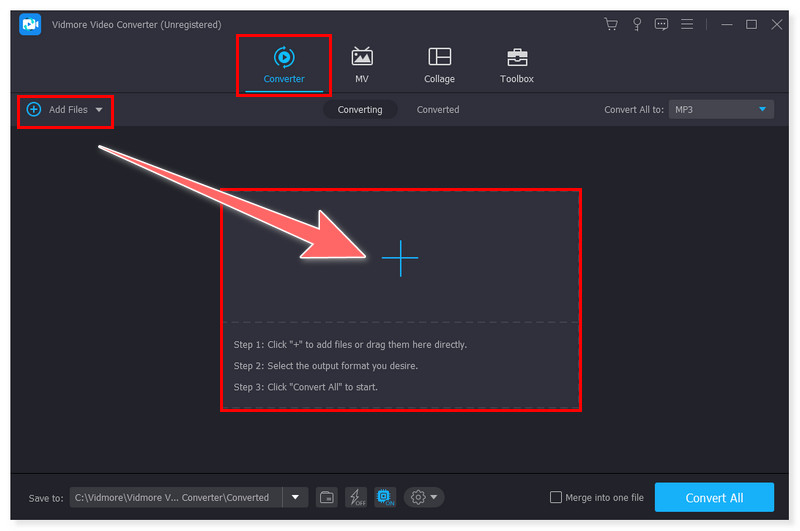
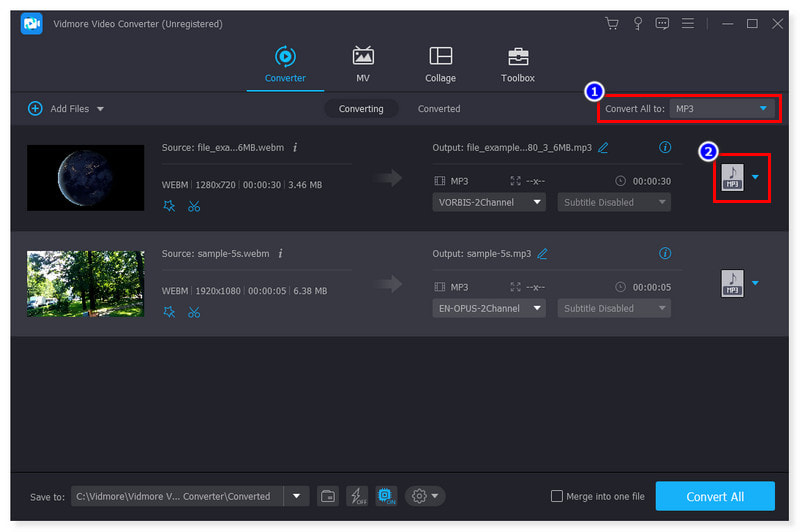
ステップ 3. ファイル横のオプションタブをクリックし、出力形式として MP3 を選択します。「一括変換」タブにチェックを入れれば、複数ファイルを同じ出力形式にまとめて設定できます。
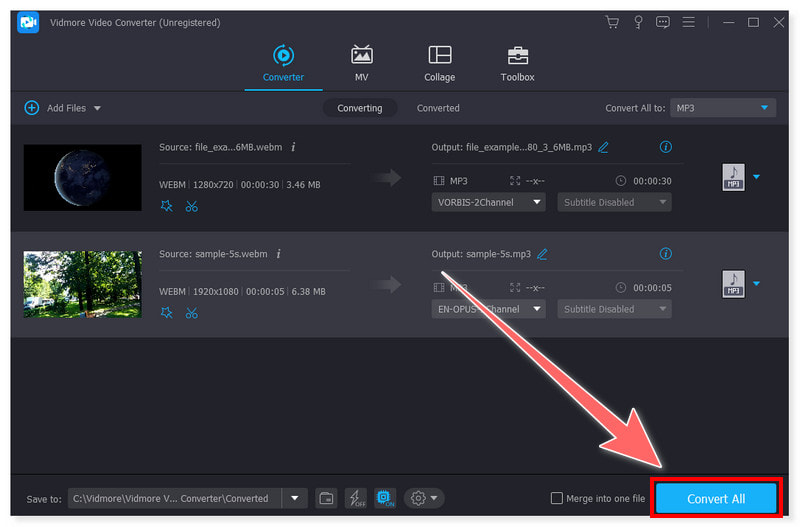
ステップ 4. 設定が終わったら、下部の「すべて変換」ボタンをクリックして変換を開始します。これらの簡単な手順で、WebM 形式を MP3 に変換できるようになります。
パート 3. FFmpeg で WebM を MP3 に変換する方法
おすすめ用途: コマンドラインでの変換・編集。上級者やプロフェッショナル向け。
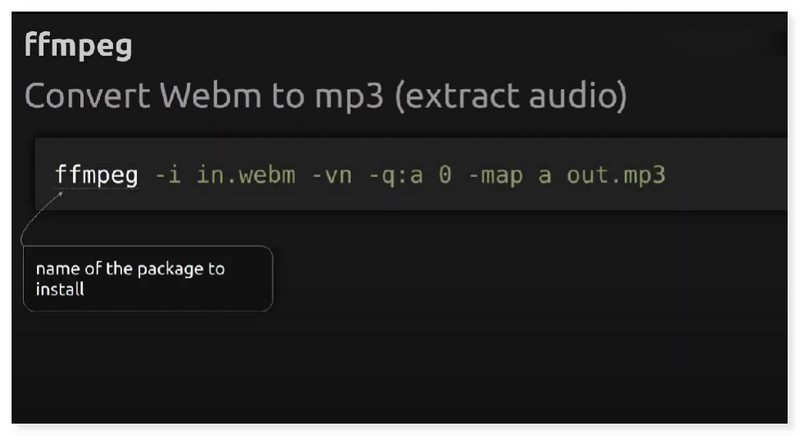
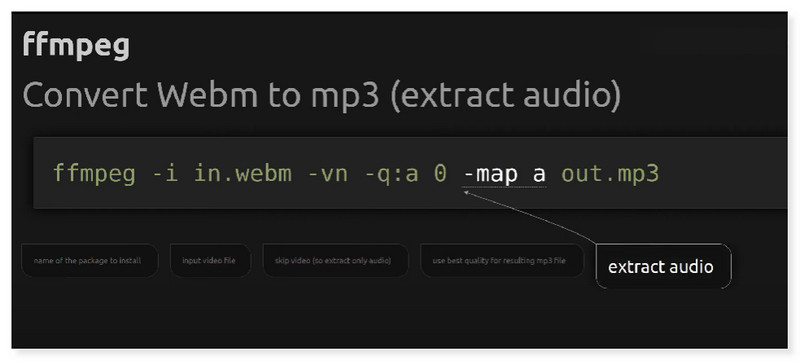
革新的なコマンドラインユーティリティである FFmpeg を使えば、WebM 動画を無料で MP3 ファイルに変換できます。動画から音声を抽出する際に、適切なコーデックとコンテナを自動で選択します。このアプリケーションは、複数の WebM ファイルをバッチモードで一括して音声形式に変換できます。FFmpeg は Linux・Mac・Windows の各プラットフォームで WebM から MP3 への変換に利用可能です。ただし、初心者には少々ハードルが高いかもしれません。習得には急勾配な学習曲線が必要で、プロ向けの複雑なインターフェースになっています。使い方は、以下の手順を確認してください。
ステップ 1. FFmpeg に WebM ファイルを読み込み、音声を抽出して MP3 に設定します。
ステップ 2. ファイルを変換するには、以下のコードを使用します。入力動画ファイルを in.webm に設定し、-vn を追加して動画をスキップし、音声のみを抽出することを指定します。
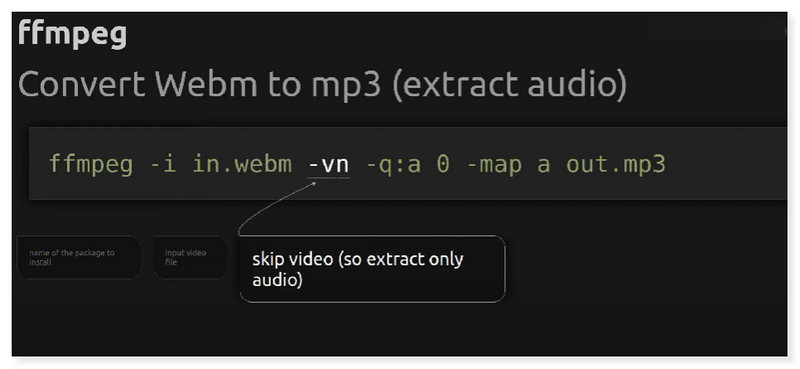
ステップ 3. -q:a 0 を入力すると、出力される MP3 ファイルの最高品質を指定できます。さらに、-map a を追加して音声を抽出し、out.mp3 で出力ファイルを指定します。また、このツールを使えば、WebM を GIF に変換することも可能です。
パート 4. CloudConvert で WebM を MP3 に変換する方法
おすすめ用途: 時間短縮。多様な動画・音声・ドキュメント・画像ファイルをオンラインで変換するのに適したツール。
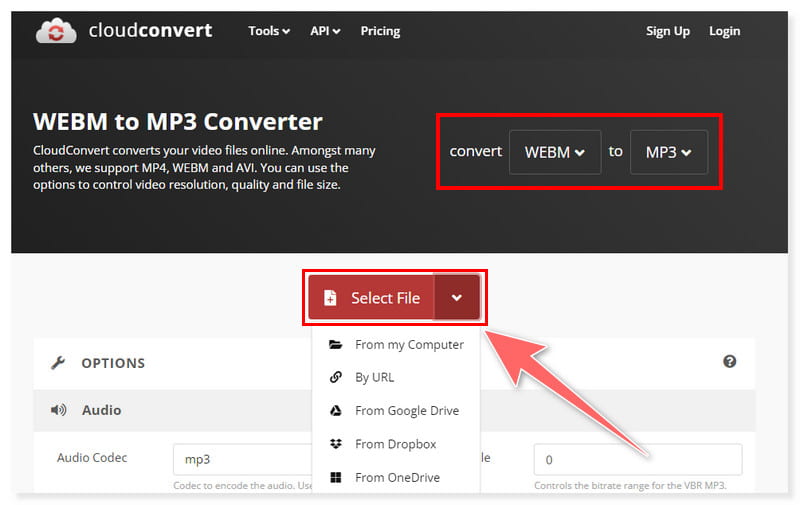
CloudConvert は、WebM 形式から MP3 への変換をサポートする柔軟なオンラインコンバーターです。このプラットフォームが提供するさまざまなファイル変換ツールを利用して、動画、画像、ベクター、アーカイブなどのファイル形式を変更できます。WebM 動画は、ローカルハードドライブのほか、OneDrive、Dropbox、Google ドライブといったクラウドストレージサービス、あるいは URL 経由で CloudConvert にインポートできます。作成する MP3 ファイルについて、音声ビットレート、音量、開始・終了時間を調整することも可能です。しかし、無料版では機能が制限されています。ユーザーが同時に変換できるのは最大 5 件までで、無料で変換できるのは合計 25 分までに限られています。以下の簡単な手順で、このツールを使って無料で WebM を MP3 に変換してみましょう。
ステップ 1. まず CloudConvert のウェブサイトにアクセスし、「WebM to MP3 コンバーター」を検索します。「ファイルを選択」タブをクリックしてローカルストレージを開くか、クラウドストレージから WebM ファイルをアップロードします。
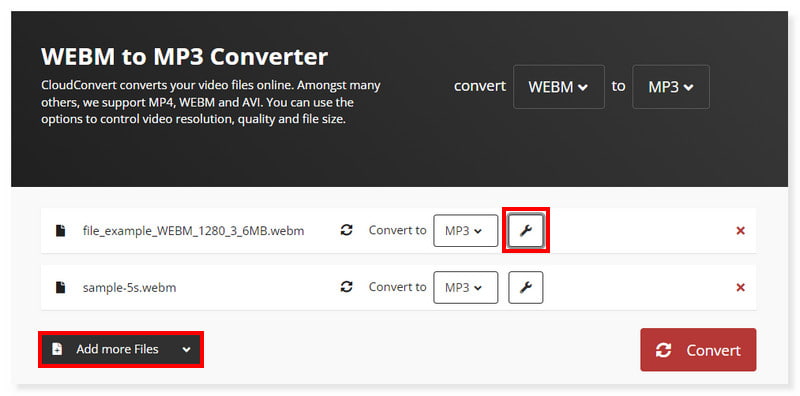
ステップ 2. ファイルを追加したら、設定ギアのボタンをクリックして出力設定を変更できます。複数のファイルを同時に変換することも可能です。
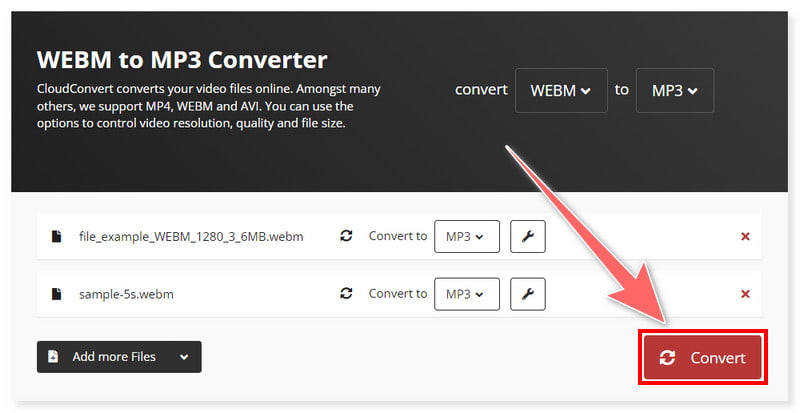
ステップ 3. 設定ができたら、下部の「変換」ボタンをクリックして変換を開始します。このように、とても簡単に WebM 形式を MP3 にオンライン変換できます。
パート 5. VLC を使って WebM を MP3 に変換する方法
おすすめ用途: どんなメディアファイル形式にも対応。あらゆるユーザーにとって定番の無料動画プレーヤー兼コンバーター。
WebM 形式を MP3 に変換する最も簡単で高速な方法は、Mac と Windows の両方で利用できる VLC メディアプレイヤーを使うことです。この無料プレーヤーでは、変換機能を利用して動画部分を削除し、音声や音楽だけを保存できます。つまり、MP3 や WAV、FLAC、OGG などの別の音声形式として保存し、動画部分をすべて取り除くことができます。ミュージックビデオから音楽だけを取り出したい場合、この機能は非常に便利です。ファイルサイズを大幅に削減することにも役立ちます。ただし、手順が多く、直感的とは言い難い変換方法である点が難点です。以下は、VLC で WebM を MP3 に変換する手順です。
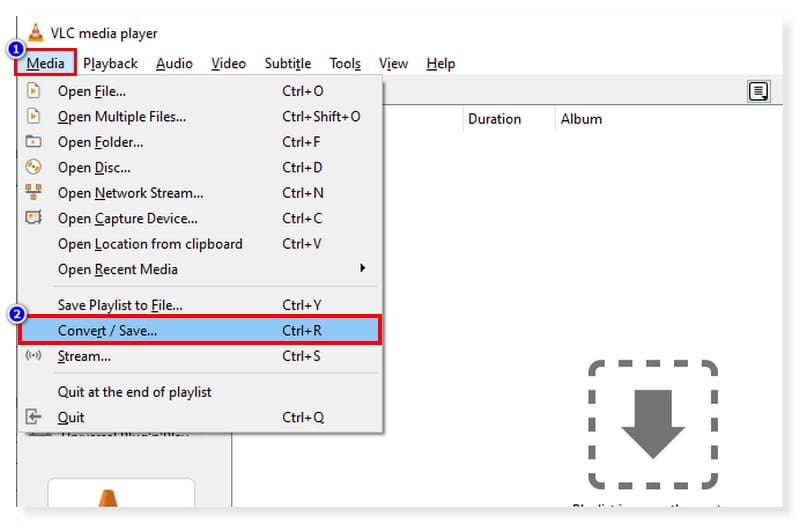
ステップ 1. パソコンで VLC を起動します。「メディア」タブからドロップダウンメニューの「変換/保存」を選択します。
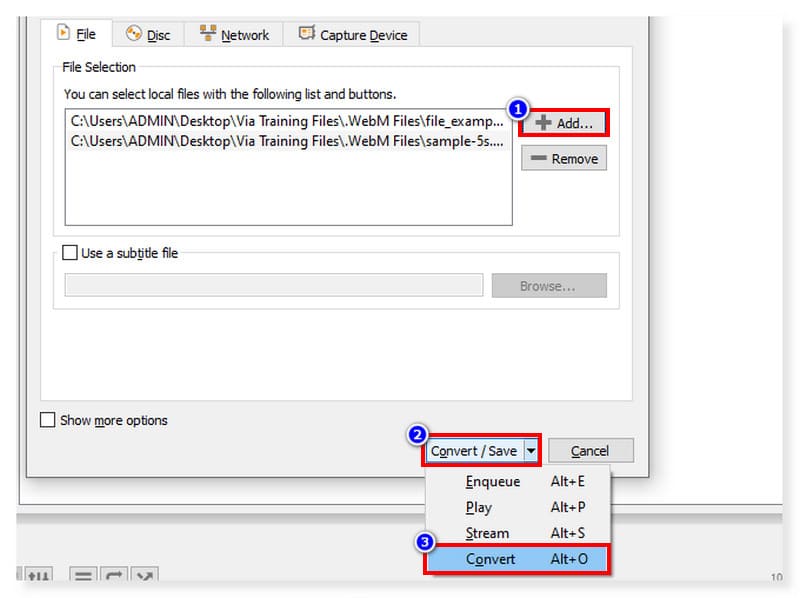
ステップ 2. 「追加」タブをクリックしてローカルフォルダーを開き、変換したい WebM ファイルを選択します。その後、「変換/保存」ドロップダウンボタンをクリックし、「変換」を選択します。
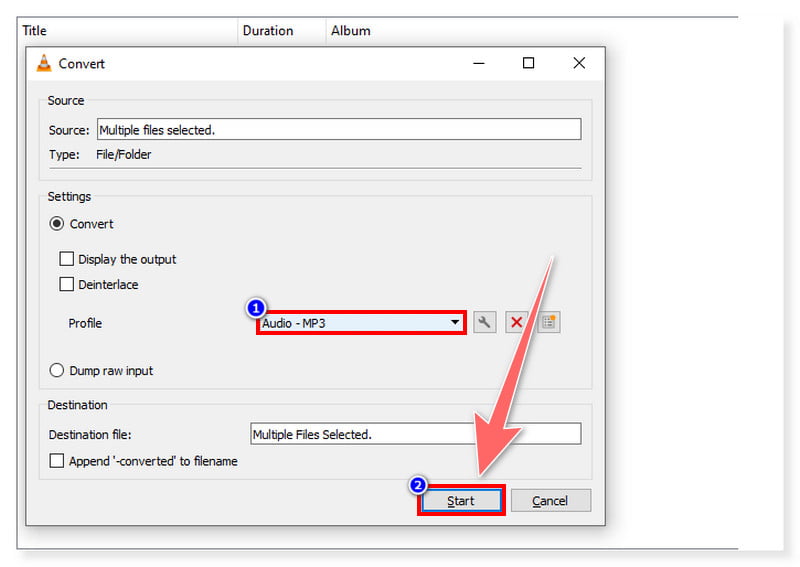
ステップ 3. 出力形式を MP3 に設定し、「開始」ボタンにチェックを入れて変換を実行します。以上が、VLC を WebM から MP3 へのコンバーターとして使う手順です。
パート 6. Vidmore 無料オンラインコンバーターで WebM を MP3 に変換する方法
おすすめ用途: 無料で手軽に動画・音声を変換。サイズ制限や会員登録の必要がない。
Vidmore は、WebM を素早く簡単にオンラインで MP3 に変換できる、優れたオンラインコンバーターを提供しています。ファイルサイズに制限はありません。WebM ファイルを、MP3、WAV、M4A、FLAC など、よく使われる音楽・動画形式へ数分で一括変換できます。さらに、この無料の WebM から MP3 へのコンバーターには、ビデオ・オーディオの設定機能が内蔵されています。WebM ファイルの基本的な動画情報を編集しつつ、オンラインで同時に MP3 に変換することも可能です。ただしウェブベースのサービスであるため、スムーズで高速な変換を行うには、安定したインターネット接続が必要です。以下は、Mac で WebM を MP3 に変換する簡単な手順です。
ステップ 1. まず、Vidmore Free Video Converter Online にアクセスします。ツールを利用する前に、Vidmore Launcher をダウンロードする必要があります。
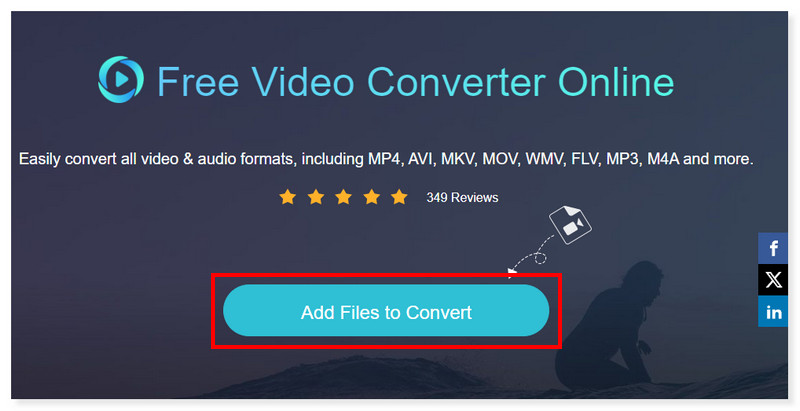
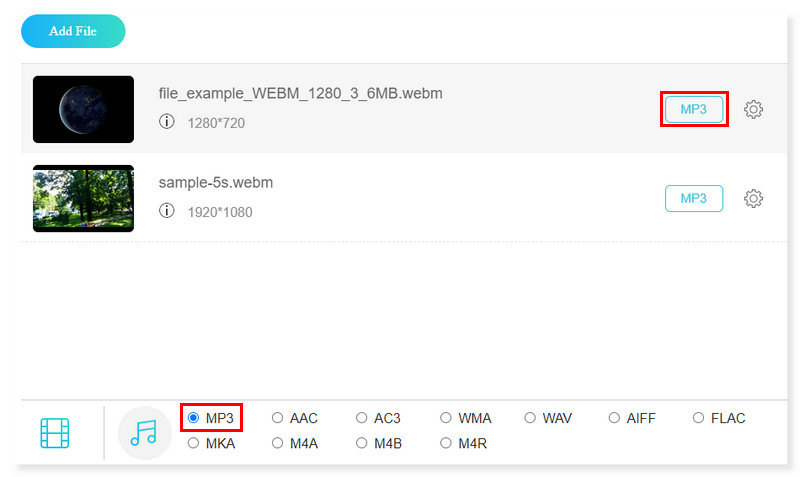
ステップ 2. 中央の「ファイルを追加して変換」ボタンをクリックしてローカルストレージを開き、WebM ファイルを選択します。次に、出力形式を MP3 に設定します。
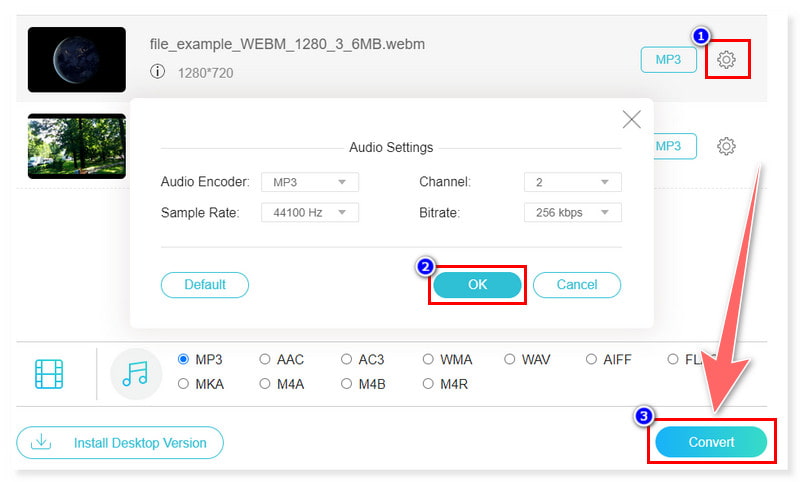
ステップ 3. 変換前に「音声設定」を編集することもできます。設定が完了したら、「変換」ボタンをクリックします。
このツールを使えば、MP3 を WebM に変換することもできます。
- 対応プラットフォーム
- 価格
- 対応形式
- ハードウェアアクセラレーション対応
- 動画編集
- 一括変換
| Vidmore Video Converter(ビドモア・ビデオコンバーター) | FFmpeg | CloudConvert | VLC | Vidmore 無料動画変換オンライン |
| Windows、Mac | Windows、Mac、Linux | オンライン | Windows、Mac、Linux | オンライン |
| 月額 $14.95 | 無料 | $9.00/月 = 1,000 コンバージョンクレジット相当 | 無料 | 無料 |
| 動画: WebM、MP4、MOV、MKV、M4V、FLV、DivX、AVI、MPG、VOB など. 音声: MP3、WAV、WMA、M4A、AAC、FLAC、RA、M4R など. | 動画: MP4、WebM、FLV、MPEG、MOV、3GP、VOB、MOD、M4P、MPEG、AVI など. 音声: MP3、AU、WAV、AIFF、MOD、AC3、M4R、M4A、WMA など. | 動画: MP4、WebM、AVI、GIF、MOV、FLV、MPG、M4V、MOD、WMV、DVR など. 音声: MP3、M4A、WAV、WMA、AU、AAC、VOC、AIFF、FLAC など. | 動画: MPEG、MP4、WebM、MKV、WMV、DivX、Dirac、FSV など. 音声: MP3、AAC、AC3、RA、DTS、FLAC、ALAC など. | 動画: MP4、WebM、MOV、WMV、FLV、VOB、3GP、AVI、MKV、M4V など. 音声: MP3、M4A、FLAC、WAV、M4B、MKA、AAC、AIFF など. |
| あり | あり | なし | あり | なし |
| あり | なし | なし | あり | なし |
| あり | あり | あり | あり | あり |
パート 7. WebM から MP3 への変換に関する FAQ
MP3 プレーヤーで WebM ファイルを再生できますか?
いいえ、一般的に WebM ファイルは MP3 プレーヤーではサポートされていません。MP3 プレーヤーは、WAV、AAC、MP3 などのよく使われる音声ファイルを再生するために作られています。WebM は多くの MP3 プレーヤーと互換性がなく、主に HTML5 の動画ストリーミングに使用される形式です。WebM ファイルを再生するには、まず Vidmore Video Converter のようなメディアコンバーターを使って WebM を MP3 に変換する必要があります。
Audacity で WebM を MP3 に変換できますか?
標準の状態では、Audacity は動画形式のインポートをサポートしていません。しかし、間接的な方法で WebM を MP3 に変換することは可能です。そのためには、まずサードパーティ製プラグインをダウンロードしてインストールし、このフリーソフト上で WebM ファイルを読み込めるようにする必要があります。
WebMファイルは何で開けますか?
VLC、Windows Media Player、QuickTime Player といったメディアプレーヤーで WebM ファイルを開いて再生できます。また、Vidmore Video Converter でもこの種類のファイルを開くことができます。
HandBrake を使って WebM を MP3 に変換できますか?
いいえ。Handbrake は主に動画のトランスコード用に作られており、音声のみの変換には対応していません。そのため、WebM から MP3 への変換を直接行うことはできません。この種の変換に対応している別のソフトウェアやツールの利用を検討してください。
まとめ
ここまでで、WebM ファイルを MP3 に変換できるようになったはずです。短い WebM 動画ファイルをソフトをダウンロードせずに MP3 に変換したいだけなら、Vidmore Free Video Converting Online を選ぶとよいでしょう。一方、バッチでトランスコードできるツールを求めるプロの編集者であれば、Vidmore 動画変換 が最もおすすめです。ぜひ両方試してみて、作業を驚くほど効率化してくれる「魔法」のような機能を体感してください。