各プラットフォーム&デバイス向けWebM動画コンバーター【レビュー&ガイド】
WebM動画は2010年から存在しており、「オープン」で「自由に使える」ことを目的とした形式であることは知っておくべきです。この動画フォーマットはフレンドリーで自由な雰囲気があり、ビデオ通話や高画質の動画を保存するのにぴったりです。ですが問題もあります。すべてのデバイスがWebMに対応しているわけではなく、再生できないものもあるのです。想像してみてください。スマホで友達にWebM形式の面白い動画を見せようとしたら、その子のデバイスでは再生できなかった…なんてことが起きるかもしれません。そんな時に役立つのがWebMコンバーターです。
このような問題を解決するには、WebMファイルコンバーターを使って、動画をより一般的な形式に変換する必要があります。これは、みんなが理解できる「共通の言語」に訳すようなものです。代表的な形式はMP4、MOV、AVI、WMVなどで、いわば動画界の共通語のような存在です。幸いなことに、動画を変換できるツールは数多くあり、この記事では、スマホ、パソコン、さらにはウェブサイトなど、あらゆるデバイスやプラットフォームで使えるおすすめのツールを紹介していきます。

ページコンテンツ
| WebMコンバーター | 対応プラットフォーム | 無料 | ユーザビリティ |
| Vidmore Video Converter(ビドモア・ビデオコンバーター) | Windows/Mac | × | 簡単 |
| VLC メディアプレーヤー | Windows、Mac、Linux、Android、iOS | ✓ | 中程度 |
| QuickTime Pro | Mac | ✓ | 中程度 |
| 無料オンライン動画変換 | オンライン | ✓ | 簡単 |
| Video2Edit | オンライン | × | 中程度 |
| FreeConvert | オンライン | ✓ | 中程度 |
| The Video Converter | iPhone | ×(アプリ内課金) | 難しい |
| Video Converter-ConverterBlack | Android | ×(アプリ内課金) | 難しい |
第1部 Windows・Mac向けおすすめWebMコンバーターソフト3選
トップ 1. Vidmore Video Converter
おすすめ用途: あらゆる種類の動画・音声の変換および強化。
対応形式: WebM、MP4、WAV、AVI、WMA、WMV、MKV、FLV、AC3、MKA、APE、AAC、MP3、M4R、M4V、APE、M4A、MOV、M4B、AIF、AIFF、AA、ASF、AAX、AU、OGG、SWF、AMR、FLAC など200種類以上。
数あるWebMコンバーターの中でもおすすめなのが、Vidmore 動画変換です。WebMファイルをほぼすべての動画形式に変換できる人気ツールです。CPU/GPUアクセラレーションによる高速変換がユーザーから高く評価されており、他のプログラムより最大50倍速く変換できることもあります。さらに、複数のWebMファイルを一括変換できるため、時間の節約にもなります。そのうえ、このコンバーターはWebM動画から音声だけを抽出して、別ファイルとして保存することも可能です。映像は不要で音声だけ欲しい場合にとても便利です。
さらに、対応するファイル形式は合計200種類以上と非常に幅広いのも特長です。とはいえ、それだけではありません。変換前に動画を軽く編集したい場合も、Vidmoreなら対応できます。動画品質などを簡単に調整できるプリセットが用意されており、編集の専門知識がなくても扱いやすくなっています。総じて、Vidmore Video Converterは、動画の変換、編集、強化、音声抽出までこなせる高機能なツールです。以下の簡単な手順で、このWebMコンバータープログラムの使い方の概要をつかめます。
ステップ1. MacまたはWindowsにプログラムをインストールして起動します。インターフェースが表示されたら、「ファイルを追加」またはプラスボタンをクリックしてWebMファイルを読み込みます。
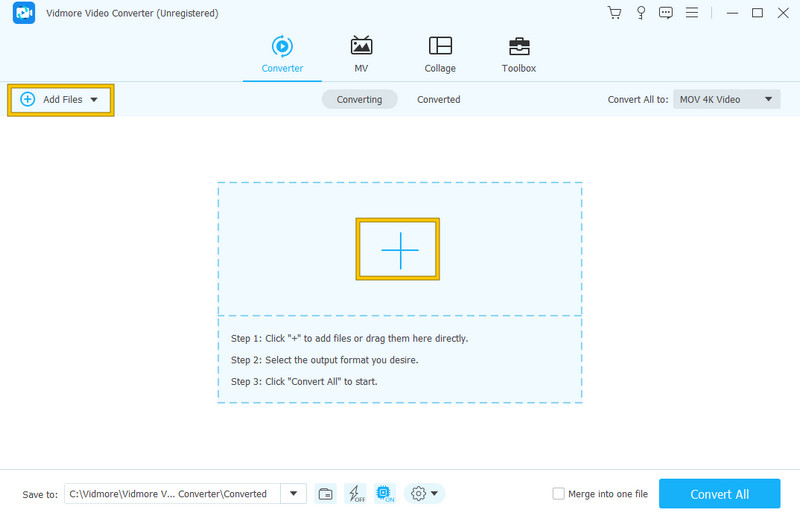
ステップ2. 次に、すべてを次に変換セクションに移動し、読み込んだファイルを変換したい形式に設定します。
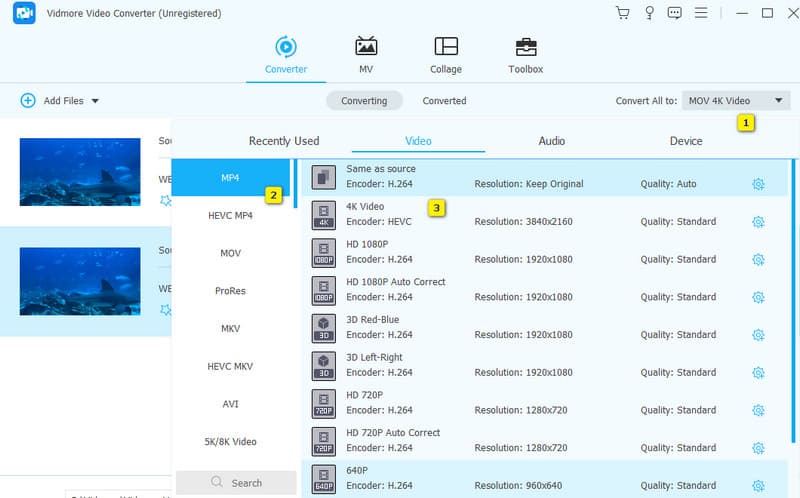
ステップ3. 出力形式を設定したら、「すべて変換」ボタンをクリックして変換処理を開始します。
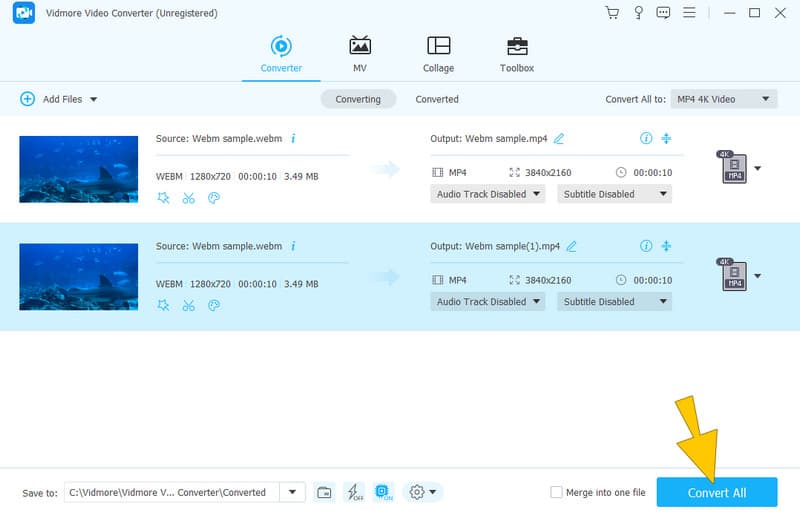
トップ2 VLCメディアプレーヤー
おすすめ用途: 再生と基本的な変換の処理。
対応形式: WebM、3GP、ASF、AVI、FLV、MKV、M4V、MP4、OGG、WMV、AAC、AC3、FLAC、MP3、WAV、WMA など。
VLCも、Windowsで使える人気のWebMコンバーターのひとつで、WebMファイルをさまざまな形式に変換できます。多くの人にとってVLCは動画プレーヤーとしておなじみですが、実は便利な「隠れ機能」としてファイル変換機能も備えています。VLCを使えば、動画の形式を別の形式に変えて、より多くのデバイスで再生できるようにすることができます。プロ向けコンバーターほど多機能ではないかもしれませんが、無料ソフトとしては驚くほど強力な変換機能を持っています。設定項目が多すぎて混乱させることもなく、動画・音声の品質調整など必要な基本機能はきちんと押さえており、字幕の追加も行えます。
ステップ1. VLCを開き、メニューの「メディア」タブから変換/保存ボタンをクリックします。
ステップ2. 表示されたウィンドウで、「追加」タブをクリックして変換したいWebM動画を読み込みます。その後、画面下部の「変換/保存」ボタンをクリックします。
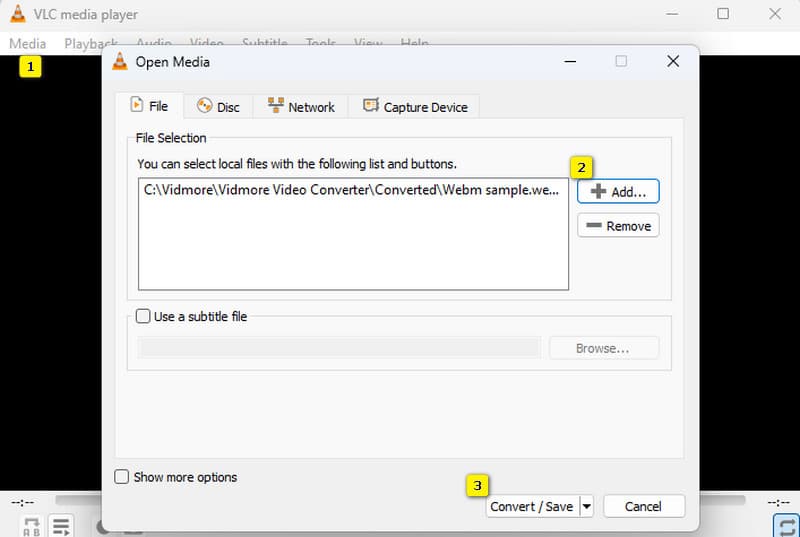
ステップ3. 動画を読み込むと、次のウィンドウに切り替わります。「プロファイル」欄からお好みの出力形式を選択し、「参照」ボタンをクリックして保存先のフォルダーを指定してから、「開始」ボタンを押して変換を開始します。
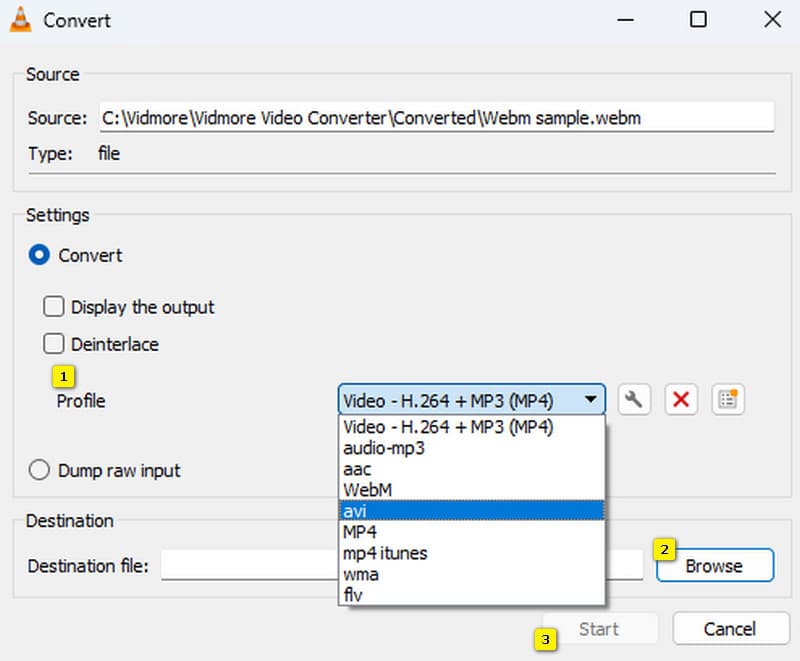
トップ3 QuickTime Pro
おすすめ用途: 一般的なメディアファイルの再生と、軽い動画編集。
対応形式: WebM、MP4、M4V、MPG、MOV、AVI、DV、3GP、AAC、AIFF、MP3、WAV など。
次に紹介するWebMコンバーターはMacユーザー向けです。QuickTimeはMacで動画再生に便利なアプリとして知られていますが、実は動画の変換や簡単な編集も行えることはあまり知られていないかもしれません。Macでは快適に使えますが、現在はWindows版が提供されていない点には注意が必要です。旧バージョンのQuickTime、たとえばQuickTime 7 Proには変換機能がありましたが、WebMファイルに対応させるには「コーデック」と呼ばれる追加ソフトのインストールが必要でした。そこで、以下の手順に従って、お使いのMacのQuickTimeで変換機能が利用できるかを確認してみましょう。
ステップ1. MacでFinderアプリを使ってQuickTime Proを起動します。
ステップ2. 変換したいWebMファイルを開き、QuickTimeでサポートされているか確認します。
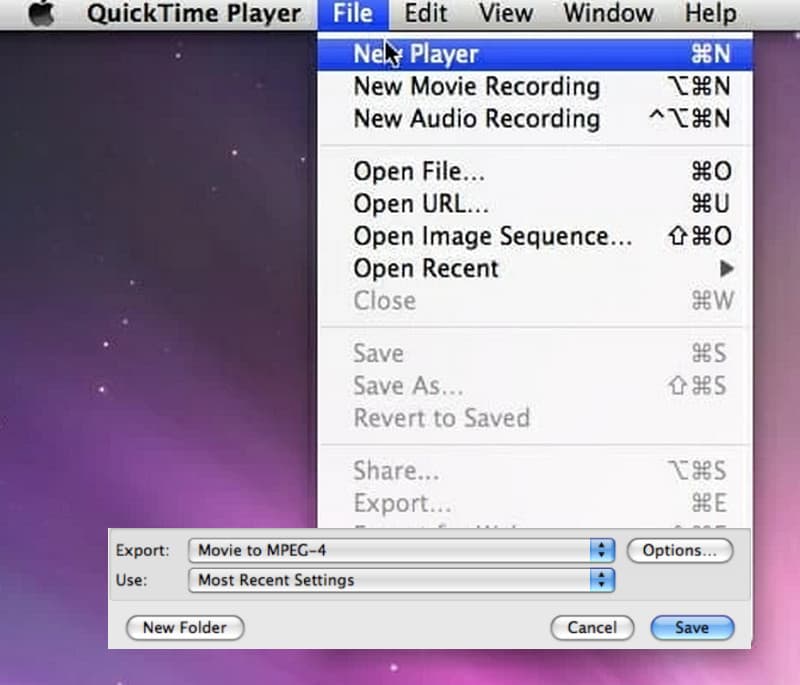
ステップ3. 開けたら、書き出すボタンをクリックし、「Movie から MPEG-4」または「Movie から QuickTime ムービー」のいずれかを選択します。その後、「保存」ボタンをクリックします。
第2部 WebM動画向け無料オンラインコンバーター
トップ1 Free Video Converter Online
おすすめ用途: インストール不要で、動画・音声ファイルを無料変換。
対応形式: WebM、MP4、AVI、FLV、GIF、AIFF、AAC、FLAC、AC3、MP3、WMA、M4R、MKV、WMV、VOB、WAV など多数。
ソフトのダウンロードにうんざりしている方には、この優秀なオンラインツールFree Video Converter Onlineが、WebMの悩みを解決してくれます。このサイトを使えば、WebM動画をブラウザ上で直接変換でき、ソフトをインストールする必要は一切ありません。さらに、とてもユーザーフレンドリーで、数回クリックするだけで変換が完了します。しかも、このWebMファイルコンバーターは完全無料で、変換できるファイル数にも制限がありません。厄介な広告に邪魔されることもないため、作業を妨げられる心配もありません。加えて、多数のWebMファイルを一度に変換できるバッチ変換に対応しており、快速な変換処理とあわせて大幅に時間を節約できます。大量ファイルをオンラインでどのように変換するのか気になる方は、以下の簡単な手順を確認してください。
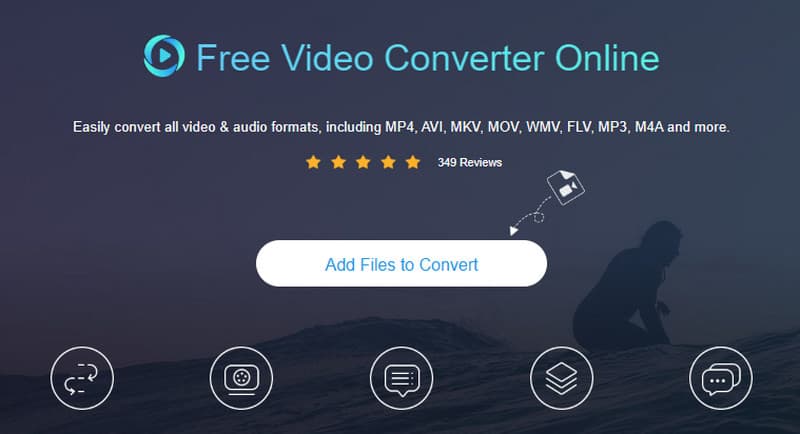
ステップ1. ブラウザを開いてコンバーターの公式サイトにアクセスします。画面からファイルを追加して変換ボタンをクリックし、WebMファイルをアップロードします。
ステップ2. 動画が読み込まれたら、画面下部に表示される形式の中から、希望する出力形式に設定します。
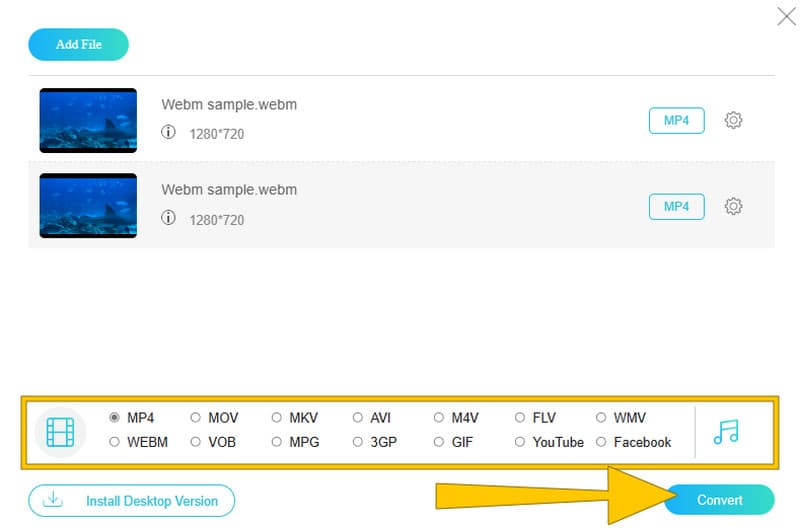
ステップ3. 準備ができたら、いつでも「変換」ボタンをクリックします。変換開始前に、変換後ファイルの保存先を指定する画面が表示されます。
トップ2 Video2edit
おすすめ用途: 高度な編集を必要としない、手軽なファイル変換。
対応形式: WebM、FLV、3G2、3GP、AVI、MKV、MOV、MP4、OGV、WMV などの動画形式および画像形式。
もうひとつの人気オンラインツールがVideo2Editです。これは、WebM形式の動画をMOVなどに無料で変換できるWebMビデオコンバーターです。先ほど紹介したツールと同様に、使い方はシンプルで、変換の途中で軽い編集も行うことができます。このオンラインツールでは、不要な部分をカットしたり、いらない音声を取り除いたりできます。さらに、動画の画質や音声フォーマットなども、数回のクリックで調整可能です。ただし、大容量の動画を変換したい場合は、上限を引き上げるためにアカウント登録が必要になります。それでは、このオンラインコンバーターで動画を変換する流れを、以下の簡単な手順で確認しましょう。
ステップ1. メインのビデオコンバーターページにアクセスし、「ファイルを選択」ボタンをクリックしてWebMファイルをアップロードします。
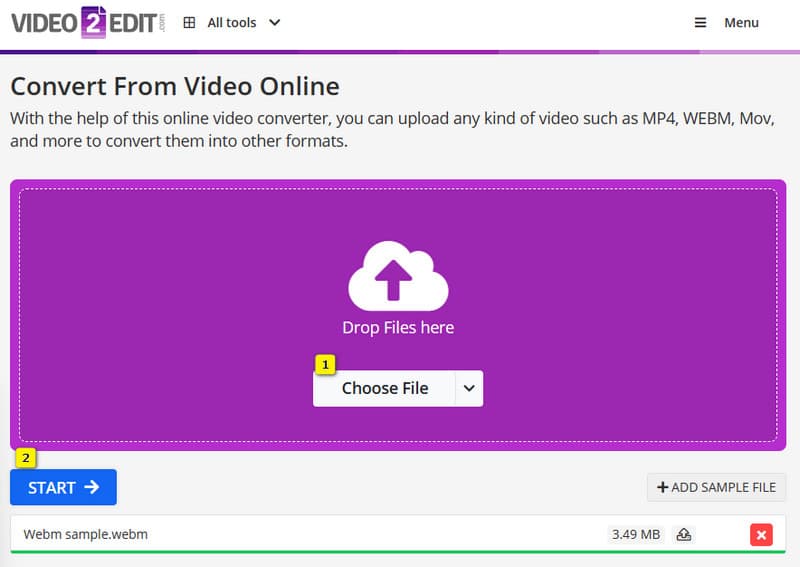
ステップ2. 次に、スタートボタンをクリックして変換処理を開始します。
ステップ3. 変換が完了したら、「ダウンロード」ボタンをクリックして変換後の動画を保存します。

トップ3 FreeConvert
おすすめ用途: 最大1GBまでの動画をオンラインで変換。
対応形式: WebM、3GP、AVI、FLV、MKV、MOV、MP4、OGV、WMV、AAC、AIFF、ALAC、AMR、FLAC、M4A、MP3、OGG、WAV、WMA。
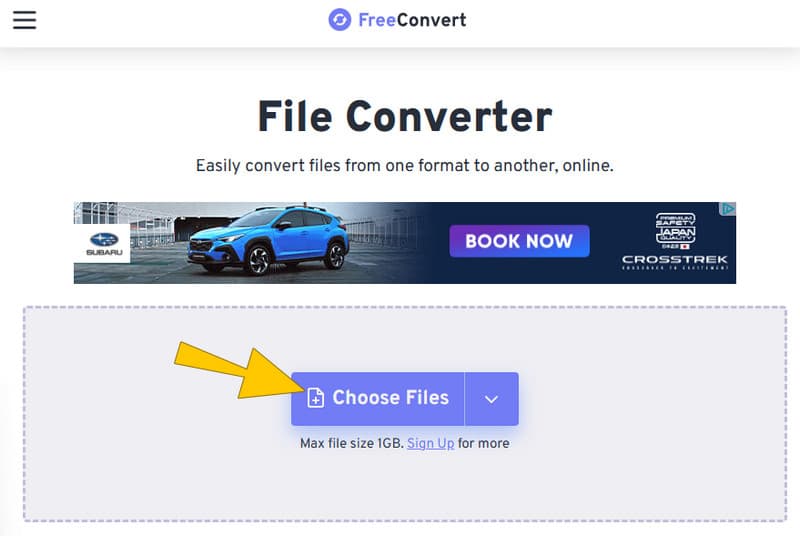
最後に紹介するオンラインコンバーターがFreeConvertです。このWebMファイルコンバーターを使えば、WebMをMP4に最大1GBまで簡単に変換できます。動画がパソコン内にある場合はもちろん、Dropbox、Googleドライブ、あるいはURL上にある動画でもOKです。ただし、このオンラインコンバーターには広告が表示されます。それでも「とにかくシンプルな方がいい」という人には、余計な手間がかからないツールとしてぴったりです。手順は以下の通りです。
ステップ1. ファイルを選択ボタンをクリックして、WebM動画をアップロードします。
ステップ2. 希望する出力形式を設定し、変換ボタンをクリックします。
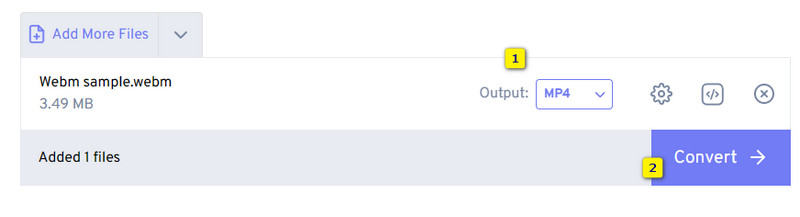
ステップ3. 変換が完了したら、ダウンロードボタンをクリックします。
第3部 iOS/Android向けWebMコンバーターアプリ
The Video Converter
おすすめ用途: 動画の変換と共有。
対応形式: WebM、MP4、MTS、MPEG、AAC、MP3 など。
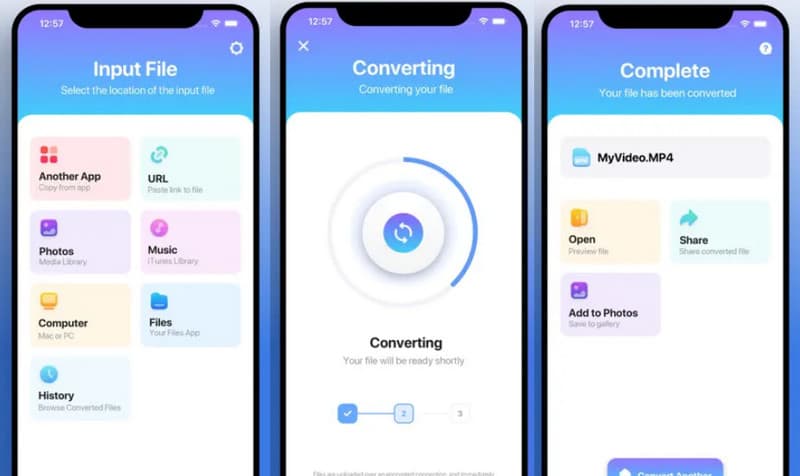
最初に紹介するWebMコンバーターアプリは「The Video Converter」です。iPhoneユーザー向けのアプリで、変換が完了した動画は自動的に削除される仕様になっています。
ステップ1. アプリを開き、WebMファイルを選択します。
ステップ2. 出力形式を選びます。
ステップ3. そして変換ボタンをタップします。
Video Converter-ConverterBlack
おすすめ用途: 動画・音声ファイルの変換と編集。
対応形式: WebM、MP4、MPG、3GP、MOV、MKV、MP3、AAC、OGG、M4A、WAV など。
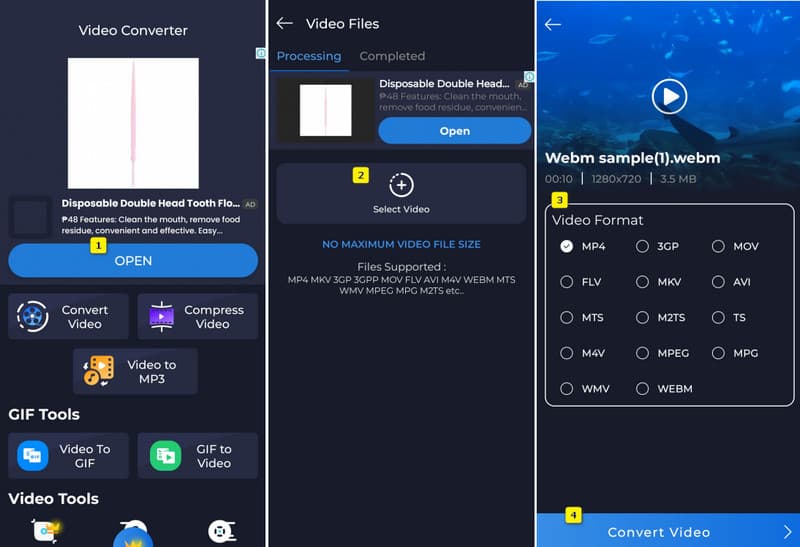
続いて紹介するのはAndroidユーザー向けのアプリです。このAndroid用WebMコンバーターでは、変換と編集を手軽に行えます。ただし、アプリを開くと画面上に多数の広告が表示される点は否めません。
ステップ1. アプリを起動し、開くをタップします。
ステップ2. 次の画面で、動画を選択タブをタップし、WebMファイルを選びます。
ステップ3. ここで、希望する出力形式に切り替えます。その後、動画変換ボタンをタップして進みます。
第4部 WebMファイル用コンバーターに関するFAQ
WebMを高画質MP4に変換するにはどうすればいいですか?
変換後に高画質のMP4を得るには、Vidmore Video Converterのような高性能な動画変換ソフトを使用することが重要です。WebMファイルをアップロードし、出力形式をMP4に設定して、「すべて変換」ボタンをクリックするだけです。
WebMコンバーターを無料で使うにはどうすればいいですか?
Free Video Converter Online にアクセスし、WebM ファイルをアップロードし、目的の出力形式を選択してから、[変換]ボタンをクリックするだけです!
MP4をWebMとして保存するにはどうすればいいですか?
MP4をWebMに変換して保存できるソフトウェアを使用する必要があります。変換後、出力ファイルは自動的に保存されます。
まとめ
これで、最高のWebMコンバーターについての記事を最後まで読み終えました。どのプラットフォームやデバイスを使用していても、上で紹介したコンバーターを使えば、きっと最適な変換手順で作業できるはずです!