Windows/MacでVOBをMKVに変換する方法
旅行中にお気に入りのDVD(主にテレビシリーズ)を手軽に持ち運べるように、また元のディスクが紛失・破損した場合の「保険」として、コレクションをデジタル化しようと考えています。しかし、VOBファイルをMKVに変換するにはどうすればよいのでしょうか。
DVD映画をデジタル化して、スマートフォンやポータブルメディアプレーヤーで視聴できるようにしたいと考える人は非常に多くいます。DVDの動画ファイルはVOB形式で保存されていますが、この形式はほとんどの人気デバイスでは再生できません。そこで問題になるのが、スマートフォンやポータブルメディアプレーヤーで再生可能な別の形式にVOBを変換する方法です。多くの人はVOBをMKVに変換することを選びます。なぜなら、MKVはとても優れた音声・動画コンテナ形式だからです。
VOBをMKVに変換する際には、さまざまな問題が発生することがあります。例えば、一部のコンバーターは大容量のVOBファイルを扱うのが苦手です。また、VOBからMKVへの変換自体は成功しても、VOBファイル内のデータが破損したり失われたりすることもあります。幸いなことに、この記事ではVOBファイルを無損失でMKVファイルに変換する方法をご紹介します。さっそく一緒に答えを見つけていきましょう。

パート1.画質を落とさずにVOBをMKVに変換できるベストコンバーター
VOBファイルをMKVファイルに変換するには、Vidmore Video Converterが最適なコンバーターです。VOBファイルを問題なくMKVファイルに変換できるだけでなく、画質を落とさずにMKVファイルのサイズを小さく保つことができます。Vidmore 動画変換は、あらゆる人気動画形式を、50倍の高速変換で幅広い形式に変換することをサポートします。
ほかに何ができるのか?
- MOV、WMV、AVI、MP4などを含む200種類以上の形式に、安全かつ簡単に動画を変換できます。
- 50倍の高速変換と、高速動画処理アルゴリズムを備えています。
- 最新のiPhone、iPad、Samsung Galaxyなど、あらゆるデバイス向けに動画を変換できます。
- 軽量な動画編集機能を内蔵しており、自分好みの動画を作成できます。
VOBをMKVに変換する手順
ステップ1:Vidmore Video Converterをインストールする
WindowsまたはMac用のVidmore Video Converterを無料ダウンロードします。インストール後、プログラムを起動します。
ステップ2:VOBファイルをプログラムに追加
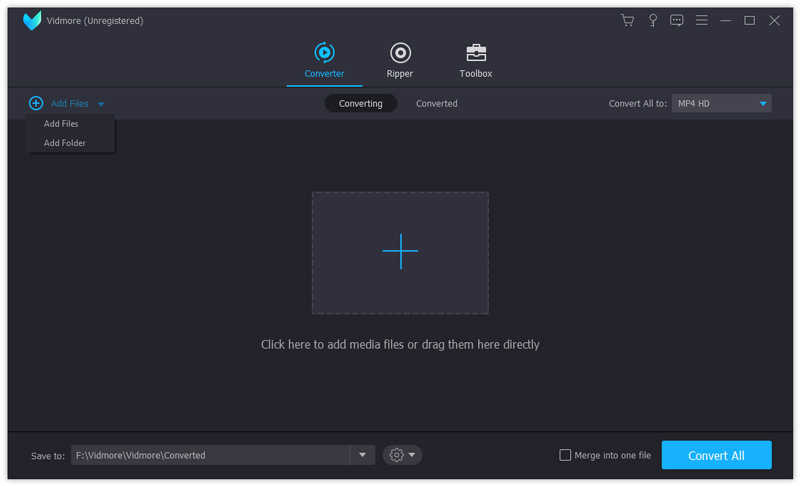
Add Filesをクリックするか、VOB動画をメイン画面に直接ドラッグ&ドロップします。複数のVOBファイルを同時に追加して一括変換することができます。
ステップ3:出力形式としてMKVを選択
動画リスト右上のConvert All toを見つけ、ドロップダウンメニューからVideo > MKVを出力形式として選択します。その後、Same as source、HD、720P、SDなど、必要に応じて解像度を選びます。
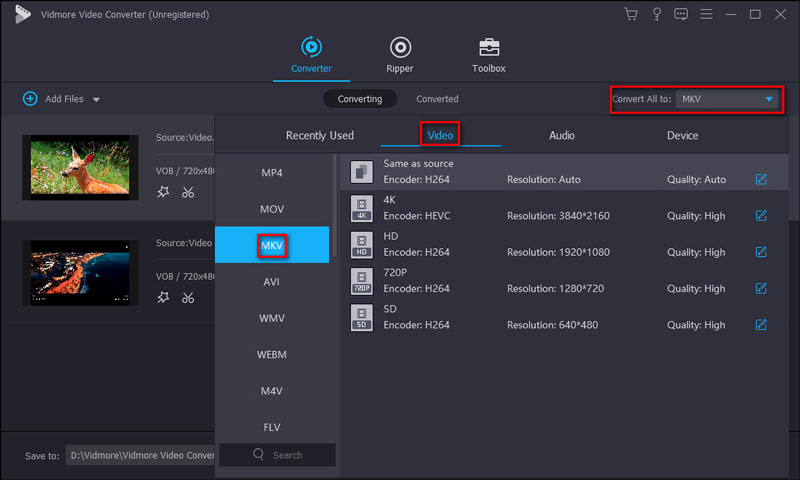
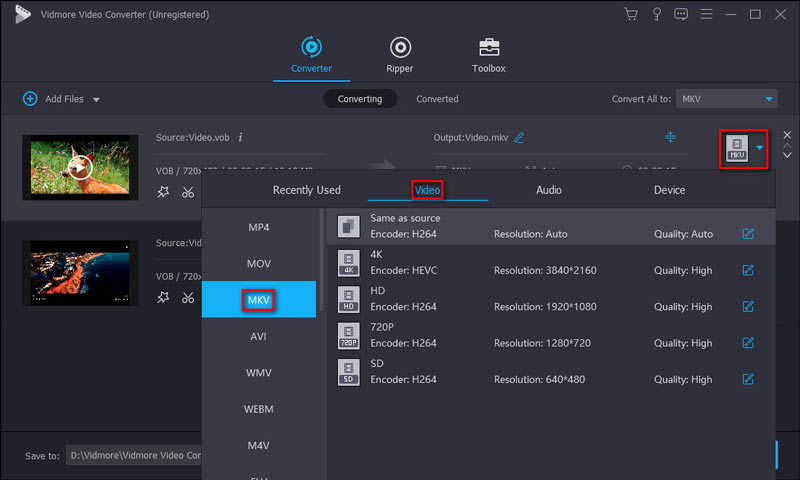
注意:動画ファイルごとに異なる出力形式を設定したい場合は、各動画ファイル右奥にある形式選択のドロップダウンメニューを開きます。そこでVideo > MKVを出力形式として選択してください。
ステップ4:VOBからMKVへの変換を開始
保存先を選択したら、Convert AllをクリックしてVOBからMKVへの変換を開始します。動画の長さによって、数分ほどかかる場合があります。
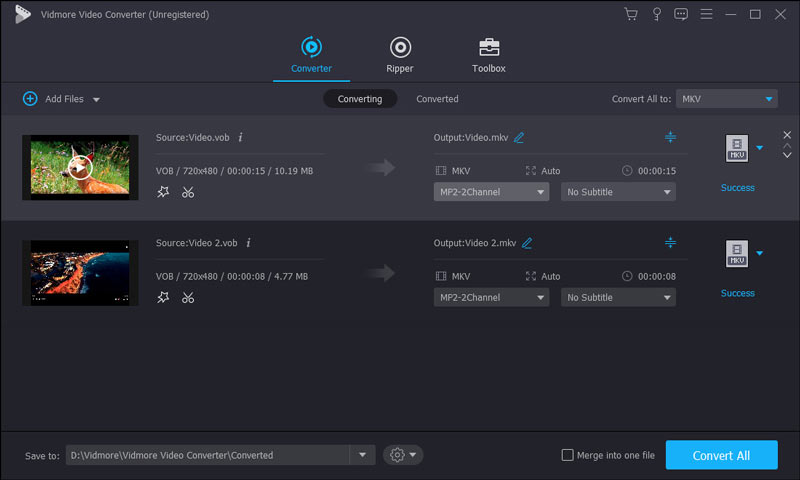
これだけで完了です。一時的なニーズに対応できる無料のオンラインコンバーターを探しているなら、引き続き読み進めて、以下で紹介する高機能な無料オンラインコンバーターを試してみてください。
パート2.試すべき無料オンラインVOB→MKVコンバーター
コンバーターソフトをインストールしたくなく、今だけ変換の問題を手軽に解決したい場合には、Vidmore Free Online Video ConverterがVOBをMKVに変換するのに最適なツールだと言えるでしょう。使い方は簡単で、しかも完全に無料です。WindowsとMacのどちらのユーザーも利用できます。Vidmore Free Online Video Converterは、VOB、MKV、MOV、WMV、MP4、AVI、FLV、MP3、M4Aなど、あらゆる動画・音声ファイルを簡単に変換できます。以下の手順に従ってVOBをMKVに変換しましょう。
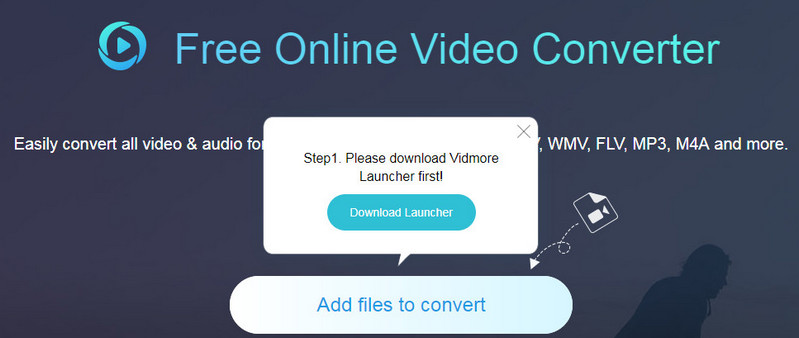
ステップ1. Vidmore Free Online Video Converterのページにアクセスします。Web上でAdd files to convertをクリックします。案内に従ってVidmore Launcherをインストールし、その後オンラインでプログラムを開きます。
ステップ2.Add Fileをクリックして変換元のVOBファイルを読み込み、出力形式としてMKVを選択します。複数のVOBファイルを同時に追加して一括変換することも可能です。
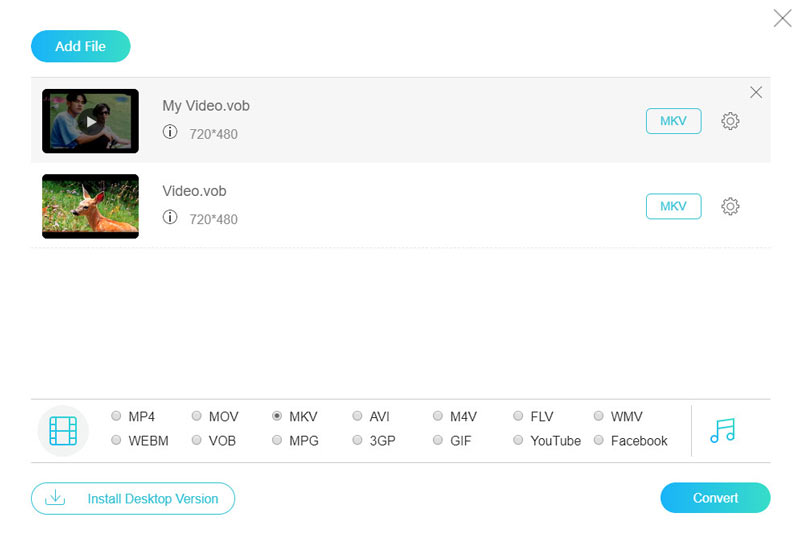
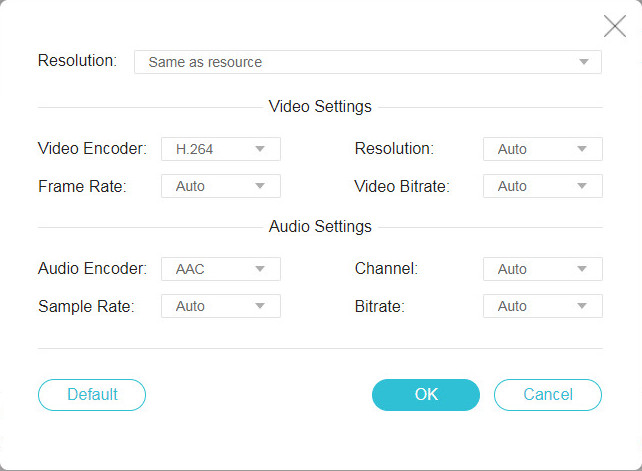
ステップ3. 右側にある歯車マークをクリックします。ここで動画設定や音声設定を行い、OKをクリックします。その後Convertをクリックして保存先を指定すると、自動的に変換プロセスが開始されます。
変換後にはMKVファイルを取得でき、スマートフォンで好きな映画を思う存分楽しめるようになります。
パート3.VOBとMKVの比較
VOBとは?
VOBはDVD用のストレージファイル形式です。VOBファイルには、1つまたは複数の動画・音声トラック、字幕、DVDメニューなどが含まれ、すべてが1つのストリームに多重化されています。VOBファイルの拡張子は.vobで、DVDルートにあるVideo_TSフォルダ内に保存されます。通常、2時間の動画で約4.7GBと、ファイルサイズは大きめです。
VOBの長所:
DVDからリッピングしたVOBファイルは、DVDと同じ元の画質を保っています。
VOBの短所:
VOBはDVD配布のために開発された形式であり、オンライン配信には向いていません。VOBファイルは開いたり再生したりするのがそれほど簡単ではなく、ほとんどの人気デバイスでは再生できません。VOB再生に対応しているメディアプレーヤーは限られており、5KPlayer、VLCメディアプレーヤー、Apple DVD Playerなど一部のみです。
MKV とは?
MKVファイルはオープンソースの音声・動画コンテナ形式で、一般的なAVIやMP4形式と競合するフォーマットです。洗練された設計思想により、非常に多くの音声・動画・字幕の圧縮形式をサポートしています。その豊富な機能は、AVIやMP4ファイルを上回る部分もあります。
MKVの長所:
MKVは高い互換性を備え、高精細な映像体験を提供します。
MKVの短所:
MKVは多くの動画形式よりもファイルサイズが大きくなりがちです。そのため、大容量のハードドライブが必要になります。
まとめ
動画の変換は、それほど難しくないことがわかります。コンバーターツールを使用するだけで、VOBファイルをMKVファイルに問題なく変換できます。Vidmore Video ConverterまたはVidmore Free Online Video Converterを使ったVOBからMKVへの変換方法がわかったところで、あとは数クリックでMKVファイルを手に入れることができます。ちなみに、VOBファイルをMP4などの別形式に変換したい場合でも、これら2種類のコンバーターがしっかりと役立ってくれます。