オフライン/オンライン両方の方法で動画を JPG または PNG に変換
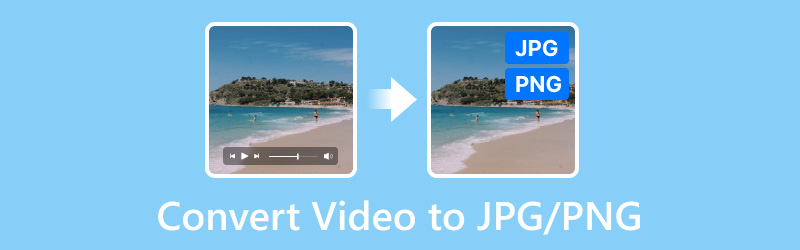
動画の本質をたった1枚の画像が完璧に捉えることがあります。おもしろい表情、美しいワンシーン、あるいはプレゼンの重要なポイントかもしれません。では、その“完璧な瞬間”をどうやって取り出し、動画から画像として保存すればよいのでしょうか。答えは意外とシンプルです。本記事では、動画を JPG/PNG に書き出す方法を順を追って解説します。オンラインツールから動画編集ソフトまで、さまざまな方法を紹介していきます。
ページコンテンツ
パート1:Vidmore Video Converter で動画を PNG にする方法
おすすめの用途:変換機能に加えて、高度な動画編集機能も使いたい方.
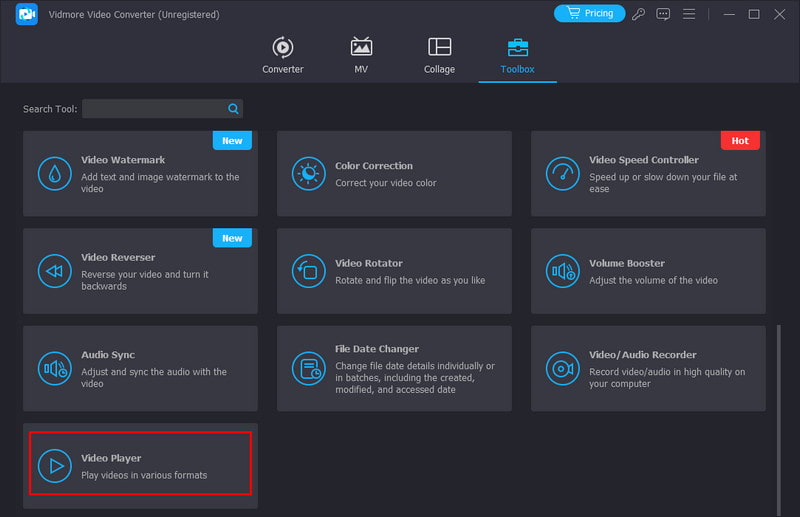
まずはVidmore 動画変換から始めましょう。これは、多数の動画・音声形式に対応した有名なコンバーターの一つです。動画を直接 JPG/PNG に変換することはできませんが、代わりとなる方法があります。動画再生中の任意の場面をキャプチャして画像として保存できるのです。そのために、ソフト内蔵のプレーヤーツールを使用します。動画から画像を切り出すための「スナップショット」ボタンが用意されており、さらに最大10枚まで連続撮影も可能です。クリップ再生中でも一時停止中でもキャプチャが行えます。対応動画形式は MP4、MOV、MKV、FLV など多数あるため、ほぼどんな動画でも読み込んで PNG 形式でスナップショットを保存できます。やり方は以下の通りです。
ステップ1:下の「無料ダウンロード」ボタンから Vidmore Video Converter を入手します。インストール完了後、自動的に起動します。
ステップ2:[ツールボックス]タブに移動し、スクロールして[動画プレーヤー]オプションを見つけます。そこから画像をキャプチャしたい動画を選択します。
ステップ3:画面上に「スナップショット」ボタンが表示されるので、それをクリックするか、キーボードの K キーを押します。すると PNG 画像がキャプチャされ、すぐにローカルストレージに保存されます。
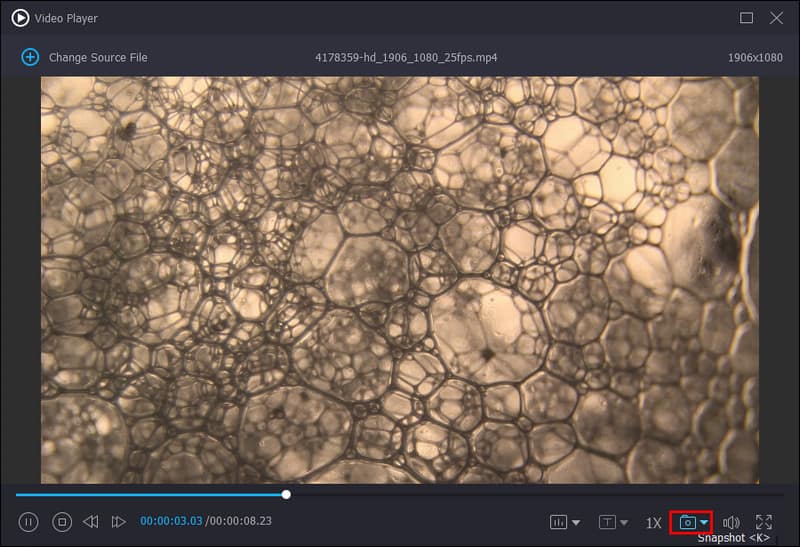
全体として、このツールはとても扱いやすく、どんなユーザーでも手間なく動画から写真を取り出せます。実際に使ってみると、キャプチャ方法がいくつか用意されているのが分かりました。動画再生中でも一時停止中でもスナップショットを撮ることができます。特に便利だと感じたのは連続撮影機能で、複数の場面をまとめてキャプチャしやすくなっています。保存後はこれらの画像に対してさまざまなオプションを選べますし、画質も高品質です。
パート2:Ezgif で動画を JPG/PNG に変換する方法
おすすめの用途:少数のフレーム抽出や、手早くオンラインで変換したいユーザー向け.
Ezgif は無料で使えるウェブベースのツールで、動画を JPG または PNG 画像の連番に変換できます。変換前に出力サイズやフレームレートを指定でき、その設定に基づいて動画が処理され、抽出された各フレームごとに JPG あるいは PNG ファイルが生成されます。詳細な手順は以下を参考にしてください。
ステップ1:Ezgif の公式サイトにアクセスします。トップページに「Video to JPG」「Video to PNG」といったオプションが表示されるので、好みのほうを選びます。
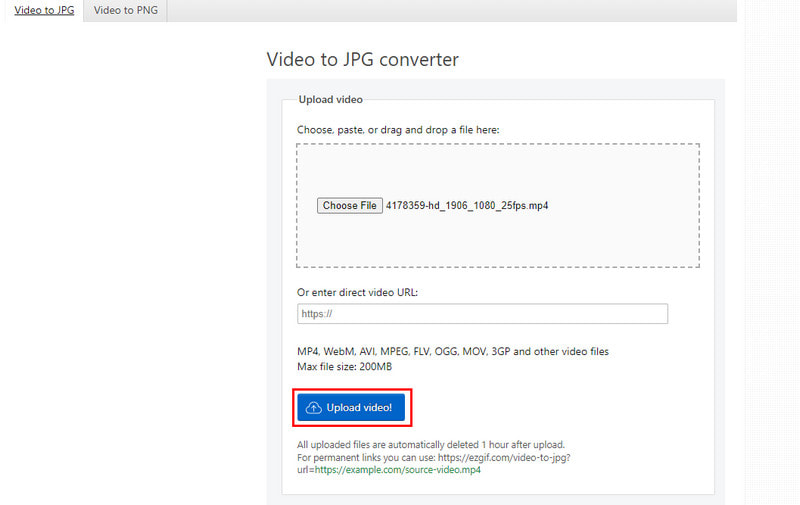
ステップ2:「ファイルを選択」をクリックして動画を読み込み、「Upload Video」を押します。
ステップ3:続いて、出力の「サイズ」と「フレームレート」を指定します。最後に「Convert to JPG」または「Convert to PNG」ボタンをクリックします。
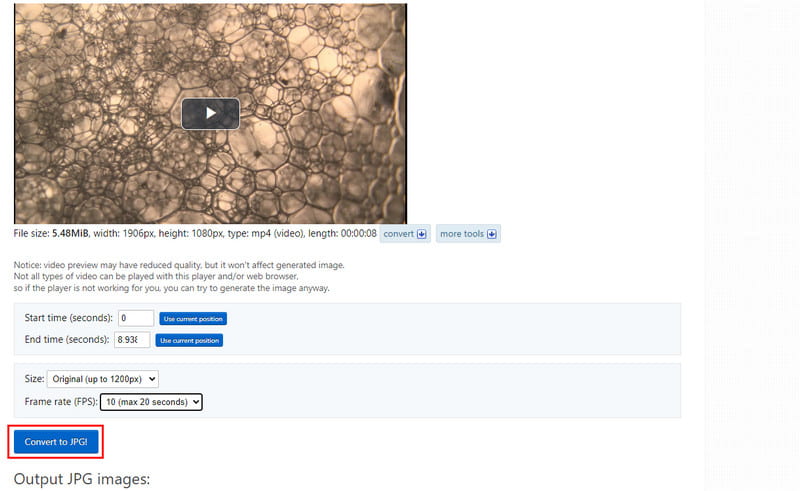
実際に使ってみると、アップロードにかなり時間がかかる印象でした。また、高解像度や高 FPS を選ぶと変換処理も長くなります。これらは Ezgif を利用して感じた数少ない欠点といえます。それでも、無料で試せるオンラインツールとしては十分使える選択肢です。
パート3:VLC を使って動画から JPG/PNG を抽出する方法
おすすめの用途:VLC をすでに使っていて、基本的なフレームキャプチャを行いたい中・上級ユーザー向け.
VLC メディアプレーヤーには馴染みがある方も多いでしょう。実はこれを使って、任意の動画から JPG/PNG 画像を抽出することができます。再生中の動画から個々のフレームを画像としてキャプチャできるのですが、動画全体を一括して画像形式に変換するわけではありません。そのためには、詳細設定を有効にし、シーンビデオフィルターを設定する必要があります。手順は次の通りです。
ステップ1:パソコンにインストール済みの VLC メディアプレーヤーを起動し、メニューの[ツール]から[設定]を選択します。
![[ツール]>[設定]](/images/2024/08/tools-then-preferences.jpg)
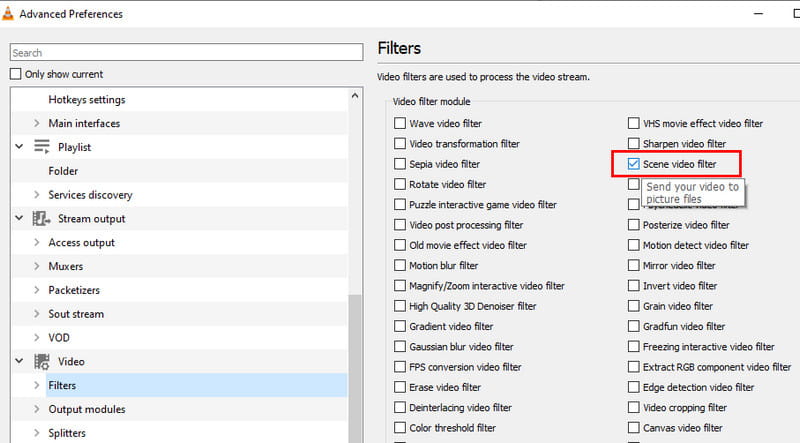
ステップ2:左下の「設定の表示」で[すべて]を選び、詳細設定を表示させます。その後、「動画」>「フィルター」>「シーンフィルター」とたどっていきます。
ステップ3:ここで、画像の出力形式、高さ、幅、保存先ディレクトリの接頭語、記録間隔(録画比)などを調整します。設定が終わったら「保存」をクリックして反映させます。
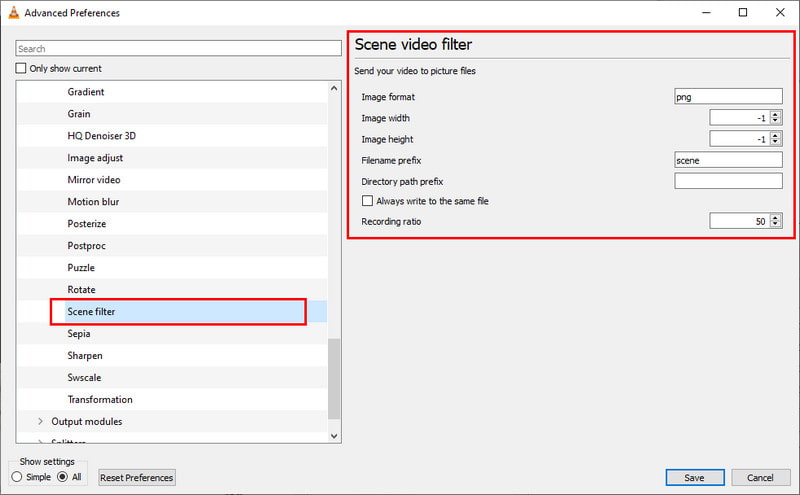
ステップ4:次に「フィルター」の一覧に戻り、「シーンビデオフィルター」にチェックを入れます。その後、メニューの[メディア]>[ファイルを開く]から目的の動画ファイルを開きます。
ステップ5:動画を再生し、画像として切り出したいタイミングで一時停止ボタンを押します。すると、設定内容に基づいてフレームが自動的に保存されます。
無料で手軽に利用できる一方で、多数の設定項目を扱う必要があるのは難点です。フレーム(画像)を抽出するために、いくつかの項目を調整しなければならず、人によっては煩雑に感じるかもしれません。ただし、手順通りに進めれば、VLC を使って目的のフレームを問題なく取得できます。
パート4:MConverter で動画を JPG/PNG に変換する方法
おすすめの用途:動画を JPG/PNG に一括変換したい場合や、自動ダウンロードなどの便利機能を重視する場合.
最後に紹介するのは、動画から JPG への変換に特化したプラットフォーム「MConverter」です。JPG だけでなく PNG など他の形式にも対応しています。特筆すべきはバッチ変換機能で、複数の動画を一度に変換できる点です。つまり、多数の動画をまとめて PNG や JPG といった形式に変換することが可能です。操作はドラッグ&ドロップで簡単に行えます。対応しているのは動画だけでなく、音声、画像、ドキュメント、電子書籍など多岐にわたります。以下で使い方を説明します。
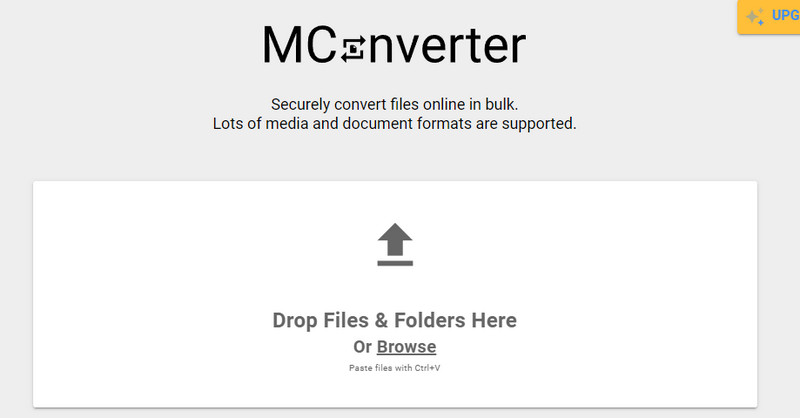
ステップ1:MConverter の公式サイトにアクセスし、JPG または PNG に変換したい動画ファイルをドラッグ&ドロップします。
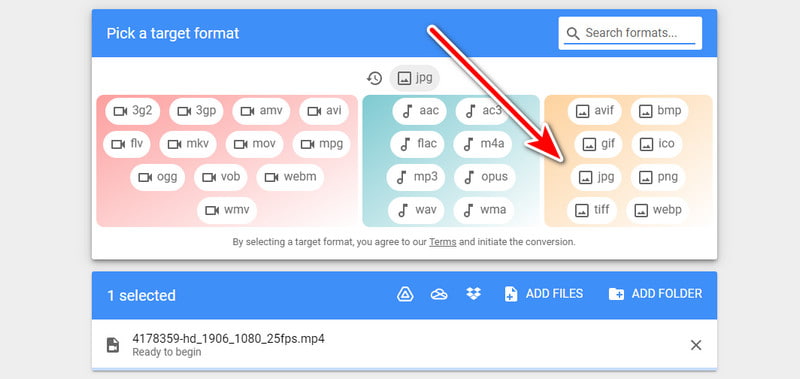
ステップ2:しばらくするとさまざまな出力形式が表示されます。「Pick a target format(変換先形式を選択)」の欄で、JPG あるいは PNG を選びます。
ステップ3:変換が完了すると、ZIP ファイルが自動的にパソコンにダウンロードされます。ZIP を解凍すれば、変換された画像を確認できます。
実際に使ってみたところ、動画を JPG/PNG に変換する処理は数秒程度と非常に高速でした。対応フォーマットがとても多い点も評価できます。ただし、出力される画像の画質はやや低めです。また、インターネット接続が必須で、個々のフレームごとの細かな制御はほとんどできません。
さらに詳しく:
パート5:動画を JPG/PNG に変換する方法に関する FAQ
iOS で動画を JPG に変換するには?
iOS 端末の App Store には「Video to Photo: Frame Grabber」のようなサードパーティー製アプリがあります。インストールしたら、目的の動画を読み込み、動画をスクラブして任意の場面でAdd Frameをタップすると、そのフレームが JPG として取り出されます。最後に「保存」をタップして端末に書き出します。
JPEG は動画形式ですか?
いいえ、JPEG(またはJPG)は静止画像用の画像フォーマットです。写真の画質とファイルサイズのバランスが良いため、写真で一般的に使われている形式です。
ffmpeg で動画から JPG を作成するには?
ffmpeg を使って動画を JPG に変換するには、ある程度の技術的な知識が必要です。ここでは基本的な例を示します(input.mp4 と output.jpg は自分のファイル名に置き換えてください):ffmpeg -i input.mp4 -vframes 1 output.jpg。このコマンドは input.mp4 の最初のフレームを抽出し、output.jpg として保存します。
まとめ
ここまで見てきたように、動画を JPG や PNG 画像に変換する方法を身につけておくと、さまざまな用途で役立ちます。本ガイドでは、オフラインとオンライン両方のツールを紹介しました。中でも、インターネット接続なしでも使えて、操作も簡単なツールを求めるなら、Vidmore 動画変換 を検討してみてください。必要な“ベストショット”を、瞬時にキャプチャできるようになります。