動画を簡単に Live Photo に変換する方法をチェック
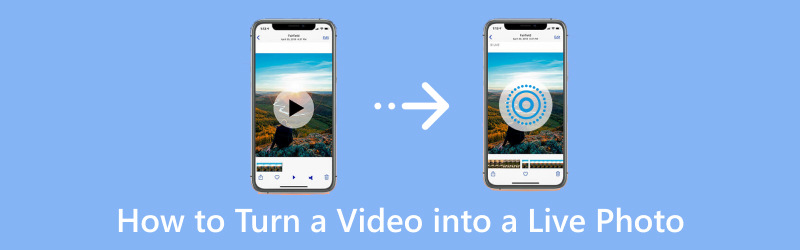
Live Photo は、ただの静止画ではない特別な写真です。動きと音声も一緒に記録されています。iPhone で表示すると、数秒間の小さな動画クリップが再生され、その瞬間がよみがえります。動画をただの動く映像以上のものにしたいと思いませんか?もしそうなら、ご安心ください。本記事では、動画を Live Photo に変換する方法をご紹介します。動画にこの魔法のような効果を与えるために、動画を Live Photo に変換する方法を一緒に見ていきましょう。
ページコンテンツ
Part 1. iPhone で動画を Live Photo にする方法
1. iPhone の標準機能で動画を Live Photo にする方法:
iPhone には、動画を魅力的な Live Photo に変換できる隠れた機能があることをご存じですか?この方法では、ちょっとした工夫を使って Live Photo のような効果を実現します。標準的で伝統的なやり方ではないかもしれませんが、動画に Live Photo のような体験を与える賢いアプローチです。ここでは、内蔵の写真アプリを使って、シンプルな方法で実現する手順を解説します。
以下は、標準的な方法で動画を Live Photo に変換する手順です。
手順1. 写真アプリから、使用したい短い動画を選択します。
手順2. 動画が長すぎる場合は、特に気に入っている部分だけを使えるようにトリミングします。
手順3. スマートフォンの設定を開き、下にスクロールして壁紙をタップし、新しい壁紙を選択を選びます。
手順4. Live Photo に変換したい動画を探して選択します。開始位置と終了位置を調整し、使いたい部分にフォーカスします。その後、ロック画面用に設定を選びます。
手順5. iPhone をロックし、ロック画面を長押しします。選んだ動画が、動きのある Live Photo として生き生きと再生されるのを確認してください。
2. intoLive を使って iPhone で動画を Live Photo にする方法:
動画に収めた特別な瞬間を、ダイナミックな Live Photo としてもう一度味わえたらと思ったことはありませんか?そんなときは intoLive の出番です。お気に入りの動画を、動きと感情、思い出が溶け合った美しい Live Photo にシームレスに変換できます。このアプリでは、エフェクトやステッカー、テキストを追加して Live Photo をさらにカスタマイズすることも可能です。動画の長さは自由に選べますが、無料版では最大5秒まで、Pro 版では最大30秒までの Live Photo を作成できます。
以下は、intoLive を使って動画を Live Photo に変換する手順です。
手順1. まず、モバイル端末に intoLive をインストールし、フォトライブラリへのアクセスを許可します。
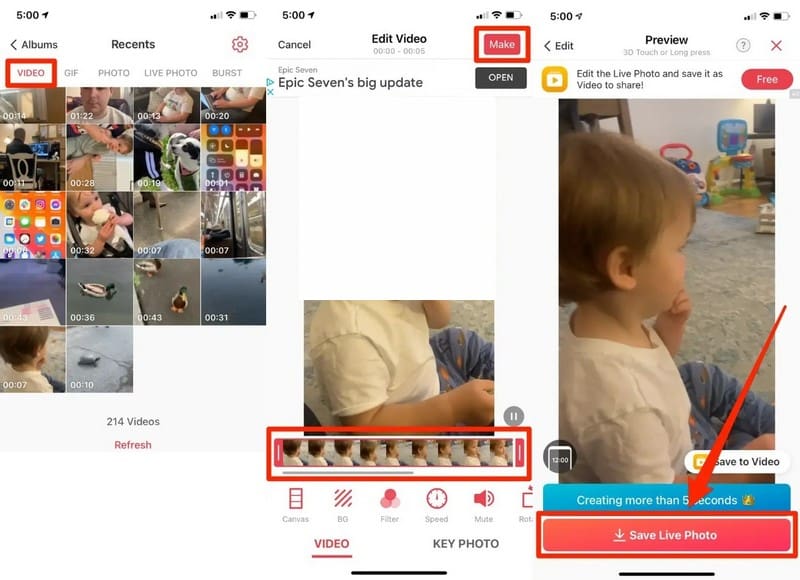
手順2. カメラロール内のすべてのファイルが、動画、バーストなどの種類別に表示されます。Live Photo に変換したい動画を選択します。
手順3. 動画編集画面が開きます。画面下部のスライダーを使い、どの部分を Live Photo にするか選択します。さらに、ボタンを使ってフィルターの追加、再生速度の変更なども行えます。ただし、一部のオプションは intoLive Pro の有料機能となっています。
手順4. 動画の仕上がりに満足したら、右上の作成(Make)をタップします。続いて、Live Photo を何回リピートさせるか選択します。初期設定はリピートなし(No repeat)で、通常はこれで問題ありません。
手順5. アプリが Live Photo を作成します。完了したら、Live Photo を保存(Save Live Photo)をタップします。その後、写真アプリ内で新しい Live Photo を見つけることができます。
ボーナス:写真から動画を作成する方法
お気に入りの写真を、素敵な動画に変えてみたいと思ったことはありませんか?Vidmore 動画変換 を使えば、簡単に実現できます。このプログラムは分かりやすい設計で、初心者にも動画編集に慣れている人にも使いやすいツールです。大切な写真を組み合わせて、思い出がよみがえる魅力的な動画を作ってみましょう。Vidmore Video Converter の MV 機能を使えば、写真から印象的な動画を手間なく作成できます。さっそく自分だけのフォトムービーを作って、特別な瞬間を新しい形で振り返りましょう。
手順1. 公式サイトから Vidmore Video Converter をダウンロードしてインストールします。インストール後、プログラムを起動して作業を開始します。
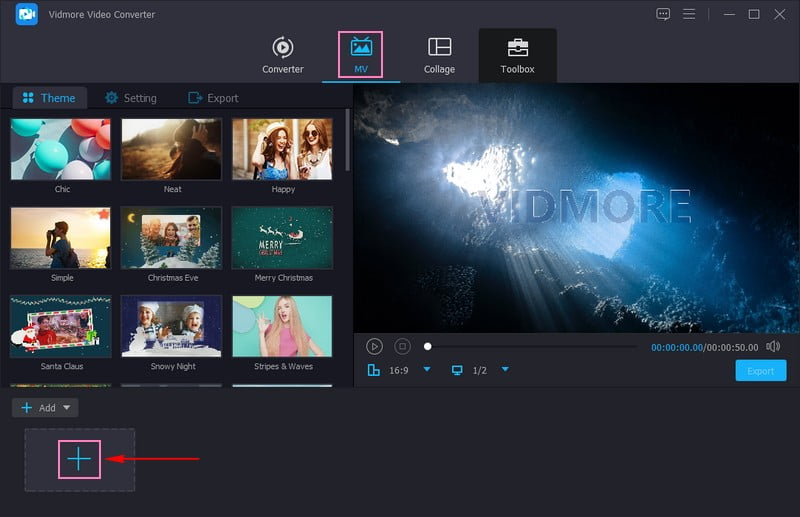
手順2. MVタブに移動し、画面左下の(+)ボタンをクリックして画像ファイルを読み込みます。動画に入れたい画像は、好きなだけ追加できます。また、表示したい順番に並べ替えることも可能です。
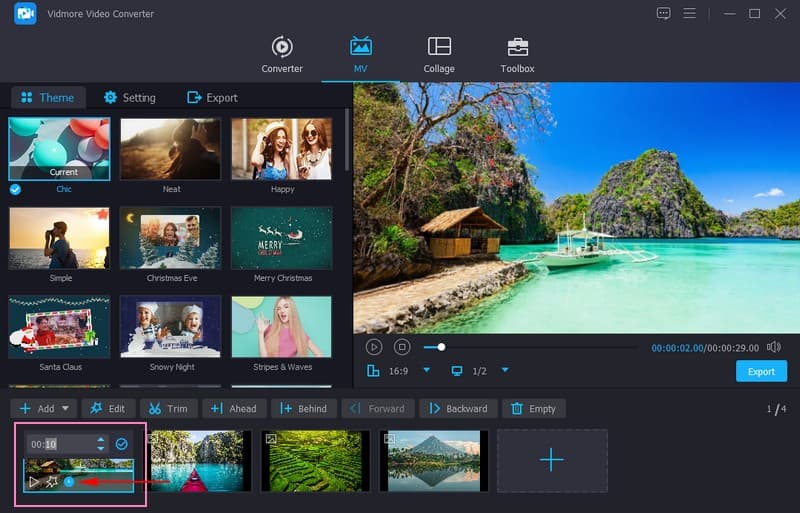
手順3. 各画像の表示時間を短くしたり長くしたりしたい場合は、時計ボタンをクリックして速度を調整します。
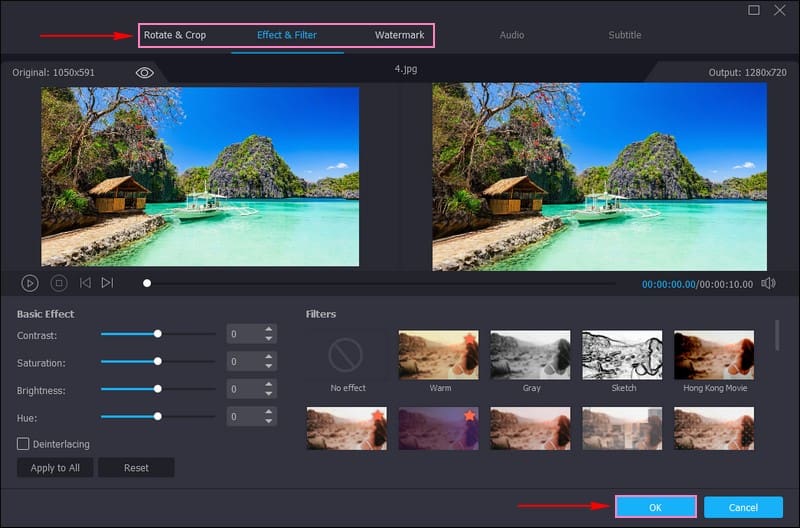
手順4. ワンドボタンをクリックして作品を編集します。回転・クロップでは、動画の構図を整えたり不要なフレームを削除したりできます。効果・フィルターでは、明るさ・色合い・彩度・コントラストといった基本効果を調整し、好みのフィルターを適用できます。ウォーターマークでは、テキストまたは画像を追加して、著作権表示やオリジナル性を持たせることができます。
注意: 各編集ツールで変更を反映させるには、必ずOKボタンをクリックしてください。
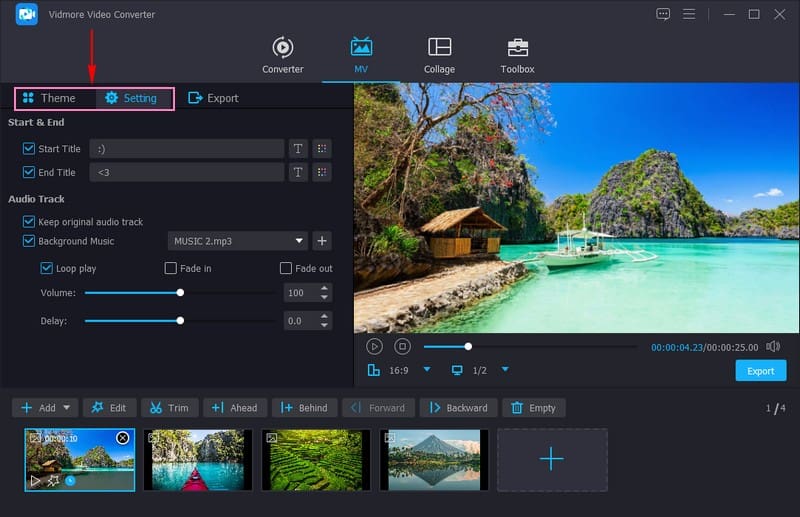
手順5. テーマ・設定のオプションでは、好みのテーマ、オープニングとエンディングタイトル、BGM(背景音楽)を追加できます。適用したい項目にチェックマークを付けてください。
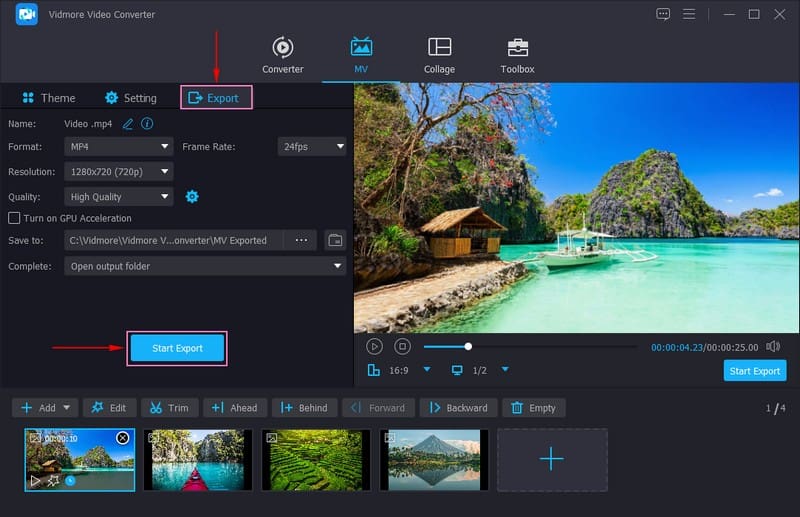
手順6. 書き出し(Export)オプションに進み、用途に応じて動画の形式、解像度、フレームレート、画質を変更します。設定が完了したら、書き出し開始(Start Export)ボタンをクリックして、写真から作成した動画を保存します。
Part 2. 動画を Live Photo に変換することに関する FAQ
iPhone で動画をライブ壁紙として保存するにはどうすればよいですか?
「設定」を開き、下にスクロールして「壁紙」をタップし、「新しい壁紙を選択」を選んで、アルバムから動画を選びます。次に、その動画をホーム画面、ロック画面、またはその両方のどれに設定するかを選択します。
動画を画像として保存するにはどうすればよいですか?
Touch ID を搭載した iPhone の場合、まず動画を再生し、キャプチャしたいフレームで一時停止します。そのうえで、ホームボタンとスリープ/スリープ解除ボタンを同時に押し続け、両方のボタンを離します。スクリーンショットを撮影すると、画像として端末の「写真」アプリに保存されます。
なぜ Apple はライブ壁紙を廃止したのですか?
Appleは、ライブ壁紙よりもカスタマイズ可能なロック画面を優先することを決定しました。iOSのロック画面を長押しジェスチャーでカスタマイズできるようにするため、後者(ライブ壁紙)を削除せざるを得ませんでした。
Live Photo はすべての iPhone モデルで動作しますか?
Live Photos はさまざまな iPhone モデルで利用できますが、古い機種や低価格帯のモデルでは制限がある場合があります。設定画面で、お使いのデバイスが Live Photos に対応しているか確認してください。
Live Photo を通常の写真に戻すことはできますか?
ライブフォトから任意の1フレームを通常の静止画像として保存できます。写真アプリでライブフォトを開き、「編集」をクリックします。その後、「キー写真にする」オプションを使って、保存したいフレームを選択します。
まとめ
この投稿では、標準機能とサードパーティアプリを使って、iPhone で動画を Live Photo に変換する方法を解説しました。intoLive を使えば、フィルターを適用したり速度を変更したりして、Live Photo をさらに演出できます。
複数の画像をまとめて動画に変換したい場合は、Vidmore Video Converter を活用できます。好きなだけ画像を読み込めるうえ、仕上がりを調整できるさまざまな編集機能も備わっています。