マルチプラットフォームで SWF を MP4 形式に素早く変換する最新 5 つの方法
SWF は Small Web Format の略です。SWF ファイルは、Flash Player に対応していればインターネット上で再生できます。SWF ファイルをオフラインで視聴したい場合は、SWF を MP4 形式に変換することができます。そうすることで、パソコンやスマートフォンで SWF 動画ファイルを自由に再生できるようになります。
ではここで疑問になるのが、「どの SWF から MP4 へのコンバーターが一番優れているのか」という点です。SWF から MP4 への変換方法がよく分からない場合は、以下の段落から最新情報を得ることができます。ここで紹介するのは、すべてオンライン/オフラインで .swf ファイルを .mp4 に変換できる実用的な方法です。

- パート 1. 大量の SWF ファイルを高速一括変換
- パート 2. 無料で SWF を MP4 にオンライン変換
- パート 3. SWF を MP4 にオフラインで変換する 3 つの簡単な方法
- パート 4. どの SWF から MP4 へのコンバーターを選ぶべきか
- パート 5. SWF から MP4 に関するよくある質問
パート 1. 大量の SWF ファイルを高速一括変換
Vidmore Video Converter は、高度な加速技術とプロレベルの画質維持アルゴリズムを備えているため、第一候補になり得ます。一般的に、SWF を MP4 ファイルへ高速かつ無劣化で一括変換できます。さらに、この SWF から MP4 へのコンバーターには豊富な動画編集機能が搭載されています。ユーザーインターフェースは直感的なので、SWF を MP4 動画に変換しつつ簡単に編集することができます。また、対応 OS も多く、Windows 11/10/8/7 および macOS Sierra (10.12) 以降をサポートしています。どのパソコンやシステムを使っていても、Vidmore Video Converter を自由に利用できます。
最高のSWFからMP4へのコンバーターの主な機能
- SWFをMP4、AVI、MKV、MOVなど200種類以上の形式に変換し、あらゆる人気デバイスやガジェットで再生可能にします。
- 動画を4K/1080p HD画質に、従来の50倍の高速変換速度で変換できます。
- トリミング、回転、クロップ、ウォーターマーク追加、画質強化、3D設定の有効化などで、動画を自由に編集できます。
- このSWFからMP4への変換ソフトは、クリーンで安全かつ使いやすいインターフェースを提供します。

画質を落とさずにSWFをMP4に変換する方法
ステップ 1. SWF から MP4 へのコンバーターを無料ダウンロードします。インストール後、動画処理プログラムを起動します。「ファイルを追加」をクリックして、SWF 動画ファイルを参照して読み込みます。
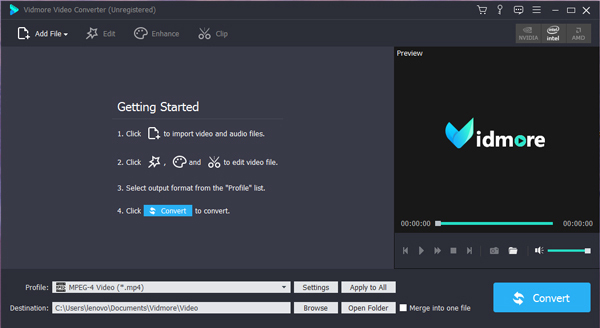
ステップ 2. 「プロファイル」リストを開きます。「汎用ビデオ」などのカテゴリから出力形式として「MP4」を選択します。
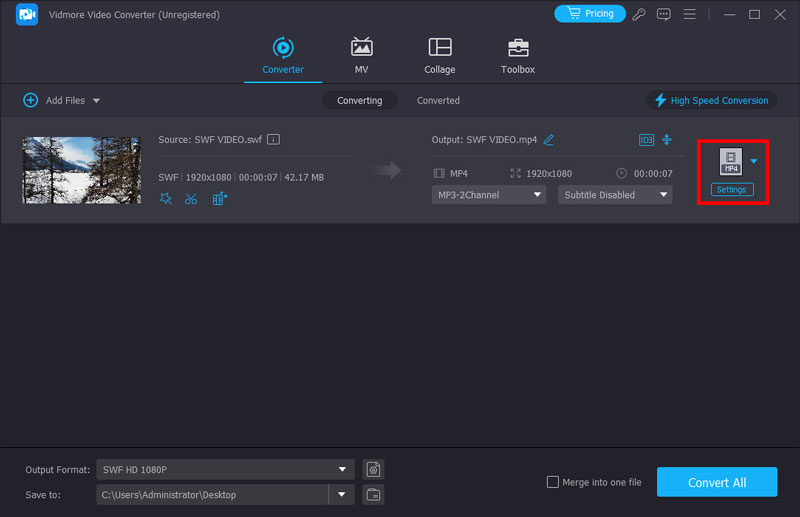
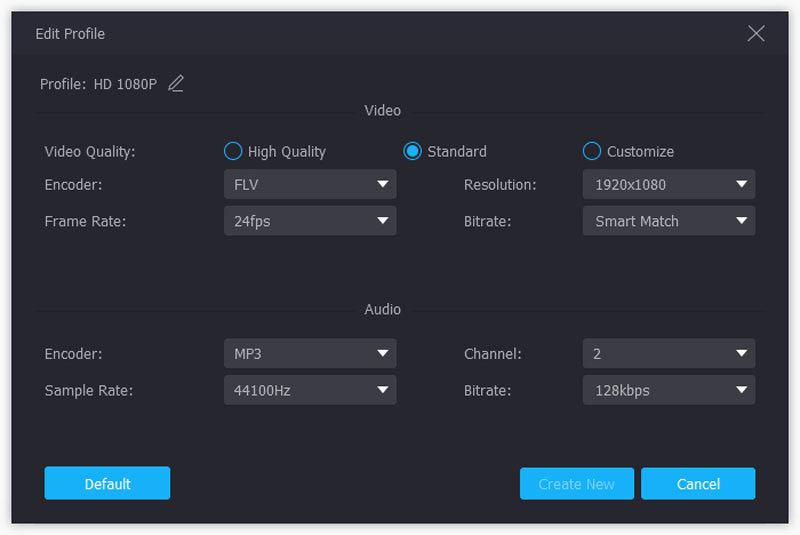
ステップ 3. 「設定」をクリックして、ビデオエンコーダー、解像度、フレームレート、アスペクト比などを調整します。その後「OK」をクリックして、動画と音声の設定を保存します。
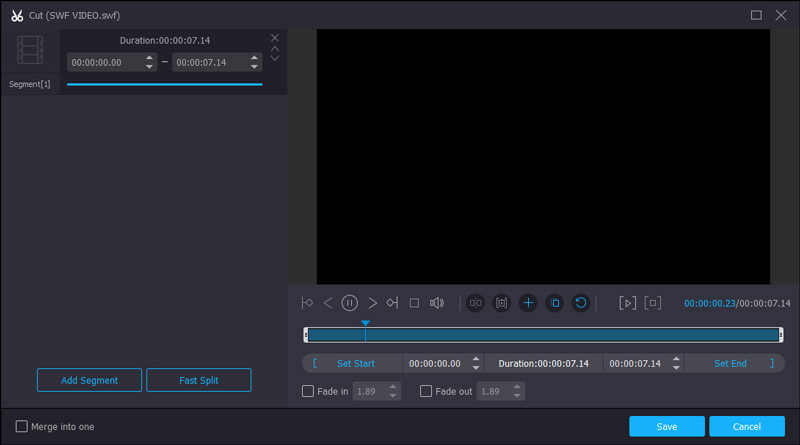
ステップ 4. SWF から MP4 へのコンバーター画面上部のツールバーにある「クリップ」をクリックします。SWF 動画の途中部分から自由に一部を切り出すことができます。さらに「編集」をクリックすれば、その他の動画編集フィルターも利用できます。
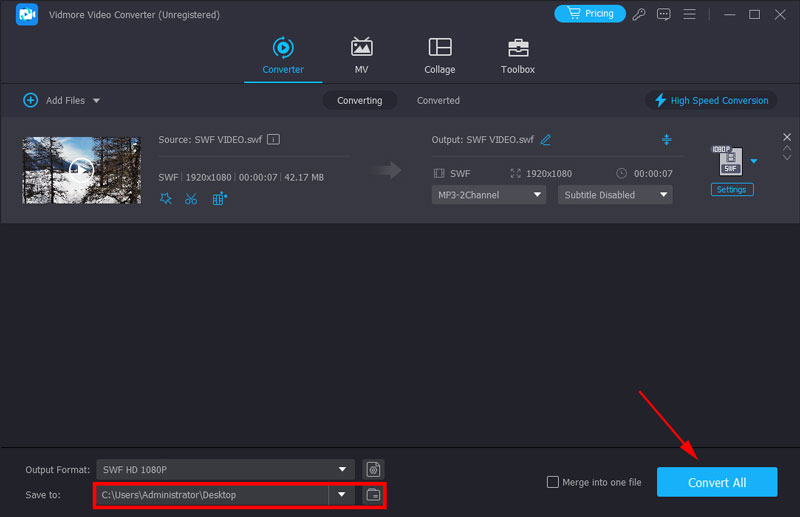
ステップ 5. 必要に応じて「参照」をクリックし、新しい出力フォルダーを指定します。最後に「変換」をクリックして、SWF から MP4 への変換を完了します。
パート 2. 無料で SWF を MP4 にオンライン変換
Vidmore Free Online Video Converter は、SWFをMP4にオンラインで無料変換することができます。ファイルサイズの制限や登録は不要です。SWFファイルをMP4に、好きなだけ変換できます。最高のオンラインSWFからMP4コンバーターは、100%無料で、クリーンかつ安全に利用できます。迷惑広告、ウイルス、ユーザートラッキングなどのリスクとは無縁です。
ステップ 1. SWF から MP4 へのオンラインコンバーター(https://www.vidmore.com/free-online-video-converter/)にアクセスします。「変換するファイルを追加」をクリックしてランチャーにアクセスします。
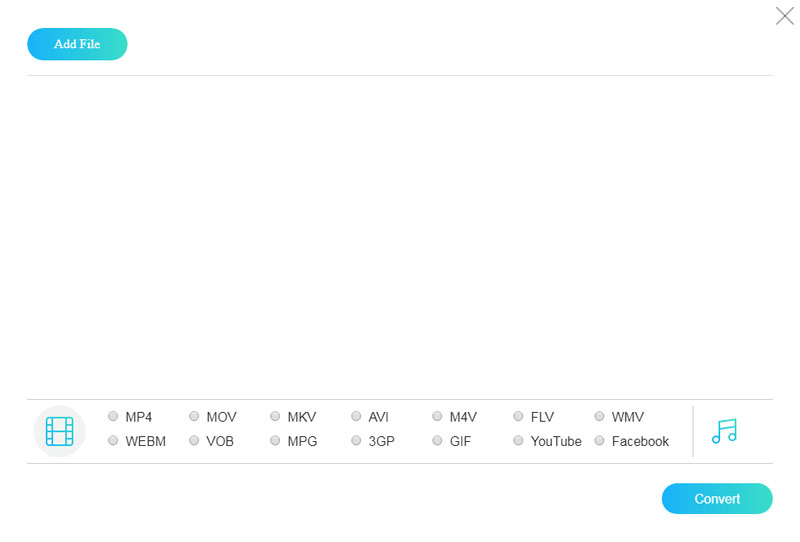
ステップ 2. 「ファイルを追加」をクリックして SWF ファイルを読み込みます。「MP4」の前にチェックマークを付けて、出力動画形式に設定します。
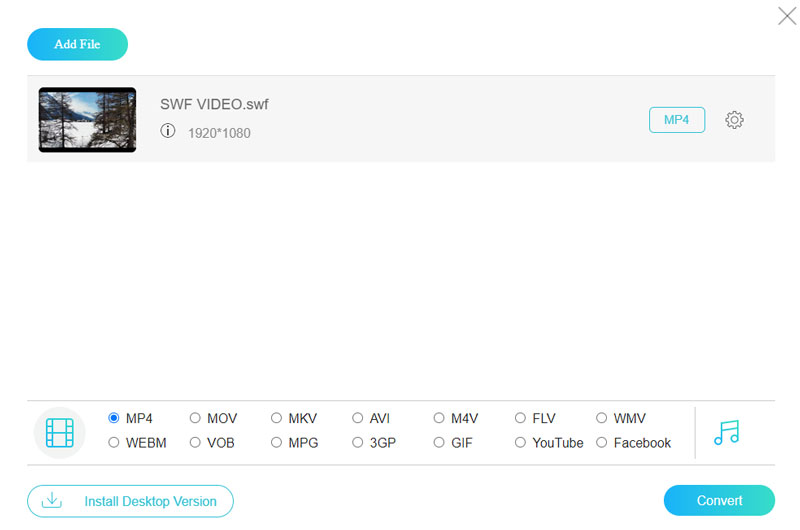
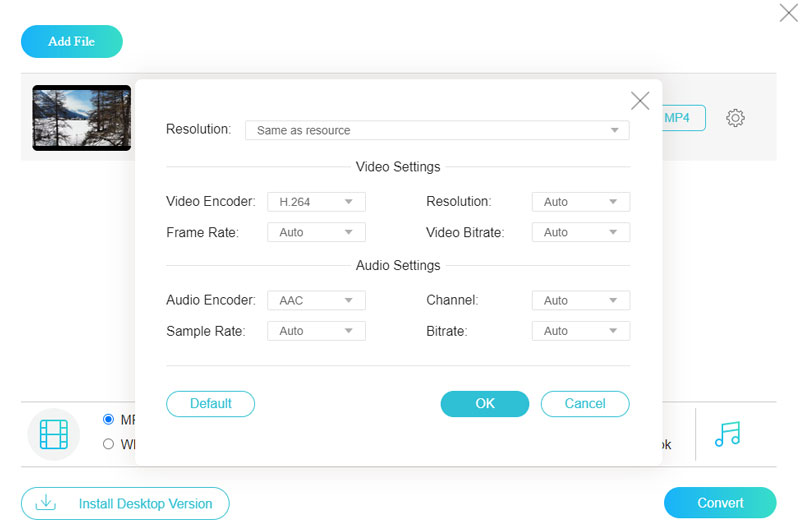
ステップ 3. 必要に応じて「設定」をクリックし、動画と音声の設定を変更します。その後「OK」をクリックして変更を保存します。
ステップ 4. 「変換」をクリックして保存先フォルダーを指定します。最後に「開く」をクリックすると、オンラインで無料の SWF から MP4 変換が開始されます。
パート 3. SWF を MP4 にオフラインで変換する 3 つの簡単な方法
マルチプラットフォームで SWF ファイルを MP4 に変換する他の方法もあります。以下を読んで、自分にとって最適なオフライン用 SWF から MP4 へのコンバーターを見つけてください。
1. VLCでSWFをMP4に変換する
VLC Media Player は無料かつオープンソースのマルチメディアプレーヤー兼コンバーターです。SWF ファイルをさまざまなファイル形式に無料で変換できます。VLC は iOS と Android デバイスでも動作するため、SWF から MP4 へのコンバーターアプリとしても利用できます。
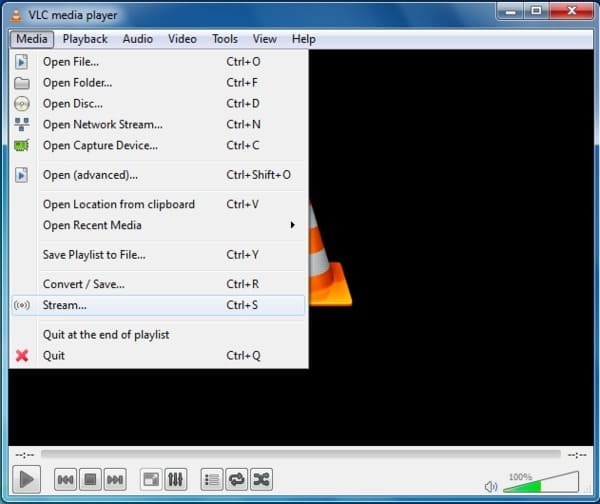
ステップ 1. VLC Media Player を起動します。「メディア」をクリックし、リストから「変換/保存」を選択します。
ステップ 2. VLC に SWF ファイルを追加します。「変換/保存」をクリックして次へ進みます。
ステップ 3. 「プロファイル」リストから「MP4」を選択します。名前と一時フォルダーを設定します。
ステップ 4. 「変換」をクリックして、VLC Media Player で SWF を MP4 に変換します。
2. HandBrakeでSWFをMP4に変換する
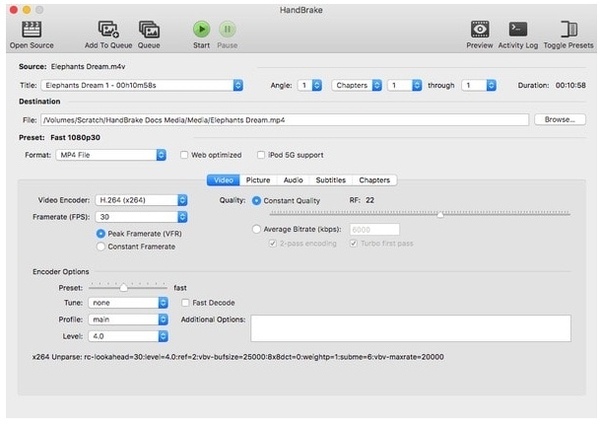
HandBrake も、オープンソースかつ無料で使える SWF から MP4 へのファイルコンバーターとして利用できます。HandBrake を使えば SWF ファイルを無料で変換できますが、出力動画の画質をある程度調整できるものの、画質はどうしても少し劣化します。さらに、SWF から MP4 への一括変換には対応していません。
ステップ 1. HandBrake を開きます。「ソースを開く」をクリックして、SWF 動画ファイルを読み込みます。
ステップ 2. 「プリセット」の下にある「フォーマット」リストから「MP4 ファイル」を選択します。
ステップ 3. 「参照…」をクリックして、新しい保存先フォルダーを設定します。
ステップ 4. 必要に応じて HandBrake 内で動画と音声の設定を調整します。
ステップ 5. 「開始」をクリックして、SWF 動画を無料で MP4 に変換します。
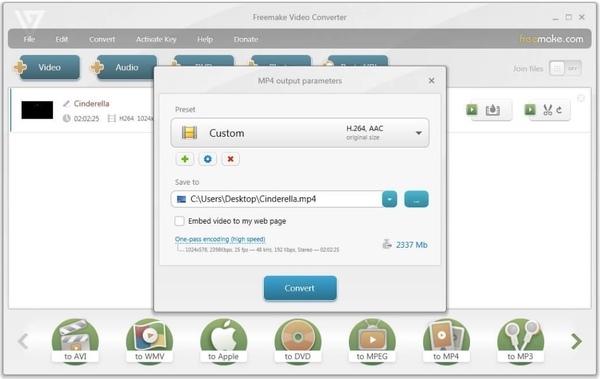
3. Freemake Video ConverterでSWFをMP4に変換する
Freemake Video Converter は Windows ベースの SWF コンバーターです。したがって、Windows 10/Windows 8/Windows 7/Windows Vista 上で SWF を無料で MP4 に変換できます。ただし、変換後の SWF から MP4 動画にはウォーターマークが入ります。ウォーターマークの削除やその他の機能を利用するには、有料版にアップグレードする必要があります。
ステップ 1. Freemake Video Converter を起動します。「ビデオ」をクリックして SWF 動画を追加します。
ステップ 2. 画面下部付近の「MP4へ」をクリックします。
ステップ 3. 必要に応じて、ビデオビットレート、コーデック、フレームレートなどのプロファイル設定を調整します。
ステップ 4. 「変換」をクリックして、SWF を MP4 形式に変換し始めます。
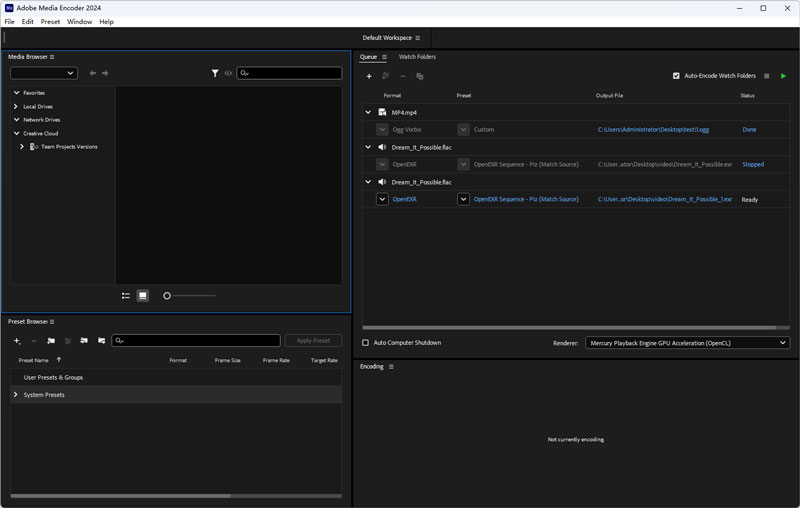
4. Adobe Media EncoderでSWFをMP4に変換する
Adobe Media Encoder は、Adobe 社が開発したもうひとつの強力なソフトウェアです。これを使えば、動画や音声のフォーマットやコーデックを変更できます。非常に細かい設定が可能なプロフェッショナル向けのメディアトランスコーディングソフトであり、30 以上の形式が用意され、それぞれに異なるプリセットがあります。ただし、他のソフトほどシンプルではありません。動画に関する知識にある程度精通していないと、効果的に使いこなすのは難しいでしょう。
ステップ 1. Adobe Media Encoder を開き、右側のデフォルトワークスペースに SWF ファイルをドラッグ&ドロップします。
ステップ 2. 「プリセット」をクリックし、フォーマットのドロップダウンリストから H.264 を選択します。
ステップ 3. 「OK」をクリックする前に、エフェクト、メタデータ、品質など、多くの設定を変更できます。
ステップ 4. キーボードの「Enter」キーを押して変換を開始します。保存先を変更していなければ、新しい MP4 ファイルは元のフォルダー内に表示されます。
パート 4. どの SWF から MP4 へのコンバーターを選ぶべきか
この記事では、オンラインとオフラインの 5 つの異なる SWF から MP4 への動画コンバーターを紹介しました。いずれも、SWF ファイルをオフラインで再生したいときに発生する「動画を再生できません」エラーを修正するのに役立ちます。さまざまなレベルで SWF ファイルを MP4 やその他の形式に変換できます。直接比較したい場合は、以下の表から詳しい情報を確認してください。
| SWFからMP4へのコンバーター | 対応OS | 長所 | デメリット |
| Vidmore Video Converter(ビドモア・ビデオコンバーター) | Windows、Mac | 1. 動画変換速度が通常の50倍。2. SWFファイルの元の画質を維持。3. 画質を強化し、その他の動画効果を適用可能。 | / |
| Vidmore Free Online Video Converter | オンライン | 1. ファイルサイズの制限がない。2. SWFからMP4への一括変換をサポート。3. 広告を一切含まない。 | Wi-Fiの速度は、SWFからMP4へのオンライン変換に影響します。 |
| VLC メディアプレーヤー | Windows、Mac、Linux、iPhone、Android | 1. VLCはSWFプレーヤーであるだけでなく、SWFコンバーターでもある。2. スクリーンキャスト機能を搭載。3. 上級ユーザー向けの多彩な機能を提供。 | 1. VLCでSWFをMP4に変換するのはあまり便利ではない。2. 最新のVLCアップデートには不具合がある。 |
| HandBrake | Windows、Mac、Linux | 1. HandBrakeは動画トランスコードとDVDリッピングが無料で行える。2. SWFからMP4およびその他の形式へ動画を変換できる。3. 複数のオペレーティングシステムに対応。 | 1. SWFをMP4ファイルに一括変換することはできない。2. 変換後のSWFからMP4動画の画質は低下する。 |
| Freemake Video Converter | Windows | 1. 操作画面が分かりやすく、使いやすい。2. SWF動画を一般的な動画形式やデバイス向けに変換することをサポート。3. ユーザーインターフェースがよくデザインされている。 | 1. ダウンロードパッケージにアドウェアやマルウェアが同梱されている。2. ウォーターマークなしでSWFをMP4に変換するには支払いが必要。 |
パート 5. SWF から MP4 に関するよくある質問
FFmpeg で SWF を MP4 に変換する方法は?
FFmpegは、変換速度は速いものの操作が複雑な、もう一つの無料動画トランスコードソフトウェアです。コマンドラインの操作方法に慣れているなら、試してみる価値があります。パソコンにFFmpegをインストールしたら、SWFファイルを見つけ、そのフォルダのパスバーに「CMD」と入力してターミナルを開きます。次に、「ffmpeg -i ファイル名.swf ファイル名.mp4」というコマンドを入力します。最後に、キーボードのEnterキーを押します。
SWF ファイルを再生できるソフトは?
多くのデフォルトメディアプレーヤーは SWF ファイルを再生できません。Vidmore プレーヤー や VLC Media Player などの高機能メディアプレーヤーを試してみてください。
Windows Media Player で SWF ファイルを再生するには?
Windows Media Player は Windows コンピューターの標準プレーヤーであり、ほとんどの形式をサポートしていますが、SWF には対応していません。Windows Media Player で SWF を再生するには、追加のコーデックパッケージをダウンロードしてインストールするか、Vidmore 動画変換 を使って SWF を高画質 MP4 動画に変換する必要があります。
まとめ
まとめると、上記のツールを使えば、どのプラットフォームでも SWF を MP4 に変換できます。各動画コンバーターにはそれぞれ長所と短所があります。一括で SWF から MP4 に変換できるコンバーターを探しているなら、Vidmore Video Converter を無料でダウンロードして試してみてください。ここで究極の動画変換体験が得られるはずです。
MP4 & SWF