MPG ファイルを MP3 に変換する 4 つの効率的で高速なコンバーター
オンラインで映画から素敵な曲を見つけて、オーディオプレーヤーにダウンロードしたいと思ったことはありませんか?しかし、クリップが MPG ファイル形式で保存されているため、オーディオプレーヤーに保存して再生できない、という経験があるかもしれません。そのような場合は、本記事がまさにあなたの助けとなるでしょう。MPG を MP3 に変換できるのです。本投稿では、最高のMPG から MP3 へのコンバーターと、その手間いらずの使い方をご紹介します。メモの準備をして、最後まで読み進めてください。

ページコンテンツ
パート 1. Vidmore Video Converter で MPG を MP3 に変換
最適用途: 幅広いメディアファイル形式を、品質を落とさず 4K UHD 解像度まで変換。
Vidmore 動画変換 は、最も完成度が高く強力なマルチフォーマット動画変換ソフトです。200 種類以上の形式やデバイス向けに、画質を損なうことなく動画ファイルを変換できます。プロレベルの動画処理技術により、高い映像品質を維持したままファイルサイズを削減可能です。内蔵の軽量ビデオエディターを使えば、オリジナル動画の作成や編集、さらに音声の抽出も簡単に行えます。シンプルなインターフェースで、一般的な動画・音声編集のニーズを一通り満たせる設計になっています。これらの編集オプションが提供するさまざまな可能性を試してみてください。
主な機能:
- Vidmore は 4K UHD 動画ファイルに対応しており、多くの 4K コーデックと互換性があります。
- インターフェースの「ツールボックス」タブには、さらに強力な付加機能が用意されており、表示・利用が可能です。
- MP4、MPG、AVI、FLV、MP3、FLAC、AAC などの一般的なメディア形式間の変換をサポートしています。
- 結合(マージ)機能を備えており、選択したすべてのファイルを 1 つのファイルにまとめることができます。
ステップ 1 コンピューターに Vidmore Video Converter をダウンロードしてインストールします。
ステップ 2 変換したいファイルをツール上にドラッグ&ドロップするか、「ファイルを追加」タブをクリックします。画面中央のプラスアイコンをクリックしてローカルストレージを開くこともできます。
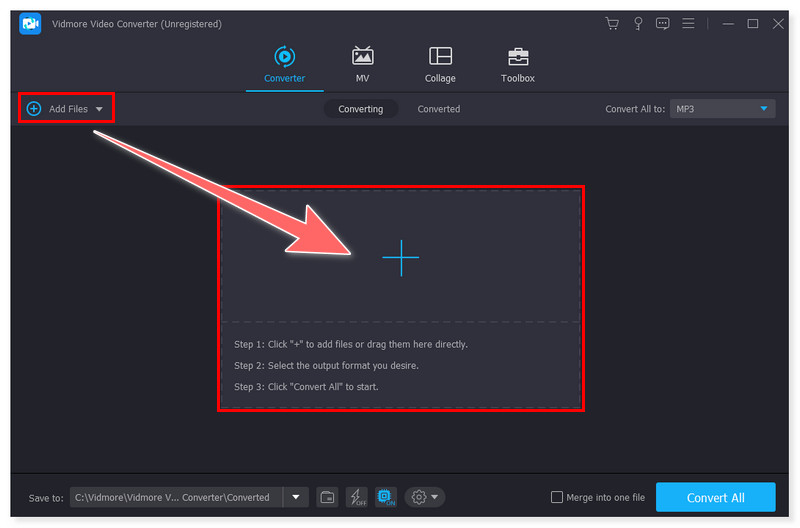
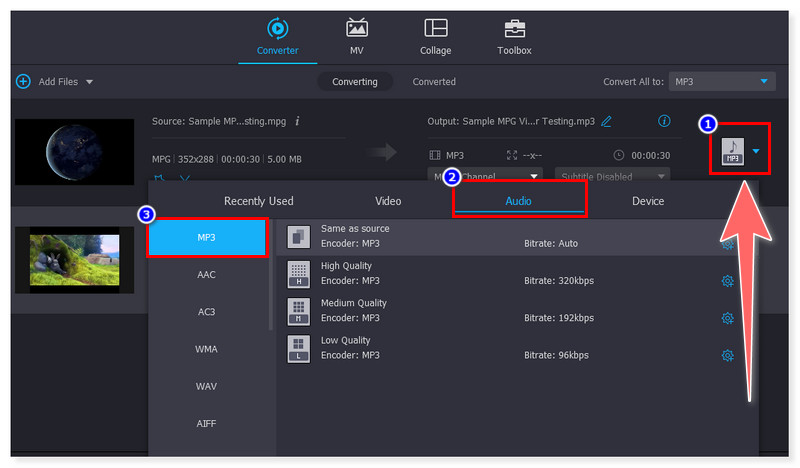
ステップ 3 ファイルを追加したら、出力形式を MP3 に設定します。ファイル横のドロップダウンメニューをクリックしてください。また、各プリセット形式は好みに合わせて調整することも可能です。
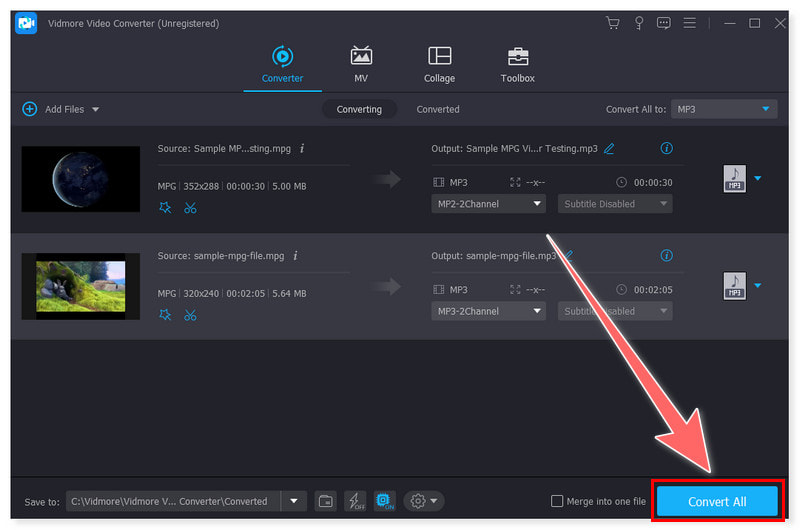
ステップ 4 ファイルの設定が終わったら、「すべて変換」ボタンをクリックして変換を開始します。
Vidmore は、プロユーザーから初心者まで、あらゆるタイプのユーザーに適した高性能動画コンバーターを提供しています。さらに、価格が手頃でありながら、高品質な変換を 50 倍の高速で実現します。プランをアップグレードするサブスクリプションを利用すれば、その機能を最大限に引き出すことができます。
パート 2. MiniTool Video Converter で MPG を MP3 に変換
最適用途: よく使われるメディアファイル形式のシンプルな変換。
Windows ユーザー向けに、MiniTool Video Converter は広告やウォーターマークが一切ない無料の音楽・動画コンバーターです。このソフトウェアは、非常に多くの動画および音楽形式をサポートしています。MPG から MP3、AVI から FLV、MP4 から MP3 といった 1000 種類以上のメディア形式や、モバイルデバイス対応のメディアへの変換も可能です。さらに、MP3 から MPG への変換にも対応しています。加えて、最大 5 ファイルまで一括変換に対応しています。この優れたツールを使えば、変換前に音声・動画の品質、解像度、フレームレート、サンプルレートなどを細かく設定できます。
主な機能:
◆ MiniTool は、複数の動画・音声形式を同時に変換できる高性能コンバーターです。
◆ 音声を動画に変換したり、動画から音声を抽出したりすることも可能です。
◆ 時間制限やウォーターマークなしで PC 上のあらゆる操作を録画できる、優れた画面録画ソフトとしても知られています。
◆ MiniTool は最大 4K UHD 解像度での動画ファイル変換に対応しています。
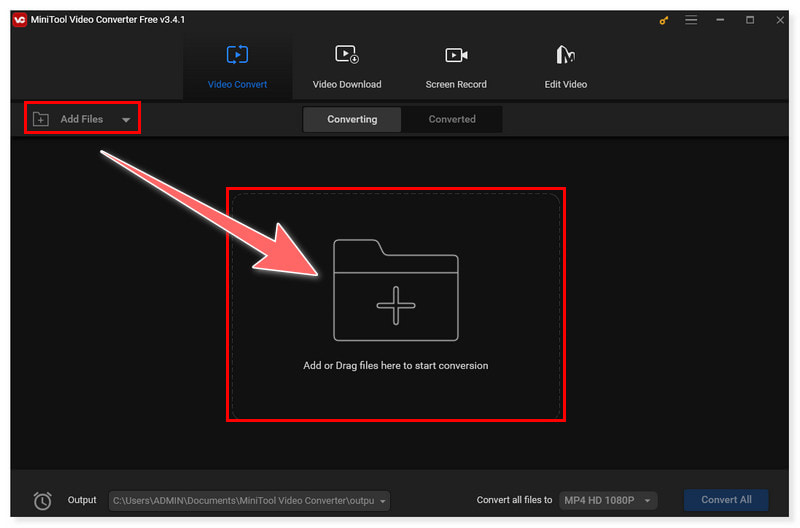
ステップ 1 まず、MiniTool Video Converter をパソコンにダウンロードしてインストールします。プログラムを起動し、MP3 に変換したい MPF ファイルをドラッグ&ドロップします。
ステップ 2 次に、「すべて変換」タブをクリックし、出力形式を MP3 に設定します。形式のプリセット設定を変更することも可能です。
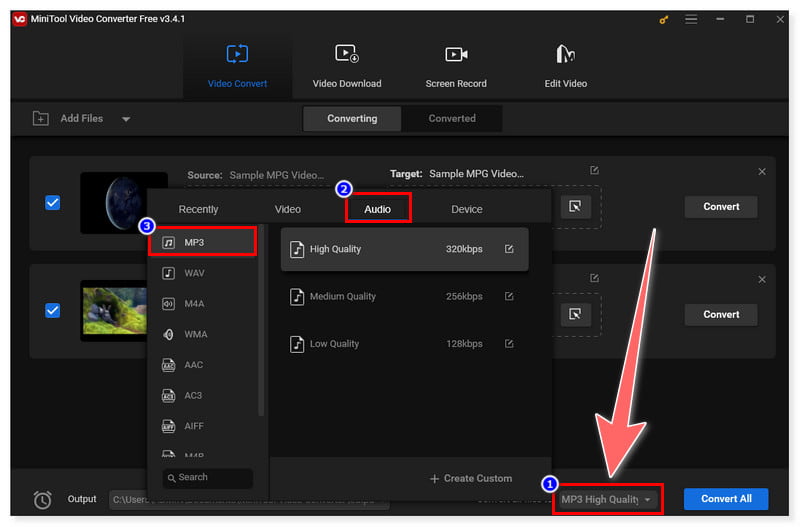
ステップ 3 設定が完了したら、「すべて変換」ボタンをクリックして一括変換を開始します。これで、MPG から MP3 への変換をスムーズに行うことができます。
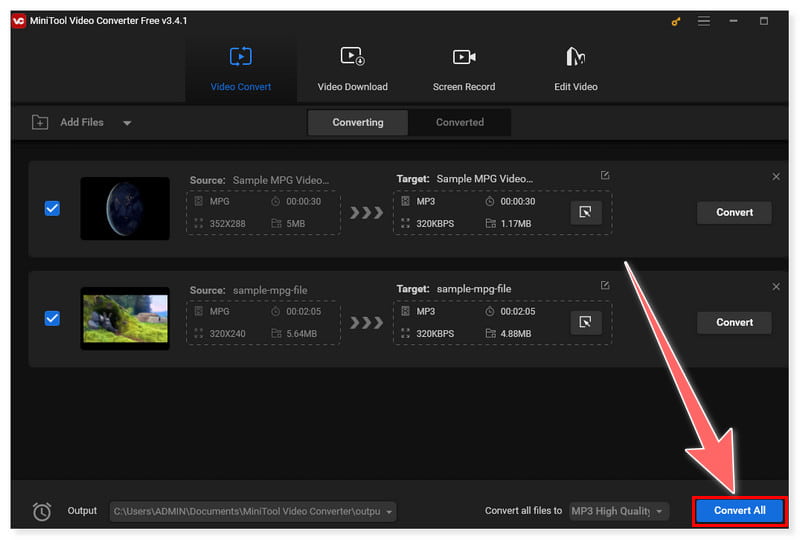
このソフトウェアは、YouTube から音楽や動画クリップを保存したり、コンピューター画面を録画したりすることができます。このツールは Windows ユーザー向けに提供されています。さらに、優れたメディア変換ソフトでもあります。幅広い形式に対応し、高速変換、一括処理、出力品質の選択などの機能を備えています。
パート 3. Vidmore Free Video Converter Online で MPG を MP3 に変換
最適用途: オンラインでアクセスできるメディアファイルを、安全かつ手軽に一括変換。
Vidmore Free Video Converter Online は、Windows と Mac のどちらのブラウザーでも快適に動作します。MPG を MP3 に手軽に変換できるオンラインツールです。直感的なインターフェースと、形式ごとの事前設定により、高速な動画処理が可能です。さらに、チャンネル数、ビットレート、フレームレート、サンプルレート、動画/音声品質、動画コーデックなどを変更することもできます。音楽や動画ファイルを、素早く簡単に変換・カスタマイズできます。
主な機能:
◆ すべてのユーザーにとって使いやすく、シンプルな動画から音声への変換機能を提供します。
◆ 動画ファイルを MP3 に一括変換することをサポートしています。
◆ 変換時のファイルサイズに上限はなく、このツールを利用するためのユーザー登録も不要です。
◆ 最新のブラウザーから本サイトを利用すれば、画質を落とさずに 1080p HD、720p HD、SD に動画を変換できます。
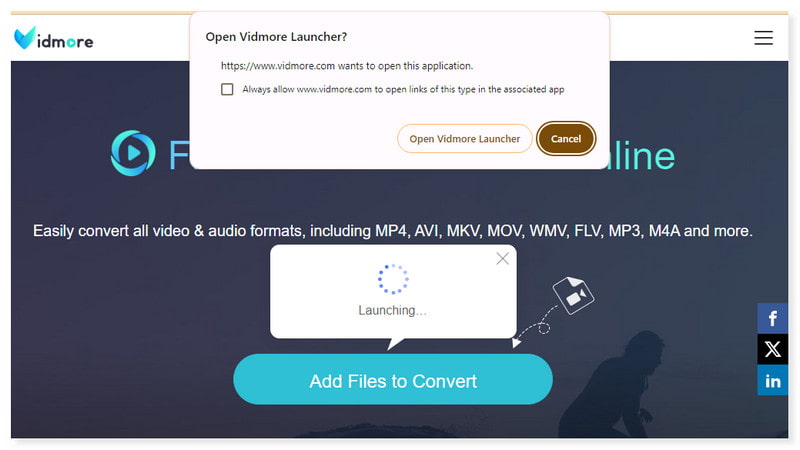
ステップ 1 Vidmore Free Video Converter Online のサイトにアクセスします。初めて利用する場合は、コンバーターにアクセスするために Vidmore Launcher をダウンロードする必要があります。
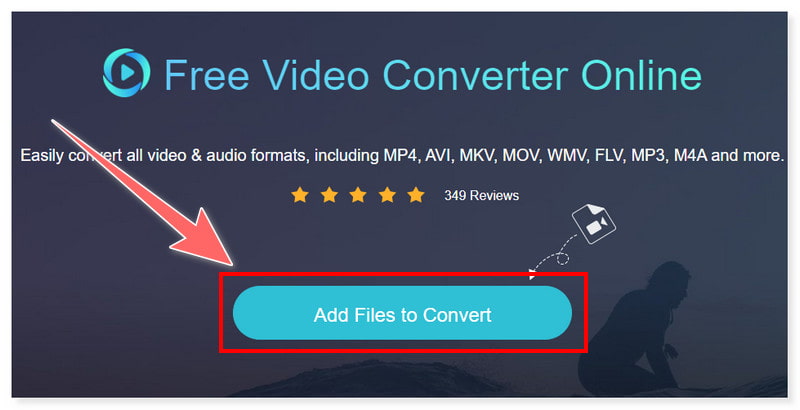
ステップ 2 ページ中央にある「ファイルを追加して変換」ボタンをクリックしてファイルを開きます。ローカルフォルダーから変換したい MPG ファイルを選択し、「開く」をクリックします。
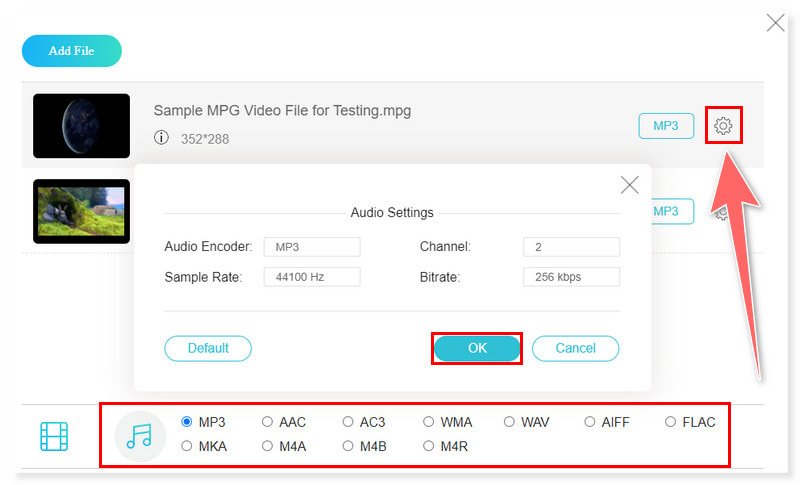
ステップ 3 その後、出力形式を MP3 に設定します。設定アイコンボタンをクリックして、形式設定を変更することも可能です。完了したら「OK」ボタンをクリックします。
ステップ 4 画面下の「変換」ボタンをクリックして変換を開始します。以上です。このオンラインツールを使って、MPG を無料で MP3 に変換するための基本的な手順となります。
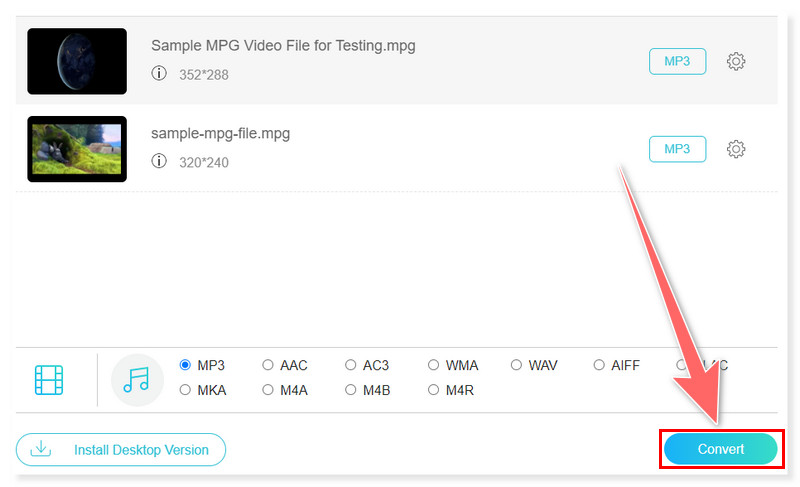
このオンラインコンバーターツールでは、いくつ動画を変換しても無料で、サードパーティ製ソフトのインストールも不要です。Vidmore を使った動画変換は完全無料で、他サイトのように登録やサイズ制限が課されることもありません。音声や動画ファイルを無料で変換したいとき、この Free Video Converter Online は本当に頼りになる存在です。
パート 4. MConverter を使って MPG を MP3 に変換
最適用途: 動画・音声・画像・電子書籍・アーカイブなど、あらゆる形式の大量ファイルを一括エンコード。
MPG を MP3 に変換するもう 1 つの優れたオンラインツールが MConverter です。このツールを使えば、大量の MPG ファイルでも非常に簡単に一括変換ができます。クリップボードから Ctrl+V でファイルを選択することも可能です。変換後は、出力ファイルをデバイス上の任意の場所に保存できます。MConverter はファイルを解析し、実際の形式を判定しようとします。ファイル名の拡張子が欠落または破損している場合でも、デバイスに対応した他の形式に変換するオプションを提示してくれます。
主な機能:
◆ ほとんどの音声・動画・画像・電子書籍・オフィス・アーカイブ形式の間でファイル変換が可能。
◆ 最大 2GB までのファイルを一括変換可能。
◆ Microsoft OneDrive、Google ドライブ、Dropbox などのクラウドストレージからファイルをアップロード。
◆ クリップボードから Ctrl+V でファイルを貼り付ける操作に対応。
ステップ 1 MConverter のサイトにアクセスし、「MPG to MP3 コンバーター」を探します。次に、ページ上に MPG ファイルをドラッグ&ドロップします。
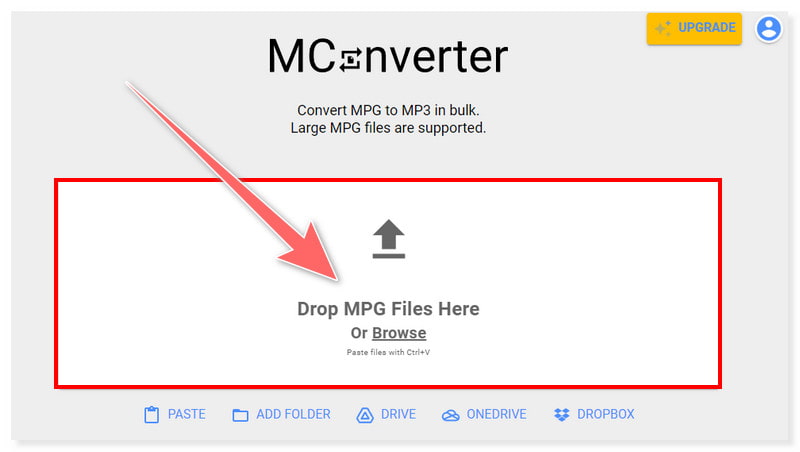
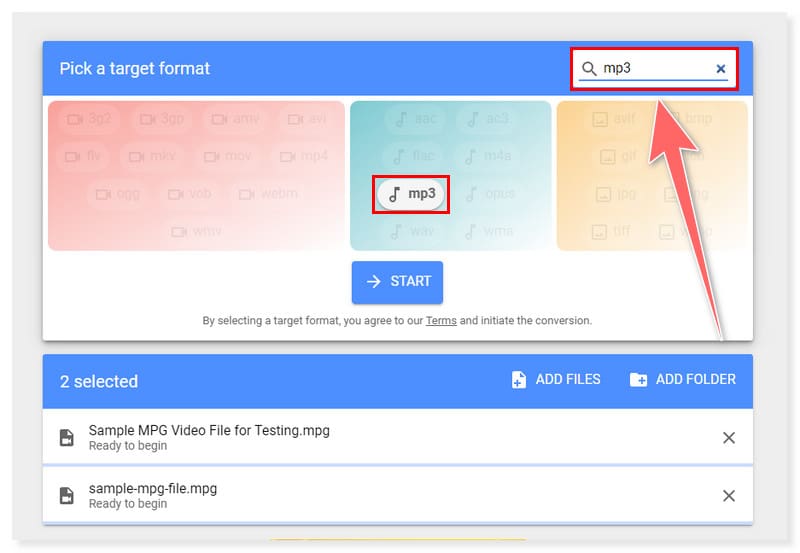
ステップ 2 出力形式を MP3 に設定します。特定の形式(MP3 以外でも)を探している場合は、検索欄を使って素早く見つけることができます。
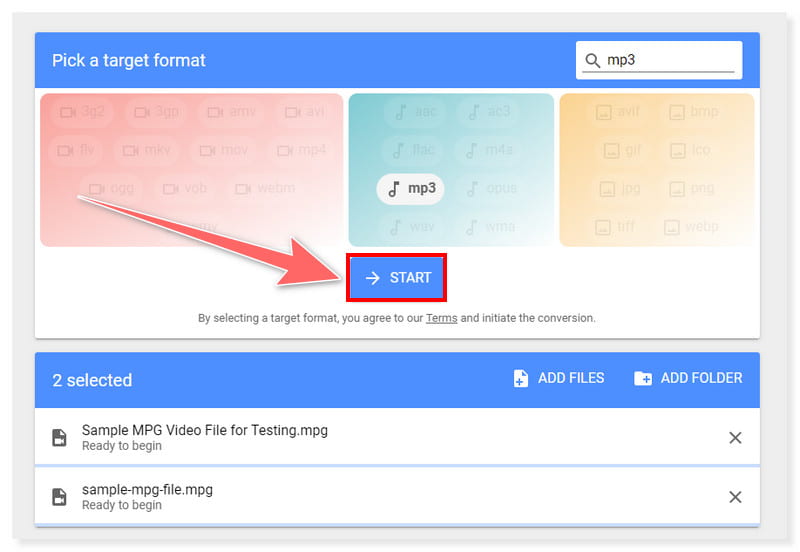
ステップ 3 設定が終わったら、「変換」ボタンをタップし、変換処理が完了するのを待ちます。また、このツールを使ってMPG を MP4 に変換することもできます。
このプログラムは無料で利用でき、すべての機能が開放されていますが、有料版を購入すると、さらに快適な操作体験が得られます。また、このプラットフォームは操作が非常に簡単です。驚くべきことに、このソフトはファイル変換だけでなく、圧縮機能も備えています。
パート 5. MPG を MP3 に変換する際のよくある質問
MPG ファイルから音声を抽出するにはどうすればいいですか?
MPGファイルから音声を抽出する方法やソフトウェアは数多くありますが、その中でもおすすめのソフトのひとつが Vidmore Video Converter です。このソフトはさまざまな音声形式やファイル形式に対応しています。MPGファイルからお気に入りの楽曲を抽出し、MP3 などの別の音声ファイル形式に変換することができます。
MPG ファイルを開くには何を使えばよいですか?
MPGは、圧縮された動画と音声データを保存するための動画ファイル形式です。その利点は、VLC、Windows Media Player、QuickTime、Vidmore Video Converterを含む多くのソフトウェアプログラムとの高い互換性があることです。
Microsoft に MP3 コンバーターはありますか?
スタンドアロンのMP3コンバーターは、Microsoftの標準ソフトウェアパッケージには含まれていません。それでも、Windows上で音声ファイルをMP3形式に変換するためのプログラムや方法はいくつか存在しており、その中にはVidmore Video Converterのような、サードパーティのソフトウェア開発者が提供しているものもあります。
まとめ
現在はさまざまなコンバーターが登場しており、MPG 動画を MP3 に変換すること自体は難しくありません。重要なのは、変換や編集を行う際に、自分のニーズや好みに合ったツールを選ぶことです。Vidmore 動画変換 を使えば、ファイルサイズ無制限で 50 倍速の変換を体験できます。この優れたMPG から MP3コンバーターを活用して、あなたの動画や音声をより魅力的なものに仕上げましょう。