MPEG を MP4 に変換する方法:試す価値のあるおすすめ動画コンバーター 5 選
完成したプロジェクトを一般公開する準備が整いました。あとは、お使いのデバイスで再生できる形式に書き出すだけです。MPEG は、ビデオ圧縮のための一般的な標準フォーマットです。画質をほとんど損なうことなく、高い圧縮率を実現できます。この規格でよく使われる拡張子は .mpeg と .mp4 です。MPEG 動画の圧縮には、MPEG-1 または MPEG-2 ビデオコーデックが使用されます。一方、MP4 は、コンピューターやモバイル端末に映像を保存するために最も広く利用されている形式の1つである、より新しい規格の MPEG-4 を基盤としています。本記事では、デスクトップとモバイル端末で MPEG を MP4 に変換 する最適な方法を紹介します。最後までお読みください。

ページコンテンツ
パート1. デスクトップで MPEG を MP4 に変換
Vidmore Video Converter で MPEG を MP4 に変換
動画の形式を変更する1つの方法は、変換ソフトを使うことです。Vidmore MPEG to MP4 Converter は無料体験版を利用できます。Vidmore 動画変換 は、分かりやすいインターフェースと多彩な機能を備えており、さまざまな動画変換ニーズに対応できます。その結果、ユーザーの変換作業を大幅に簡略化します。また、多数の入力・出力形式に対応しており、MP4、AVI、MKV、MOV、M4V などの人気形式も含まれています。
このツールの大きな利点の1つは、4K UHD 動画の変換をスムーズに処理できる点です。さらに、ウォーターマークの作成、エフェクトの適用、カット、トリミング、結合なども簡単に行えます。また、このソフトは最大 50 倍の変換速度をうたっており、その一方で出力品質も高水準に保ちます。そのため、信頼できる動画変換ツールを探している人にとって有力な選択肢となります。以下では、このソフトを使用して MPEG を MP4 に変換する方法を説明します。
メリット
- 音声・動画編集に使える豊富な機能を搭載。
- 多くの音声・動画形式をサポート。
- 最大 4K UHD 解像度に対応。
- 一括変換(バッチ変換)に対応。
デメリット
- 無料ソフトではなく、利用できるのは無料体験版の期間に限られる。
手順1. パソコンに Vidmore 動画変換 をダウンロードしてインストールします。
手順2. ツールに変換したい MPEG ファイルをドラッグするか、[ファイルを追加]タブをクリックします。画面中央のプラスアイコンをクリックしてローカルストレージを開くこともできます。
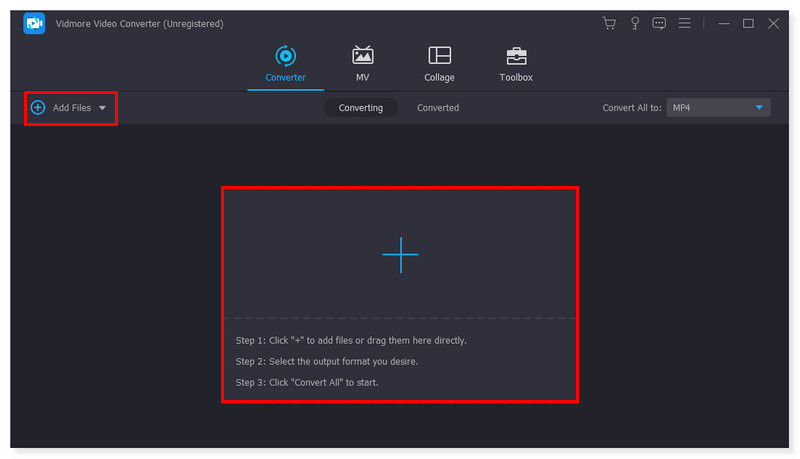
手順3. ファイルを追加したら、出力形式を MP4 に設定します。ファイル横のドロップダウンメニューをクリックしてください。各プリセット形式は、好みに合わせて調整することもできます。
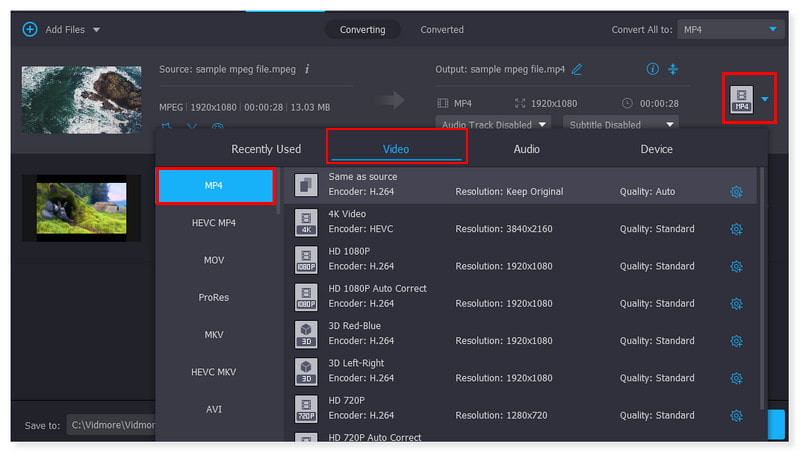
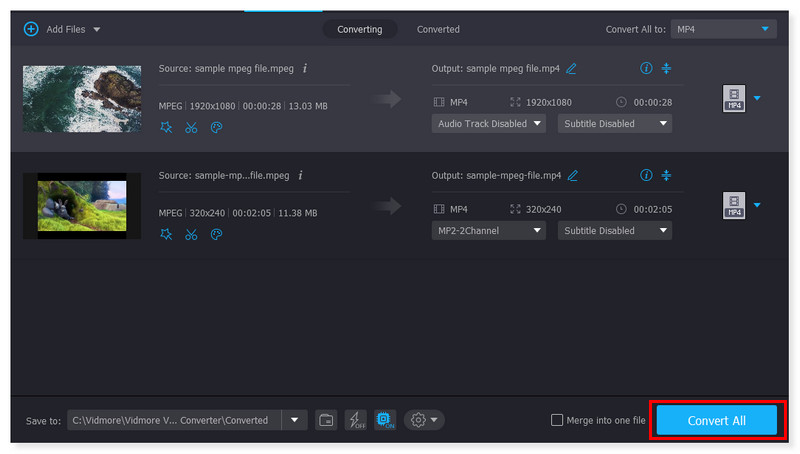
手順4. ファイルの設定が完了したら、[すべて変換]ボタンをクリックして変換を開始します。以上が、このツールを使って Windows 10 で MPEG を MP4 に変換する基本的な手順です。
Vidmore Free Video Converter Online で MPEG を MP4 に変換
オンラインでのみアクセスできるコンバーターを好む場合は、Vidmore Free Video Converter Online を強くおすすめします。これは使いやすく、完全無料のウェブツールで、一般的な音声・動画形式に対応しています。MP4、AVI、M4V、WebM、FLV、MOV、MP3 などをサポートしており、Windows と macOS の両方で利用できます。このツールを使えば、現在主流のブラウザ上で、画質を損なうことなく 1080p HD、720p HD、SD への変換が可能です。サードパーティ製ソフトをインストールする必要はなく、動画の変換数にも制限はありません。他のコンバーターサイトと異なり、Vidmore にはサイズ制限や会員登録も不要です。無料で音声・動画ファイルを変換したいときに非常に役立つコンバーターです。以下に、MPEG を MP4 にオンラインかつ無料で変換する手順を紹介します。
メリット
- 無料で回数無制限の変換が可能。
- インストール不要でオンラインから簡単にアクセスできる。
- 幅広いファイル形式の入出力に対応。
- 一括変換に対応しています。
デメリット
- 音声・動画編集機能が不足している。
手順1. Vidmore Free Video Converter Online のサイトにアクセスします。このツールを初めて利用する場合は、完全に利用するために Vidmore Launcher をダウンロードする必要があります。
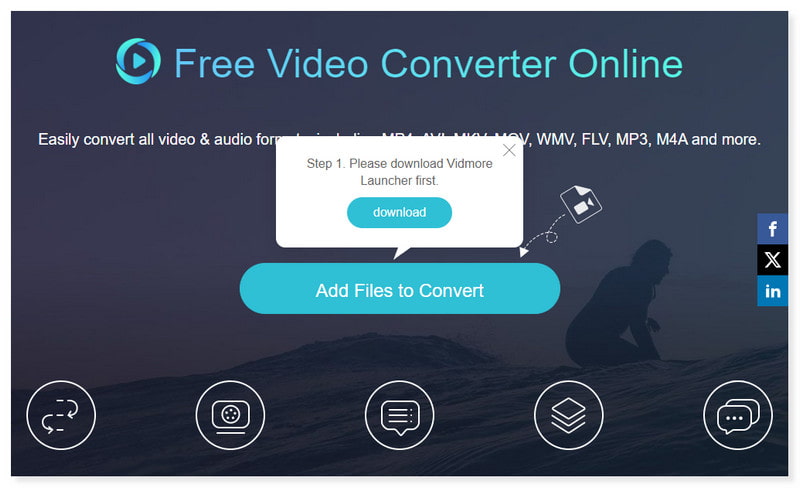
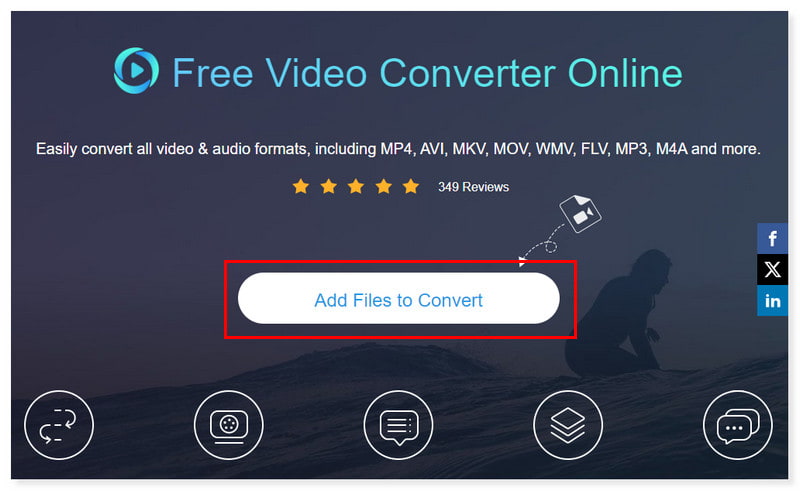
手順2. 画面中央の[Add Files to Convert]をクリックしてファイルを開きます。ローカルフォルダから変換したい MPEG ファイルを選択し、[開く]をクリックします。
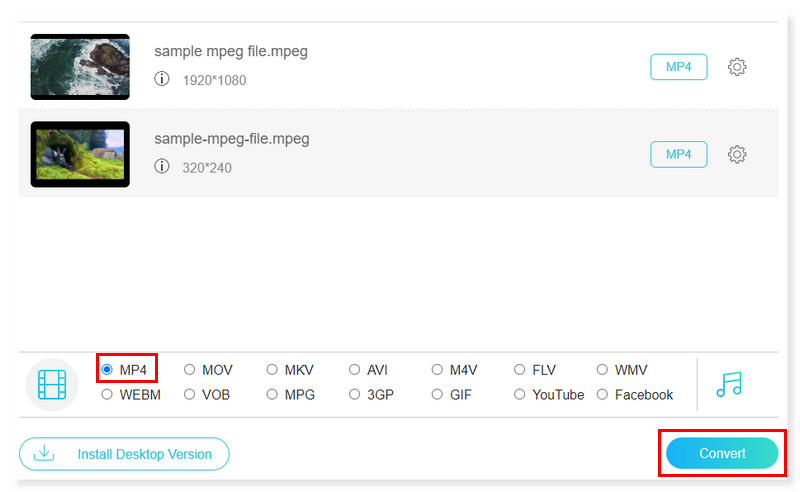
手順3. ファイルを追加したら、出力形式を MP4 に設定します。設定アイコン(歯車マーク)をクリックすると、出力形式の詳細設定を変更できます。完了したら[OK]をクリックします。
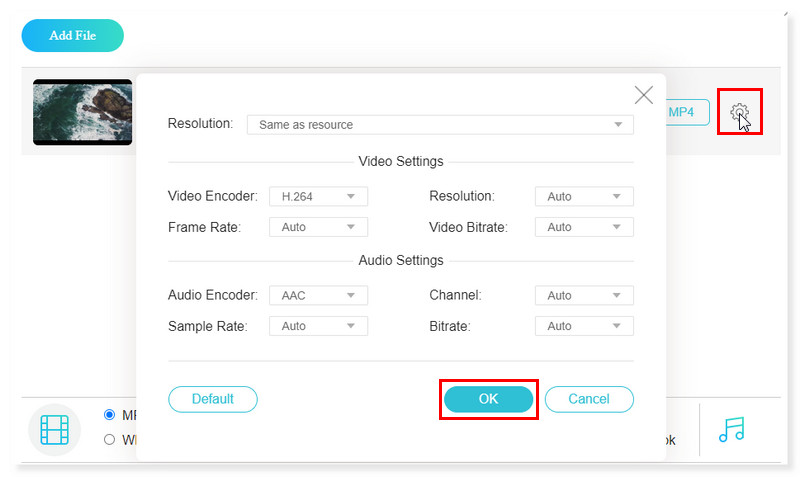
手順4. 下部の[Convert]ボタンをクリックして変換を開始します。以上です。これが、Vidmore Free Converter Online を使って MPEG 動画を MP4 にオンラインで変換する基本手順です。
Adobe Premiere を使って MPEG を MP4 に変換
Adobe Premiere Pro は、Adobe Systems が開発した主に動画編集用のソフトウェアです。豊富な機能により、MPEG を簡単に MP4 に変換できます。Premiere Pro は Windows と macOS の両方で動作します。さらに、動画・音声・グラフィックを読み込めるほか、変換したばかりの MPEG 動画ファイルを、配布に適した形式やメディアで書き出すことも可能です。静止画と動画を組み合わせて編集し、1本の動画として仕上げることもできます。以下の手順で、Premiere Pro を使って MPEG を MP4 に変換する方法を紹介します。
メリット
- Premiere は高品質な動画変換を提供し、MPEG ファイルを MP4 に変換する際の画質劣化をほとんど、もしくはまったく発生させません。
- ユーザーはビットレート、解像度、フレームレートなどさまざまな設定をカスタマイズして、自分の好みに合わせてMP4出力を最適化できます。
- MP4への変換前に動画編集機能を利用できるため、ユーザーは先に動画を編集することができます。
デメリット
- このツールは無料ではなく、習得が難しく、実用的なユーザーには負担に感じられる可能性があります。
手順1. パソコンで Adobe Premiere を起動します。次に、[ファイル]タブをクリックして[新規]を選択し、MPEG 動画ファイルを読み込みます。
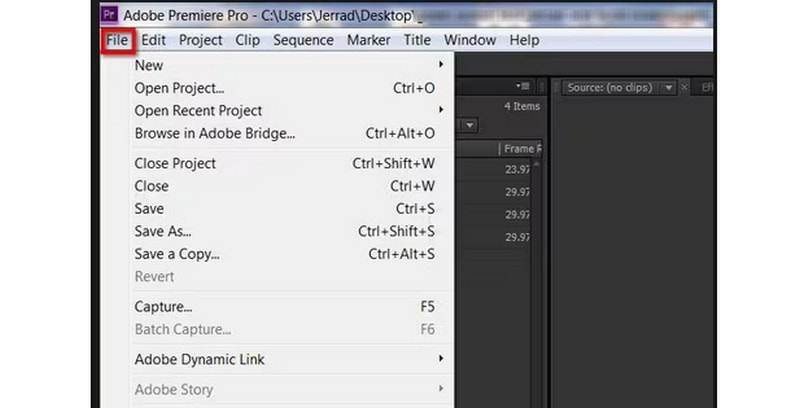
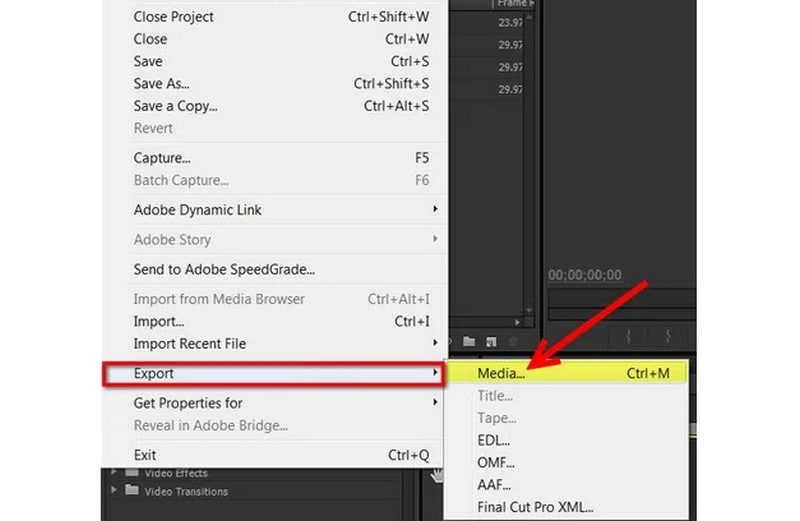
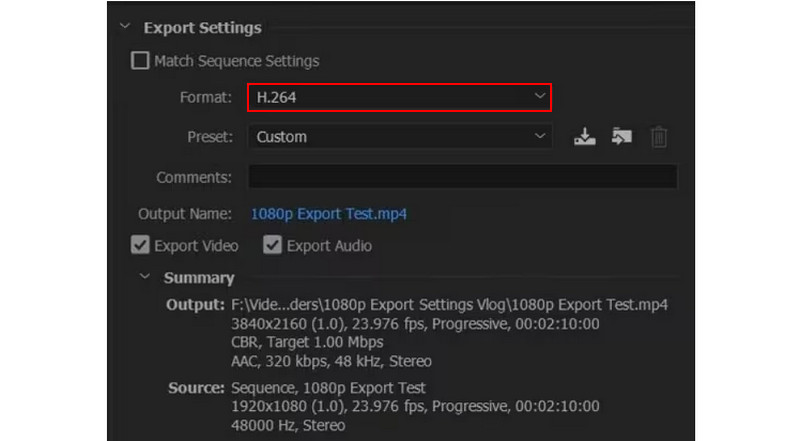
手順2. 読み込みが完了したら、再度[ファイル]タブをクリックし、[書き出し]オプションを選択します。表示される新しいドロップダウンメニューから[メディア]を選択します。
手順3. ダイアログボックスで、読み込んだファイルの書き出し設定を変更します。[形式]タブをクリックして MP4 に設定します。完了したら[保存]をクリックし、ファイルを書き出します。以上です。これらが、Mac で MPEG を MP4 に変換する際に使用できる手順です。
VLCでMPEGをMP4に変換する
VideoLAN が開発した無料のオープンソースメディアプレーヤーである VLC Media Player は、ほぼあらゆる種類の動画ファイルを再生できる汎用性の高さで知られています。しかし、VLC は MPEG 動画ファイルを、MP4 などより広くサポートされている形式にトランスコードできることをご存じないかもしれません。これにより、ファイル形式にあまり制約のない iPhone などのデバイスでも再生できるようになります。VLC は MP4、MPEG、AVI、MOV など、主要なファイルタイプすべてに対応しています。詳細設定では、ターゲットファイルのコーデック、フレームレートなどのパラメータを選択することも可能です。以下の手順で、VLC で MPEG を MP4 に変換する方法を確認してください。
メリット
- VLCは、あらゆるタイプのユーザー向けの無料・オープンソースプログラムです。
- 変換プロファイルをカスタマイズできます。
- 変換中に出力のプレビューを表示できます。
デメリット
- 動画編集機能がありません。
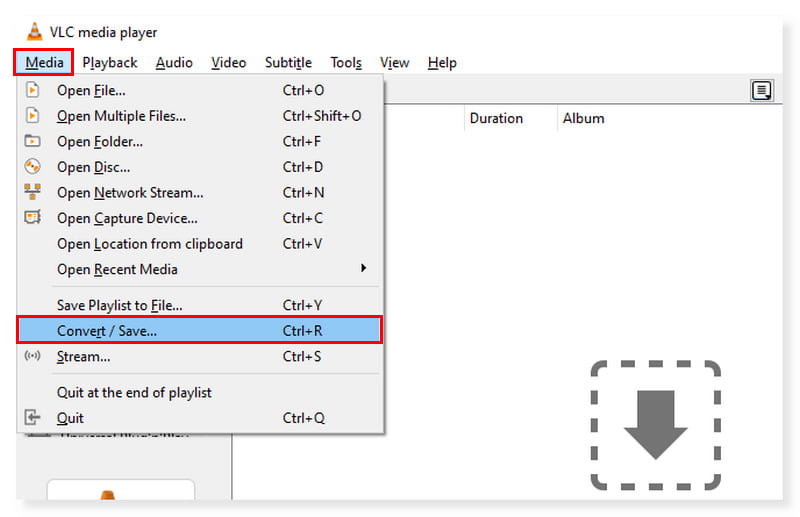
手順1. パソコンで VLC を起動します。[メディア]タブをクリックし、ドロップダウンメニューから[変換/保存]を選択して MPEG 動画ファイルを読み込みます。
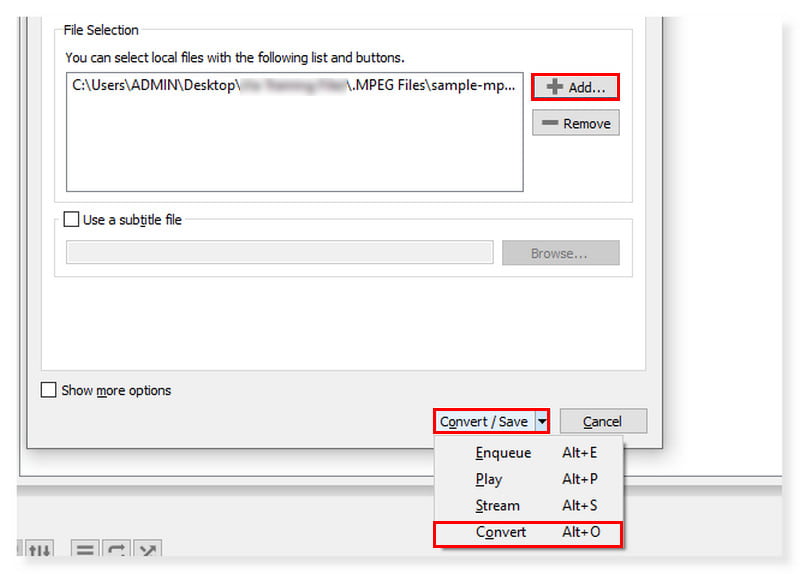
手順2. 新たに表示されるダイアログボックスで[追加]タブをクリックし、トランスコードしたいファイルを選択します。その後、[変換/保存]ドロップダウンボタンをクリックし、[変換]を選択します。
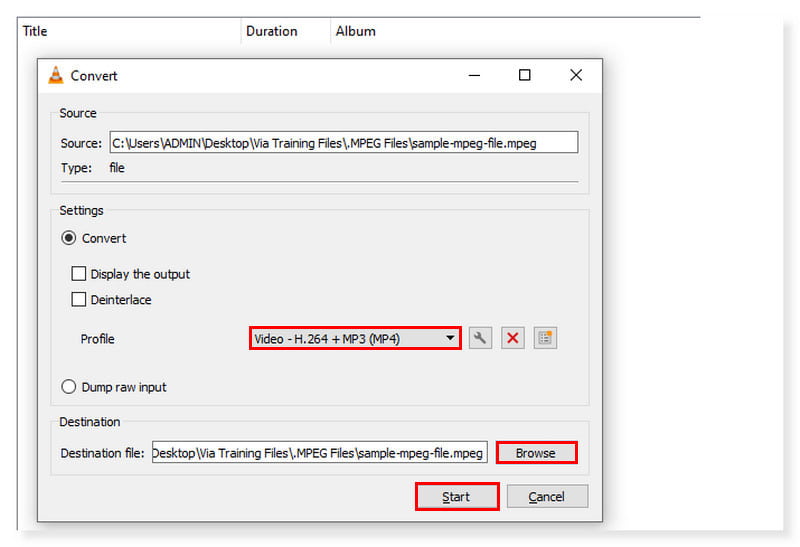
手順3. さらに別のダイアログボックスが表示されます。出力形式を MP4 に設定し、新しく変換されるファイルの保存先(宛先ファイル)を選択します。設定が完了したら[開始]をクリックします。
パート2. iPhone と Android で MPEG を MP4 に変換
モバイル端末で使えるアプリを探している場合は、「Video Converter, Compressor」を紹介します。これは、Android と iOS の両方で利用できる、非常に高速な動画圧縮・変換アプリです。FLV、MTS、MPEG、MPG、WMV、M4V、MP4 など、ほぼすべての動画形式をサポートしています。このアプリでは、音声および動画ファイルの変換、圧縮、結合が可能です。設定では、動画ファイルの解像度やビットレートなども変更できます。画質を保ったまま動画のサイズを変更することもできます。さらに、動画ファイルを WAV、MP3、AAC、AC3、OGG、M4A といった音声形式に変換することも可能です。以下の手順で、Android で MPEG を MP4 に変換する方法を紹介します。
メリット
- 4K解像度をサポートしています。
- 動画および音声の圧縮をサポートしています。
- 使いやすいインターフェース。
デメリット
- インターフェースに大量の広告が表示されます。
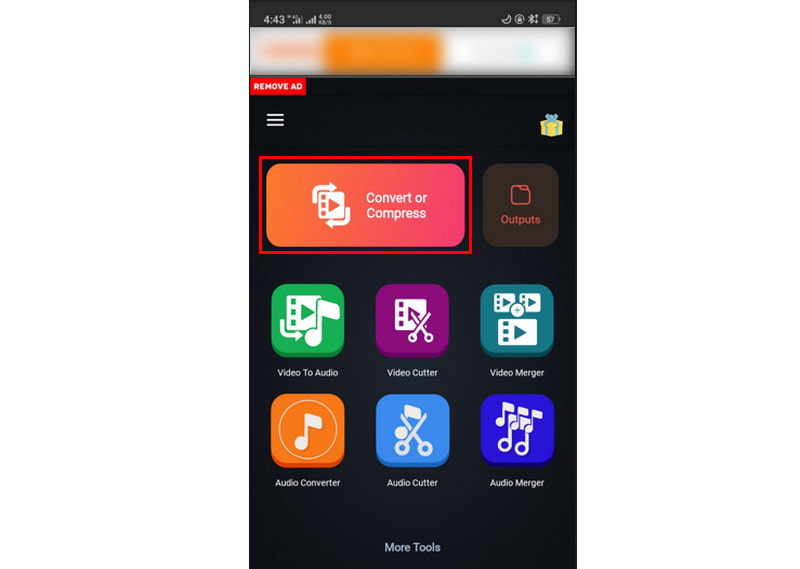
手順1. まずアプリをダウンロードしたら、スマートフォンで起動します。インターフェースから[Convert]または[Compress]オプションをタップし、トランスコードしたい MPEG ファイルを読み込みます。
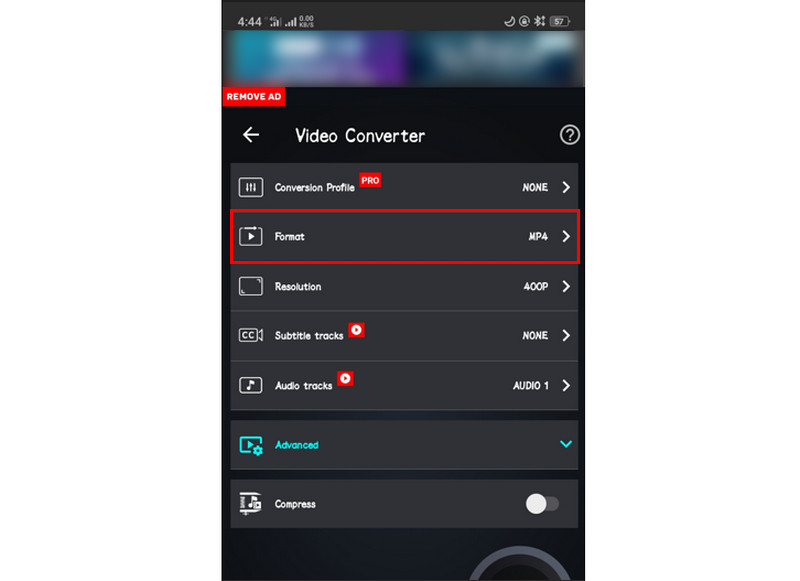
手順2. 読み込みが完了したら、好みに応じて[設定]を変更します。その後、出力形式を MP4 に設定します。
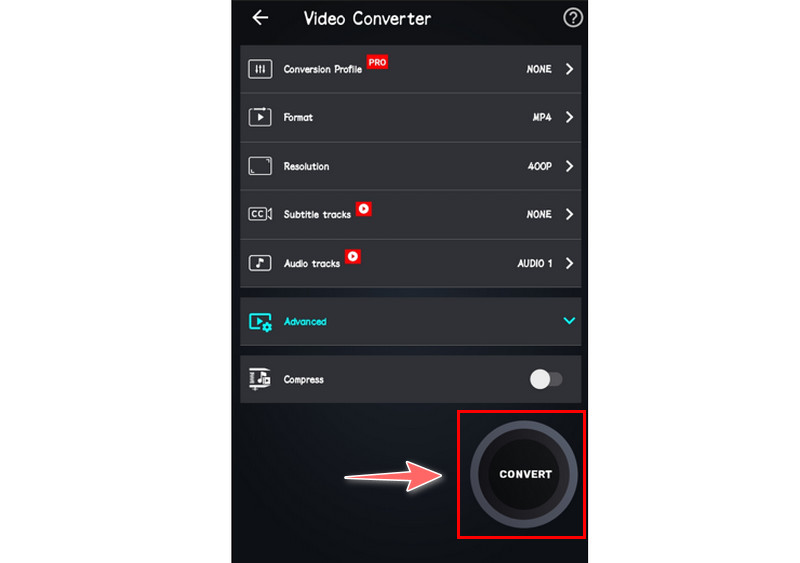
手順3. 設定後、動画ファイルのトランスコードを開始できます。下部の[Convert]ボタンをタップして処理を開始し、完了するまで待ちます。同じ手順を使って、このアプリで iPhone 上でも MPEG を MP4 に変換できます。
パート3. MPEG から MP4 への変換に関する FAQ
MPEG と MP4 は同じですか?
「MP4」と「MPEG-4」という名称は、MPEG-4 が MP4 規格の正式名称であるにもかかわらず、同じ意味ではありません。MPEG-4 は MP4 ファイル内の動画コンテンツをエンコードするための標準であり、MP4 はデジタルコンテナファイル形式です。MP4 ファイルに格納されている動画素材は、MPEG-4 規格を用いてエンコードされています。
FFmpeg で MPEG を MP4 に変換できますか?
もちろん可能です。FFmpeg は、音声・動画の録画、トランスコード、ストリーミングに広く利用されているコマンドラインツールです。MPEG ファイルを MP4 ファイルに変換することもできます。ただし、MPG を MP4 に変換したい人にとって、コマンドラインによる方法はやや難しく感じられるでしょう。コマンドに誤りがあると、その都度正しいコマンドを入力し直さなければならず、処理に時間がかかります。初心者には、このような時間のかかるツールの使用はあまりおすすめできません。
HandBrake で MPEG を MP4 に変換するには?
手順1. [Video]タブをクリックし、次のように設定します。Video Codec を「H.264 (x264)」に設定します。フレームレートは 30fps 以下にする必要があります。
手順2. その後、[ツール]メニューをクリックして[環境設定]を選択します。
手順3. [Output Files]をクリックし、「Always Use MP4」が選択されていることを確認します。
まとめ
ここまで読めば、MPEG を MP4 に 変換するために試せる方法をすでに理解しているはずです。本記事を読むことで、自分に最適なコンバーターを選ぶための選択肢が広がります。これらのコンバーターの中でも、特に注目すべきなのは Vidmore 動画変換 です。対応フォーマットが多いだけでなく、編集機能も豊富に備えています。シンプルで使いやすく、かつ高性能なコンバーターを探しているなら最適な選択肢といえるでしょう。ぜひダウンロードして、すべての機能を活用してみてください。