手軽に動画変換できるおすすめ MP4 から VOB へのコンバーター 7 選
YouTube やスマートフォンで映画を見ている場合、おそらく MP4 動画を再生しています。あらゆる主要なメディアプラットフォームやポータブルデバイスで再生できる、汎用性の高い動画形式です。一眼レフカメラやデジタルカメラ、さらには iPhone のカメラも、標準の録画形式として MP4 を採用しています。お気に入りの MP4 動画を VOB ファイル形式に変換して DVD に保存し、DVD で視聴したいと考えているなら、まさにこの記事が役立ちます。最後まで読み進めて、オンラインとデスクトップの両方で使えるおすすめのMP4 から VOB への変換ツールをチェックしてみてください。

ページコンテンツ
パート1. Vidmore Free Video Converter Online
評価: 4.7/5
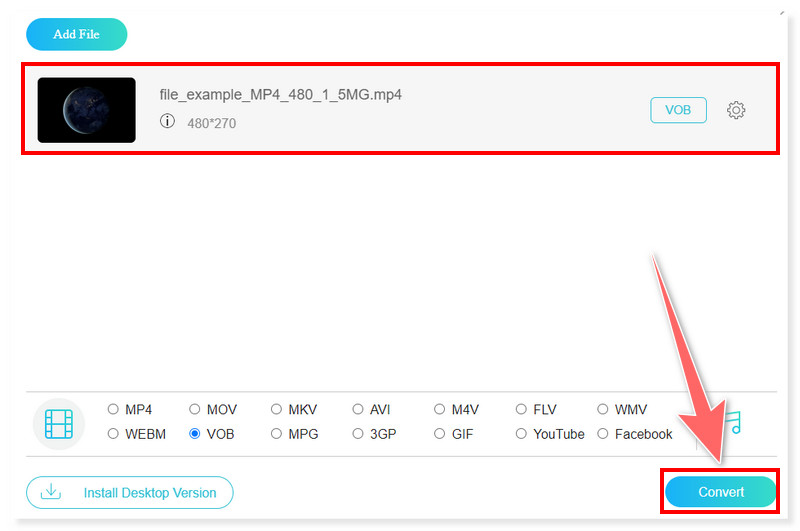
Vidmore Free Video Converter Online は、macOS と Windows で利用できるユーザーフレンドリーな完全無料のオンラインツールです。MP4 ファイルを VOB に変換できるほか、AVI、M4A、MOV、FLV、MP3、MMV など、よく使われるあらゆる音声・動画形式をサポートしています。このオンラインツールを使えば、画質を落とさずに映画を 1080p HD、720p HD、SD に変換できます。さらに便利なのは、複数の形式に対してあらかじめ設定が用意されており、動画ファイルを素早く処理できる点です。加えて、チャンネル、ビットレート、フレームレート、サンプルレート、動画/音声の品質、動画コーデックなども変更できます。ぜひ Mac でこの MP4 から VOB へのコンバーターを試してみて、その豊富な機能をすべて無料で体験してください。
メリット
- さまざまなメディアファイル形式とデバイス向けプリセットに対応しています。
- サイズ制限がなく、動画変換にサインアップも不要です。
- 使いやすいインターフェースで、MP4 から VOB への変換がスムーズに行えます。
デメリット
- 変換前の動画編集機能には対応していません。
パート2. MConverter
評価:4.4/5 | 261件の投票(Microsoft Store)
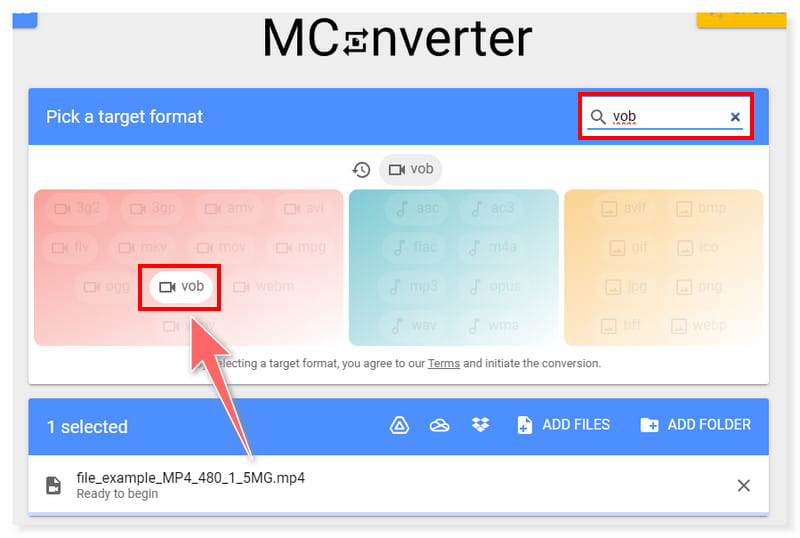
MConverter は、MP4 を VOB に変換し、ファイルサイズを圧縮できる Web ベースのツールです。このツールの優れている点は、拡張子が欠落している、または壊れている場合にファイルを解析してくれることです。MConverter がファイルの形式を特定し、使用しているデバイスに対応した別のファイル形式へ変換できるようにします。ただし無料版では、1日に変換できるファイル数が 10 個までで、ファイルサイズにも上限があるため、どれだけのファイルを変換するかには注意が必要です。
メリット
- ほとんどの動画・音声・画像・電子書籍などのファイル形式を相互に変換できます。
- MP4 ファイルのバッチ変換に対応しています。
- フォルダーごとドラッグ&ドロップできる機能があります。
デメリット
- 無料プランではファイルサイズは最大 100MB までに制限されています。
パート 3. Convertio
評価:4.9/5 | 7,322件の投票(Trustpilot.com)
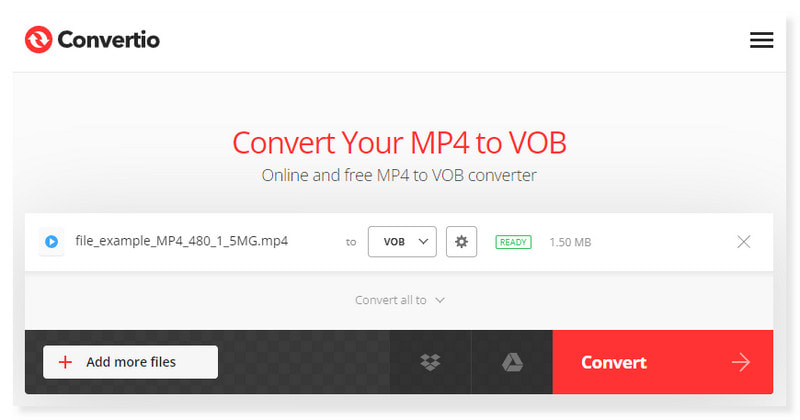
もうひとつの無料オンライン VOB ファイルコンバーターが Convertio です。このサービスでは、動画の解像度やコーデック、ファイルサイズなど、基本的な変換パラメーターを調整できます。さらに、Convertio では追加設定も可能で、動画の一部をカットできるほか、好みのフレームレートとアスペクト比を選択できます。ただし、ファイルを処理する際に Web サイトの応答が非常に遅くなることがある点と、無料利用では最大 100MB までしかアップロードできない点には注意が必要です。より多くを利用したい場合は、アカウント登録と有料プランの購入が必要になります。
メリット
- MP4 や VOB を含む、最も一般的な動画形式に変換できます。
- 変換前にトリミング機能を利用できます。
- MP4 ファイルの一括処理(バッチ変換)に対応しています。
デメリット
- 1 日あたり 100MB を超える動画ファイルを変換するには、サインアップが必要です。
パート 4. Media.io
評価:3.8/5 | 139件の投票(Trustpilot.com)
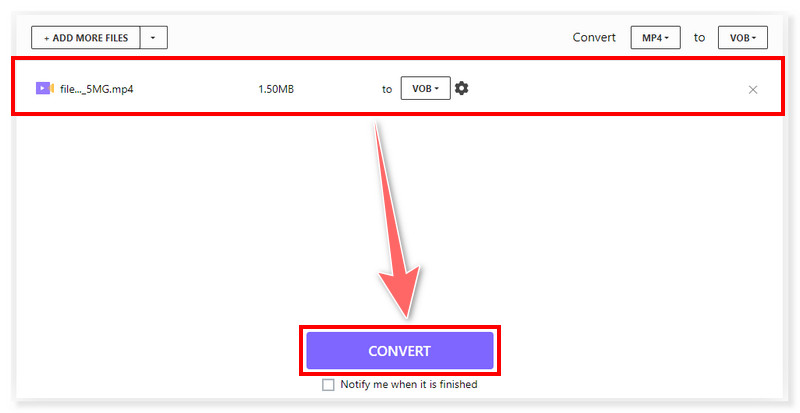
Media.io は、音楽や動画ファイルをさまざまな形式に相互変換することを主な目的として作られた Web ツールです。MP3、WAV、AAC、FLAC、M4A、OGG、AVI に加え、MP4 から VOB まで、多くの音声・動画形式に対応しています。ユーザーは画像をドラッグ&ドロップしたり、ファイルを直接アップロードしたりするだけで、オンラインツールが自動的に変換を行い、ダウンロードリンクを提供してくれます。ただし、無料版では MP4 ファイルの一括変換機能はサポートされておらず、バッチ変換を行うにはプランをアップグレードする必要があります。
メリット
- 高速な圧縮速度を提供します。
- 出力ファイルに透かし(ウォーターマーク)が入りません。
- シンプルなインターフェースで操作しやすいです。
デメリット
- 市場に登場して間もない新しいサービスです。
パート5. VEED.IO
評価:4.3/5 | 1,357件の投票(Trustpilot.com)
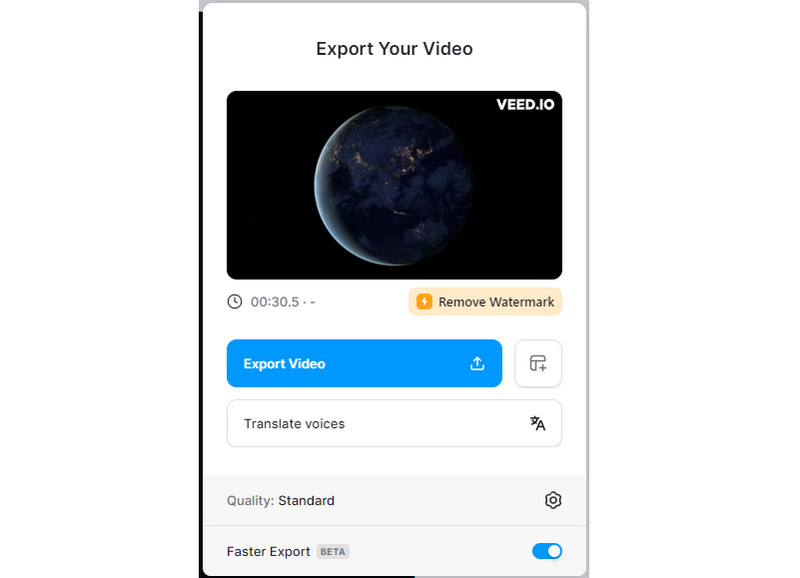
MP4 から VOB への変換に Veed.io を選べば、2つの一般的な動画形式の間でスムーズに変換できます。変換処理中の画質保持に優れており、VOB ファイルでも元の MP4 コンテンツと同じ映像クオリティを維持できる点が特長です。これは、DVD 再生との互換性が求められるさまざまなマルチメディアプロジェクトに取り組むユーザーにとってメリットとなります。このツールなら、MP4 ファイルから VOB への変換を安定して高品質に行えるため、デジタル環境における多様なユーザーのニーズに応えられます。一方で、このオンラインツールはバッチ変換に対応しておらず、1つのファイルを読み込むのにも時間がかかるうえ、無料版では出力ファイルに透かし(ウォーターマーク)が入ります。
メリット
- 高品質な MP4 から VOB への変換が可能です。
- 複数の形式に対応しています。
- 素早く効率的に利用できます。
デメリット
- 無料版では出力ファイルにウォーターマークが入ります。
パート6. 追記:オフラインで使える最強の MP4 から VOB へのコンバーター
Vidmore Video Converter(ビドモア・ビデオコンバーター)
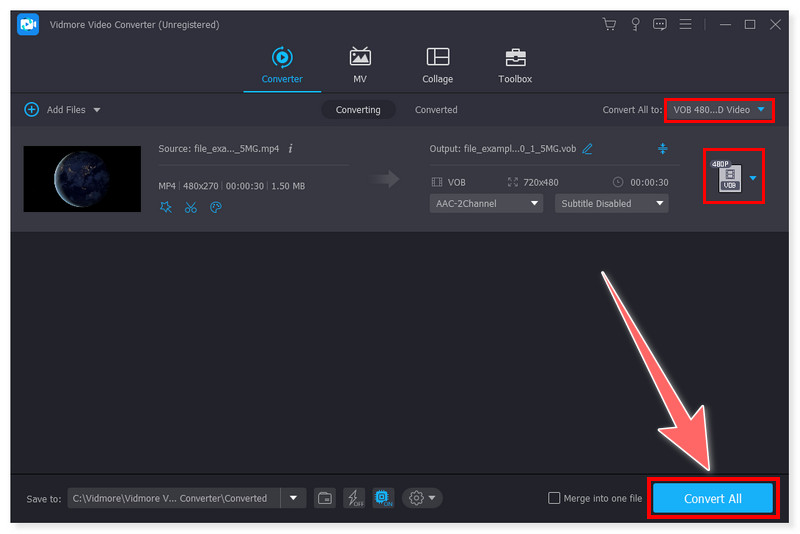
インターネット接続がなくてもいつでも使えるように、パソコンにダウンロードしてインストールするタイプのソフトウェアを使いたい場合は、Vidmore 動画変換 をおすすめします。この信頼できるコンバータープログラムを使えば、MP4 動画を VOB ファイル形式に変換できます。さらに、さまざまな音声・動画形式にも変換可能です。MP4 と VOB だけでなく、AVI、MOV、WebM、FLV、M4V、MKV、DivX などにも対応しています。加えて、他のコンバーターと比べて最大 50倍の高速変換が可能で、最大 4K UHD 解像度までサポートしています。そのため、高画質の動画でも安心して変換を任せられます。Windows と Mac の双方で、最速クラスの動画コンバーターとして知られており、Intel CPU、AMD、NVIDIA グラフィックスにより変換速度は大幅に向上します。
メリット
- 動画の処理速度が速いです。
- 使いやすい音声/動画編集ツールを備えています。
- 動画変換速度は最大 50倍まで高速化されています。
デメリット
- すべての機能を利用するには、ライセンスコードを購入する必要があります。
Vidmore DVD Creator
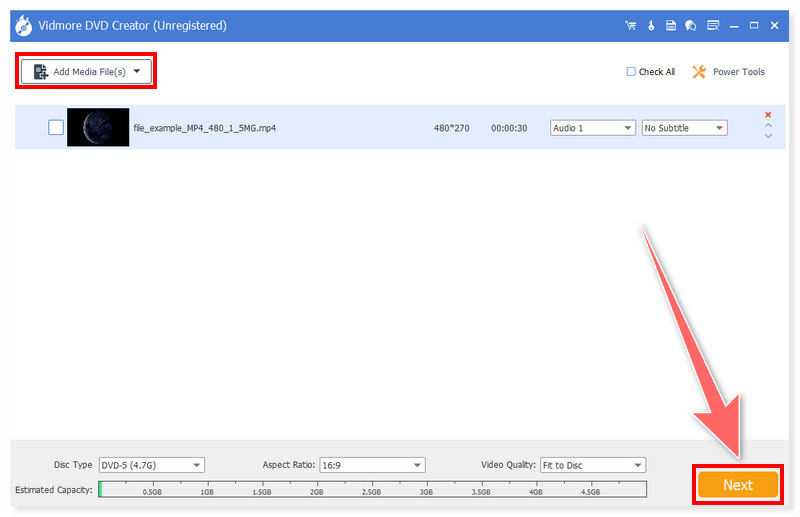
最高峰の DVD 作成ソフトが Vidmore DVD 作成 です。AVI、MOV、MPEG、MKV、MPG、3GP、FLV、M2TS、MTS、TS、SWF、MP4 など、ほぼすべての代表的な動画形式から DVD ディスク、DVD フォルダー、ISO ファイルを作成でき、MP4 から VOB への変換も行えます。さらに、この使いやすい Blu-ray 書き込みソフトを用いれば、あらゆる動画から Blu-ray ディスク、Blu-ray フォルダー、ISO ファイルも作成できます。Vidmore DVD Creator に搭載された統合エディターも魅力のひとつで、動画・音声・字幕・サムネイルの編集や、チャプターの結合・分割が行えます。
メリット
- 内蔵プレーヤーを備えており、変換前に動画をプレビューできます。
- VOB 変換を高速で行うことができます。
- 直感的に操作できるインターフェースを提供します。
デメリット
- 現在は Windows 版のみ利用可能です。
パート7. MP4 から VOB へのコンバーターに関するよくある質問
HandBrake で MP4 を VOB に変換できますか?
残念ながら、HandBrake を使って MP4 ファイルを VOB に変換することはできません。この無料のオープンソース動画コンバーターは、映画、DVD、ISO、および VOB ファイルを MP4、MKV、WebM 形式に変換することしかできません。
VLC で MP4 を VOB に変換できますか?
残念ながら、いいえ。VLCメディアプレーヤーは、MP4 などのデジタル動画形式を VOB 形式に変換することはできません。VLCメディアプレーヤーの対応出力動画形式の一覧には VOB が含まれておらず、これは HandBrake やその他多数の商用・オープンソースの動画変換ソフトと同様です。
FFmpeg で VOB を MP4 に変換できますか?
答えは「はい」です。コンテナだけを変更することで、VOB を MP4 に素早くかつ無劣化でトランスコードできます。以下のコマンドを実行してください:ffmpeg -i input.vob -codec copy output.mp4 または ffmpeg -i input.vob -c:v copy -c:a copy output.mp4。たとえば、元の VOB が mpeg2video と mp2 を使用している場合、その VOB を変換しても最終的なファイルの中身は変化しません。
Android で使える MP4 から VOB へのコンバーターはありますか?
MP4 を VOB に変換できるアプリをお探しなら、VidsoftLab Video Converter をお使いください。MP4、FLV、MOV、MKV、AVI、VOB、3GP など、数多くの形式間で動画を変換でき、非常に多彩な機能を備えています。さらに、動画の結合・連結、トリミングやカット、スローモーション効果の追加、着信音の作成といったツールも含まれています。
Windows Media Player で MP4 を VOB に変換できますか?
Windows Media Player だけでは MP4 を VOB に変換することはできません。Vidmore Video Converter や Vidmore DVD Creator などの変換ソフトをダウンロードして使用する必要があります。
まとめ
ここまで読めば、上記で紹介したさまざまなオンラインおよびデスクトップソフトウェアを使って、MP4 を VOB ファイルに変換する方法がおわかりいただけたはずです。デスクトッププログラムは大容量ファイルの処理に向いていますが、機能はソフトごとに異なり、インストール作業が必要になるなど、必ずしも手軽とは限りません。少量かつ小さなファイルを変換するだけであれば、オンライン変換プラットフォームが最適な解決策です。Vidmore Free Video Converter Online を使えば、MP4 ファイルを手間なく簡単に VOB に変換できます。