検討すべき MP4 から TS ファイルへの変換方法
MP4 形式の利点、とりわけ互換性の高さについては議論の余地がありません。しかし TS プレーヤーや TS 対応デバイスで再生する場合には、必ずしもそうとは限りません。このような問題を避けるにはファイル変換が必要です。つまり、MP4 ファイルを TS プレーヤーや TS 対応デバイスで再生したい場合は、MP4 を TS ファイルに変換する必要があります。ここでは、おすすめのコンバーターを詳しく紹介します。ご自身の要件に最も合ったツールを見つけてください。

- パート1.MP4 を TS ファイルに変換する最適な方法
- パート2.MP4 を TS ファイルに無料で変換する方法
- パート3.コンバーター間の比較表
- パート4.MP4 から TS 変換に関するよくある質問
パート1.MP4 を TS ファイルに変換する最適な方法
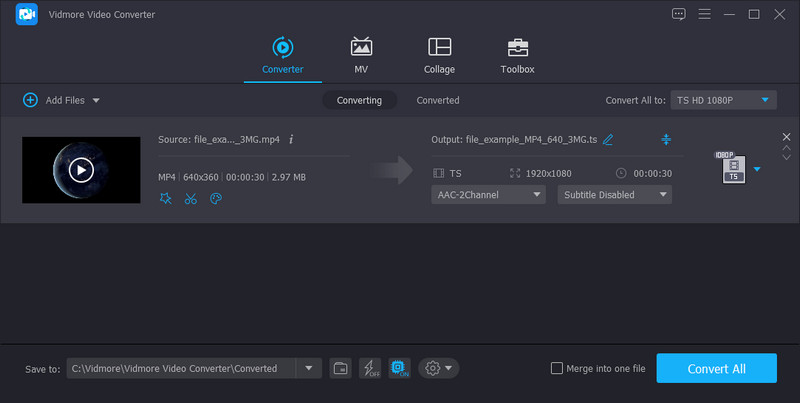
Vidmore 動画変換 は、わかりやすいインターフェースで手間なく変換作業が行えることで知られているプログラムです。高速かつ簡単な操作で、高品質な変換を実現します。これは本プログラムの GPU アクセラレーション機能によって可能になっています。さらに、このプログラムでは動画編集も行えます。不要な部分のカット、トリミング、複数動画の結合などが可能です。MP4 を TS 形式に変換するために、以下の手順を確認しましょう。
ステップ1. 動画コンバーターを入手
まずは、下の無料ダウンロードボタンをクリックして、MP4 から TS へのファイルコンバーターをダウンロードします。ダウンロードが完了したら、コンバーターをパソコンにインストールし、起動します。
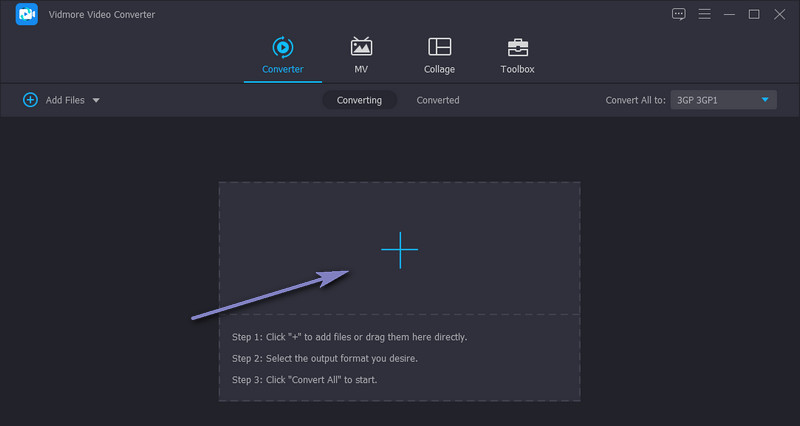
ステップ2. MP4 をアプリに追加
ツールのメイン画面で、プラスアイコンをクリックして、変換したい MP4 ファイルを読み込みます。対象ファイルを指定のエリアにドラッグ&ドロップして、直接アップロードすることもできます。
ステップ3. 出力形式として TS を選択
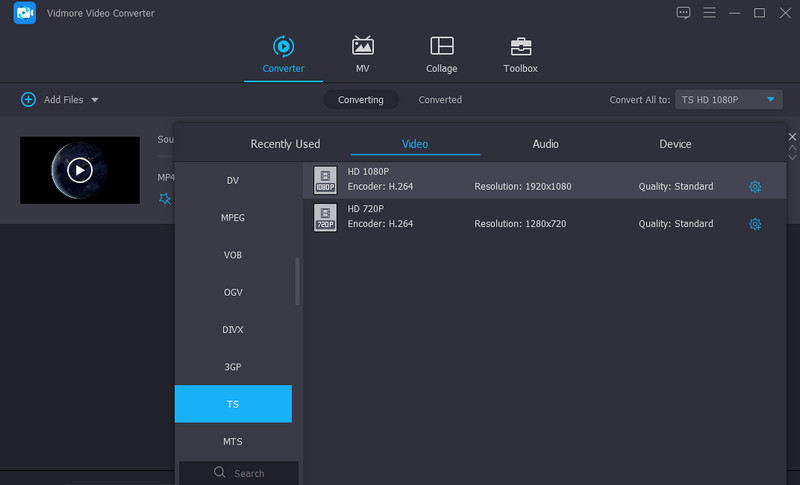
「プロファイル」のドロップダウンメニューを開き、出力形式として TS を選択します。そのためには、ビデオタブを開き、TS オプションを選びます。
ステップ4. MP4 を TS ファイルに変換
形式を設定したら、出力ファイルを保存するフォルダーを指定します。その後、右下にあるすべて変換ボタンをクリックして、変換処理を開始します。変換が完了するとフォルダーが自動的に開きます。ここから動画を再生して確認できます。
パート2.MP4 を TS ファイルに無料で変換する方法
1.FFmpeg で MP4 を TS ファイルに変換
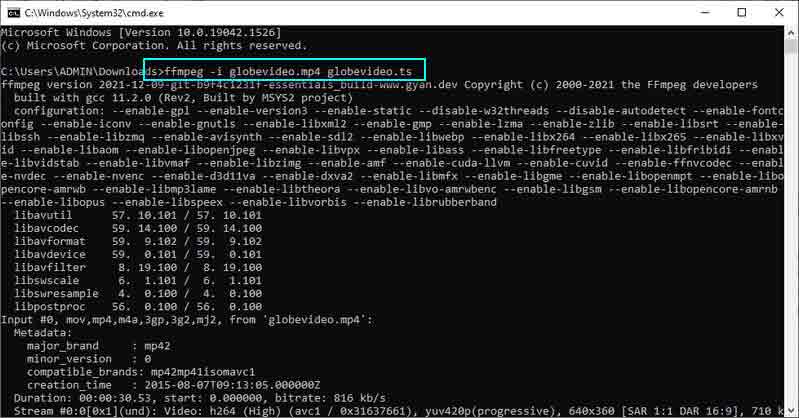
FFmpeg は MP4 を TS ファイルに変換するのに役立つアプリケーションです。Windows、macOS、Linux で利用できる無料ソフトウェアです。ただし、ほかのオンラインプログラムとは異なり、ユーザーインターフェースは提供されていません。CMD(コマンドプロンプト)を使い、構文やコマンドをテキストで入力して操作します。それでも、動画の分割、結合、編集など、多くの用途において非常に有効なツールです。以下では、FFmpeg で MP4 を TS に変換する方法を紹介します。
ステップ1. まずは FFmpeg をパソコンにインストールし、その後起動します。
ステップ2. 次に、MP4 ファイルが保存されている動画フォルダーへ移動します。ファイルパス欄にCMDと入力し、ファイルの変換を開始します。
ステップ3. 「ffmpeg -i <MP4 ファイル名> <出力ファイル名+拡張子>」と入力します。基本的なコマンドは次のようになります:ffmpeg -i input.mp4 output.ts。
2.VLC Media Player で MP4 を TS に変更
VLC Media Player も、MP4 を TS に無料で変換できるプログラムです。マルチメディアプレーヤーとしてだけでなく、多くの音声・動画形式をサポートしたファイル変換ツールとしても利用できます。また、動画の回転、カット、オーバーレイの追加など、多機能なツールでもあります。以下の簡易ガイドに従って、VLC を使って MP4 を TS 形式に変換してみましょう。
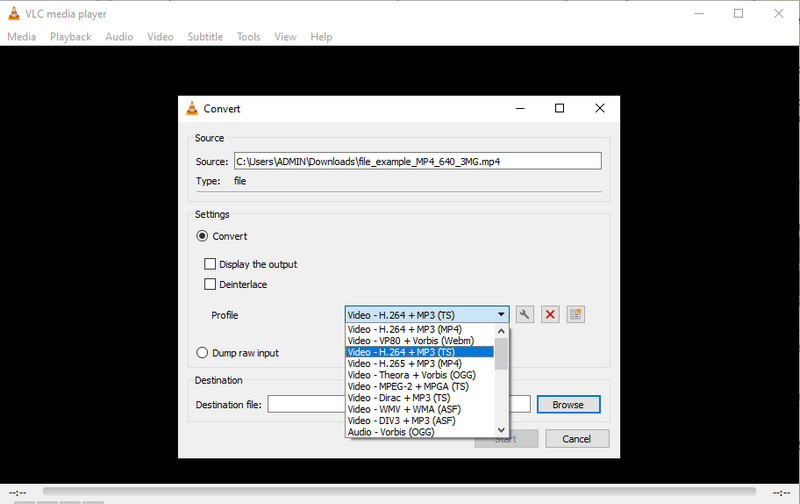
ステップ1. パソコンで VLC アプリを開き、変換/保存パネルを開きます。そのためには、メディアメニューを開き、変換/保存オプションを選択します。
ステップ2. パネルが開いたら、変換したい動画をアップロードします。
ステップ3. 最後に、プロファイルメニューを展開し、出力形式としてTSを選択します。
3.Convertio で MP4 から TS ファイルに変換
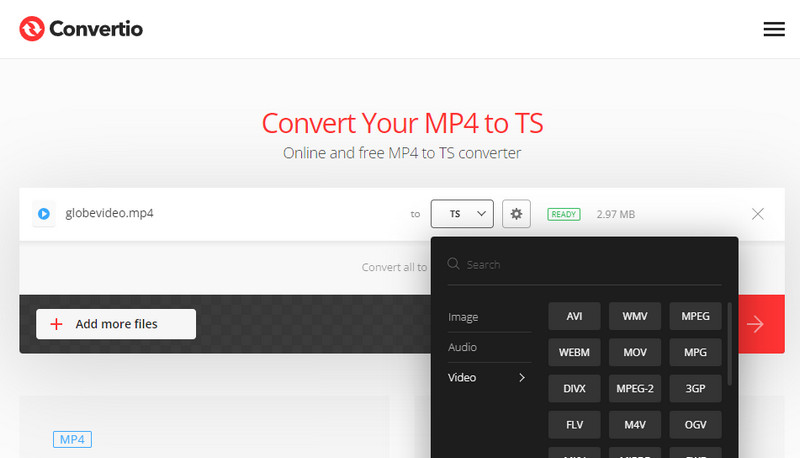
MP4 を TS ファイルに変換する無料のオンライン方法を探しているなら、Convertio が最適です。このプログラムは、Web ページ上から直接、MP4 ファイルを任意の形式に変換できます。このツールの優れている点は、クラウドストレージからのインポートやアップロードに対応していることです。Dropbox や Google ドライブから動画ファイルをアップロードできます。以下の手順に従って、MP4 を TS 形式に変換する方法を確認しましょう。
ステップ1. パソコンのブラウザーで Web ページにアクセスします。
ステップ2. ローカルドライブまたはクラウドストレージから、変換したい MP4 ファイルをアップロードします。
ステップ3. 次に出力形式を選択し、変換ボタンをクリックして変換プロセスを開始します。
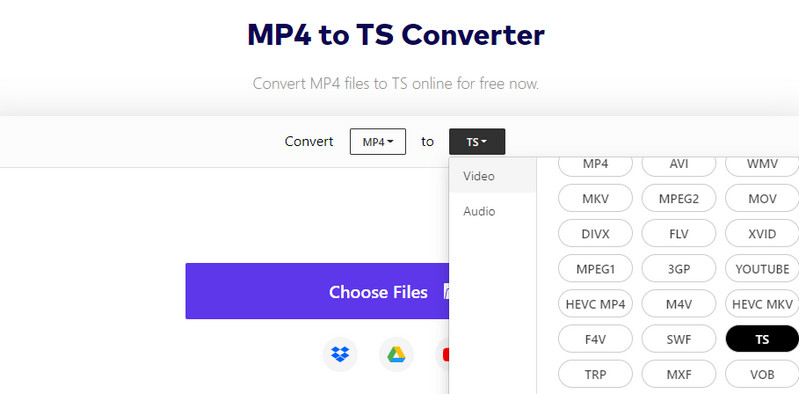
4.Online UniConverter で MP4 ファイルを TS 形式へ変更
アプリをダウンロードせずに動画・音声ファイルの変換を行えるオンラインコンバーターとして、Online UniConverter もおすすめです。同様に、Dropbox・Google ドライブ・動画 URL など、さまざまなアップロード方法に対応しています。特筆すべき点は、動画エンコーダー、解像度、ビットレート、フレームレートを変更できることです。以下の手順で、このプログラムの使い方を確認しましょう。
ステップ1. Online UniConverter を開いて公式サイトにアクセスします。
ステップ2. MP4 ファイルをアップロードし、出力ファイルの形式を選択します。
ステップ3. その後、CONVERTをクリックして変換を開始します。
さらに読みたい方へ:
Windows と Mac で大容量 TS 動画ファイルを圧縮する方法
MP4 の音量を上げる方法:オンライン・オフライン両方のおすすめ手段
パート3.コンバーター間の比較表
このセクションでは、どのツールが自分の好みに最も適しているか判断しやすいように、各ツールの比較を紹介します。
- Vidmore Video Converter(ビドモア・ビデオコンバーター)
- FFmpeg
- VLC
- Convertio(コンバーティオ)
- Online UniConverter
| 対応プラットフォーム | 変換速度 | 対応形式 |
| Windows/Mac | 超高速変換 | TS、MP4、3GP、MOV、AVI、MKV など. |
| Windows、macOS、Linux | 高速変換 | MP4、TS、WEBM、3GP、WMV など. |
| Windows、macOS、Linux、Android、iOS | 高速変換 | VOB、MP4、TS、AVI、MOV、ASF など. |
| Web ベース | インターネットの状態に依存 | MPEG、WEBM、MOV、MPG、MP4、TS など. |
| Web ベース | インターネットの状態に依存 | MP4、TS、WMV、MOV、DIVX、M4V、XVID など. |
パート4.MP4 から TS 変換に関するよくある質問
TS ファイルとは?
TS ファイルは通常、動画を保存するために DVD で使用されます。圧縮方式として MPEG-2 が用いられています。この形式は、放送用およびストリーミング用の動画を保存する際にも使用されます。
TS ファイルはどうやって開きますか?
前述のとおり、TS ファイルは主に DVD でよく使われています。そのため、再生するには DVD プレーヤーが必要になる場合があります。ただし、TS ファイルを開くために利用できるソフトウェアも存在します。VLC、MPEG Streamclip、Windows PC 向けの Microsoft フォト などのツールで、これらのファイルを開くことができます。
TS ファイルは優れた動画形式ですか?
これらのファイル形式は、主に MPEG コーデックに依存していると述べられています。言い換えれば、MP4 と同等の品質を備えているということです。そのため、依然として利用価値の高い動画ファイル形式だと言えます。
まとめ
これで、TS 動画ファイルで動画を再生するときに、非対応形式の問題を心配する必要はありません。MP4 のような動画ファイルは、本記事で紹介したMP4 から TS 形式コンバーターを使って TS ファイルに変換できます。ご自身のニーズに最も合ったツールを選択してください。インターネット接続なしで変換したい場合は、デスクトップ版ツールがおすすめです。一方、アプリをダウンロードせずに変換したい場合は、オンラインツールを選びましょう。
MP4 & TS
-
MP4を変換
-
TS ソリューション
-
MP4 を編集