知っておくべき Mac/Windows 向け MP4 から SWF へのコンバーター
MP4 は、ビデオクリップで最も一般的に使用されている動画ファイル形式の 1 つであることはよく知られています。一方で、MP4 には大きな圧縮がかかっており、ファイルサイズを小さくする代わりに画質が落ちてしまうことがあります。そこで、MP4 ファイルを高画質で扱いたい場合は、SWF などの別のファイル形式に変換する方法があります。本記事では、市場でよく知られている代表的なMP4 から SWF への動画変換ツールをご紹介します。

- パート 1.高画質で MP4 を SWF に変換する方法
- パート 2.MP4 を SWF に変換するその他の方法
- パート 3.コンバーター同士の比較
- パート 4.MP4 から SWF への変換に関するよくある質問
パート 1.高画質で MP4 を SWF に変換する方法
高品質な MP4 から SWF へのコンバーターをお探しなら、Vidmore 動画変換 を選ぶのも良いでしょう。候補を比較する際、このツールは最も使いやすい部類に入ります。初心者であっても、MP4 から SWF への変換ができないということはありません。シンプルなデザインのおかげで、動画クリップの整理にも困らないはずです。200 種類以上の動画・音声ファイル形式に対応しているため、好みの形式で柔軟に作業できます。さらに、Windows 版と Mac 版の両方が提供されているので、複数のデバイスで問題なく利用できます。
このツールに搭載されている高速変換エンジンにより、時間を有効に活用できます。Vidmore Video Converter は操作が簡単で、動作も安定しています。そのため、MP4 から SWF への変換を素早く行いたい場合は、次の手順例が役に立つでしょう。
ステップ 1:MP4 から SWF へのコンバーターをインストール
まずデバイスを起動したら、このソフトウェアをインストールします。はじめに、下部メニューから 無料ダウンロード を選択し、表示される指示に従ってください。その後、ビデオコンバーターの起動を許可します。
ステップ 2:フォルダーから MP4 ファイルを取り込む
プログラムにコンピューターへのアクセスを許可したら、ソフトに動画クリップを追加できるようになります。タイムライン左側にある「ファイルを追加」をクリックするか、中央にあるプラスアイコンを押して、より簡単にファイルを読み込みます。
ステップ 3:SWF を選択
MP4 ファイルがタイムラインに読み込まれたら、ファイル右側のプロファイルメニューに進み、表示されるタブからビデオを選択します。続いて、SWF 形式で新しいファイルを作成します。
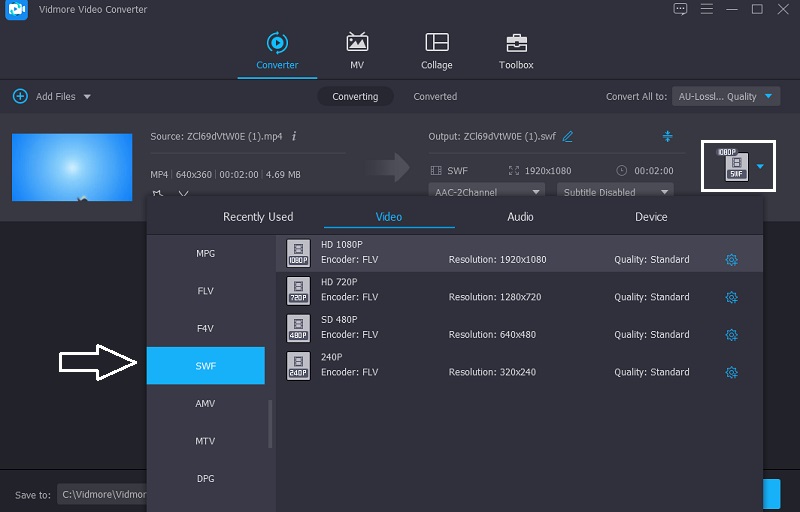
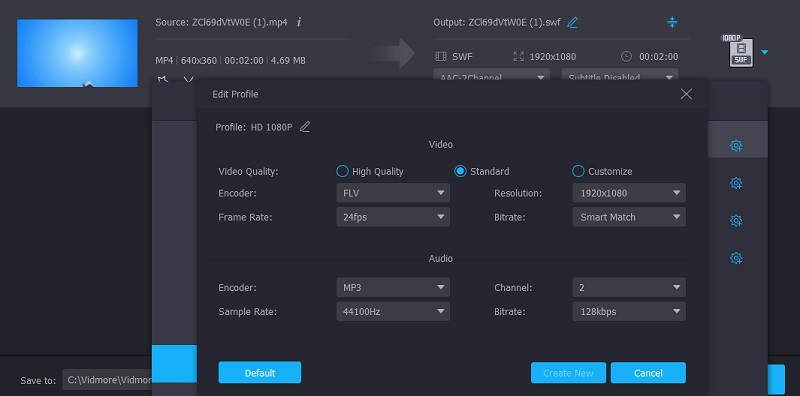
SWF 形式を選択すると、動画の詳細設定を調整できます。設定メニューから、動画のビットレート、解像度、フレームレートを変更可能です。必要な調整を行ったら、新規作成 を選択してクリップを保存します。
ステップ 4:MP4 を SWF に変換
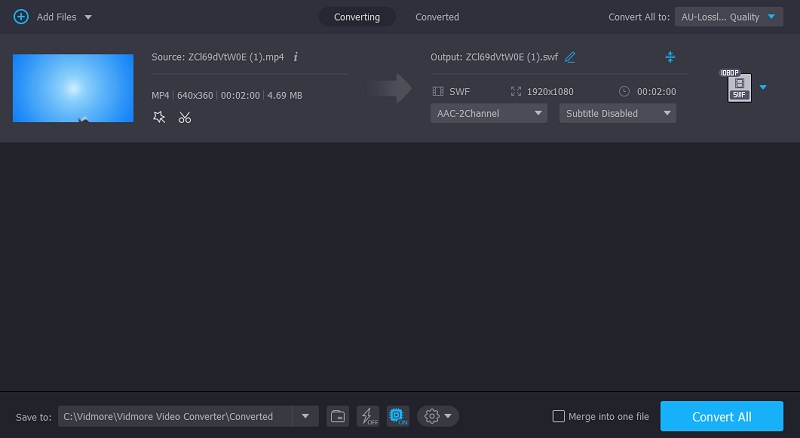
画質の調整が完了したら、画面右下の すべて変換 をクリックして、すべてのファイルを一括変換します。
パート 2.MP4 を SWF に変換するその他の方法
ここでは別の MP4 から SWF への変換方法もご紹介します。
1. Adobe Media Encoder
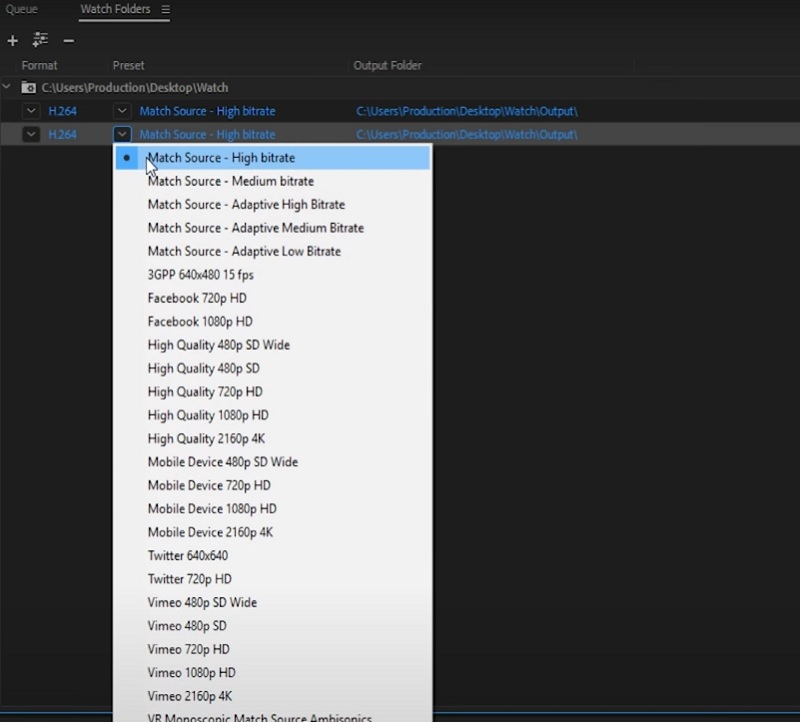
Adobe Media Encoder も便利なツールの 1 つです。主にインターネットなど向けのメディアコンテンツ作成に使用され、多用途にファイルを変換できます。形式そのものを変更することも可能です。Media Encoder はメディアファイルをエンコードしてファイルサイズを小さくするソフトウェアです。このビデオコンバーターを利用したい場合は、MP4 を SWF に変換する手順を以下で確認してください。
ステップ 1: Adobe Media Encoder をインストールして起動し、読み込みが完了するまで待ちます。ツールがデバイス上で動作を開始したら、新しいフォルダーを作成し、すべての MP4 動画をその中に移動します。
ステップ 2: 新しいフォルダーを作成したら、それをタイムラインにドラッグします。続いて、画面上部の形式タブをクリックし、希望するファイルタイプを選択します。
ステップ 3: 新しい形式の選択が完了したら、作業は完了です。MP4 ファイルは SWF に変換されました。
2. HandBrake
HandBrake も、Windows、Mac、Linux で利用できる、強力な MP4 から SWF への変換ツールの 1 つです。
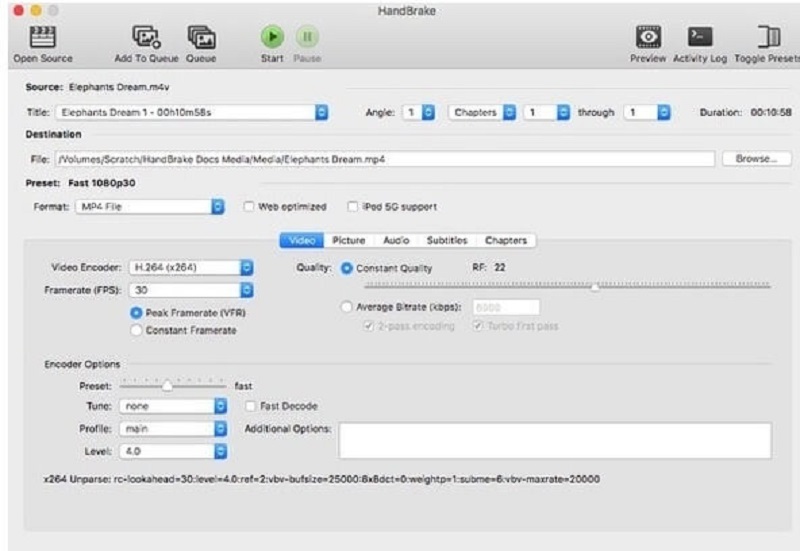
このツールは主に、動画のトランスコードと出力品質の向上を目的として設計されています。HandBrake は無料で利用できるマルチプラットフォームツールです。ただし、プログラム自体はシンプルでありながら、インターフェースが直感的とは言い難いため、初心者にはやや扱いづらいかもしれません。さらに、バッチ処理(複数ファイルの一括変換)には対応していません。
ステップ 1: HandBrake に MP4 動画ファイルを読み込むには、まずプログラムを開き、ファイルメニューからソースを開くを選択します。次に、形式のドロップダウンメニューから MP4 ファイルを選び、プリセットの下にある参照をクリックして、新しい保存先フォルダーを指定します。
ステップ 2: プリセットの下で、形式のドロップダウンボックスから SWF ファイルを選択し、参照をクリックして保存先フォルダーを新たに指定します。
ステップ 3: 最後に、開始をクリックすると、HandBrake を使って MP4 ムービーを無料で SWF に変換し始めます。
3. Convertio(3.Convertio)
Convertio は、PC やその他デバイスのストレージ容量が不足している人の定番ツールです。Convertio はオンラインツールであるためです。このアプリケーションは、登録なし・無料で利用できます。シンプルで分かりやすいインターフェースを備えており、MP4 を SWF ファイルに変換したいユーザーにとって、より扱いやすいツールとなっています。
そのため、機能を一通り見て回るのにも特に苦労はしないでしょう。ただし、MP4 ファイルのサイズが数百メガバイトを超える場合は注意が必要です。このツールでは、最大 100MB までのファイルしか変換できないため、不便に感じるかもしれません。その点を踏まえつつ、以下の手順を参考にしてください。
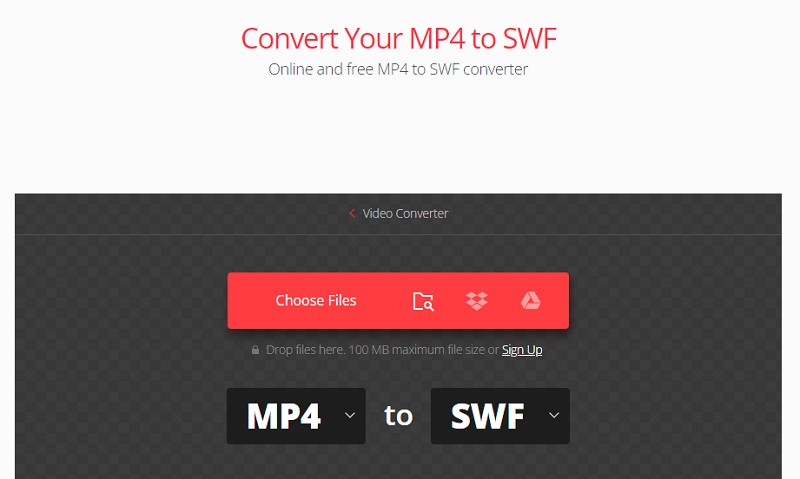
ステップ 1: まずオンラインツールの公式サイトにアクセスします。ホームページで ファイルを選択 オプションの横にあるリストから MP4 ファイルをドラッグ&ドロップして、タイムラインを作成します。
ステップ 2: ファイルのアップロードが完了したら、画面右側のドロップダウンメニューから新しい形式としてSWFを選択します。
ステップ 3: 最後に、ドロップダウンメニューからファイルタイプを選び、変換アイコンをタップして変換処理を完了させます。処理が完了するまで数秒待てば、変換が終了します。
さらに読みたい方へ:
SWF を MP4 形式に素早く変換する最新の 5 つの方法(マルチプラットフォーム対応)
Windows 10 と Mac で SWF ファイルを快適に再生できる SWF プレーヤー 5 選
パート 3.コンバーター同士の比較
- 機能
- WindowsとMacに対応
- 多数のファイル形式に対応
- インターネット接続なしで動作
| Vidmore Video Converter(ビドモア・ビデオコンバーター) | Adobe Media Encoder | HandBrake(ハンドブレイク) | Convertio(コンバーティオ) |
パート 4.MP4 から SWF への変換に関するよくある質問
SWF の定義とは?
SWF は Small Web Format(スモール・ウェブ・フォーマット)の略として言及されることがよくあります。これは、Flash アニメーションを表示および再生するために使用されるファイル形式です。
SWF ファイルを使用する主な利点は?
SWFの主な利点は、ベクター形式であることです。つまり、さまざまな画面サイズに合わせて画像を容易に調整しても、高い鮮明さと滑らかな再生を維持できるということです。
SWF ファイルの主な欠点は?
SWF 動画は、システムに Macromedia Flash がインストールされていない限り再生できません。
まとめ
MP4 ファイルの品質を高めるのに、大きなコストはかかりません。Mac 用 MP4 から SWF コンバーター、Windows 向けツール、オンラインツールを利用すれば、アニメーション動画クリップの画質を調整することができます。