MP4をQuickTime MOVに変換する最良の方法
Apple製デバイスやソフトウェアを使用している場合、MP4をQuickTime形式に変換するのは理想的です。スムーズな動画再生が可能になり、互換性の問題が発生しないようにできます。この形式は、QuickTime Player、iMovie、Final Cut Pro など、他のさまざまなプラットフォームに対しても最適です。また、プロフェッショナルな動画編集用の形式としても適しています。プロ向けの編集ソフトの中には、MOVファイルやQuickTime形式のほうが効率よく動作するものもあります。したがって、MP4ファイルをトランスコードする最も効果的な方法を知りたい場合は、この記事を読んで詳しく学んでください。

ページコンテンツ
パート1. なぜMP4をQuickTimeに変換するのか
MP4をQuickTime形式に変換する必要がある理由はいくつか考えられます。代表的なものは次のとおりです。
Appleデバイスおよびソフトウェアとの互換性
QuickTimeと聞いて多くの人がイメージする理想的な形式がMOV形式です。この形式は、iPad、iPhone、MacBook などのAppleデバイスを使用している場合に最適です。高い画質を確保できるため、より良い視聴体験を得られます。
プロフェッショナルな動画編集
とくにApple製ソフトで動画編集を行う場合は、MOVファイルを扱うのがベストです。効率的に動作し、さまざまな制限を回避しながら編集作業を進められます。
アーカイブ(保存)用途
アーカイブ用途という観点では、QuickTime、つまりMOV形式のほうが適しています。コンテナであるMOVの中に高品質なコーデックを使用するのに適しており、長期保存向きと言えます。
QuickTimeは何に対応しているか
QuickTimeが対応している動画形式はさまざまです。メインとなるMOV形式のほか、MP4、M4A、AVI、DV なども扱うことができます。
パート2. MP4をQuickTimeに変換する2つの方法
1.Vidmore Video ConverterでMP4をQuickTimeに変換する
MP4をQuickTime形式に変換したい場合は、Vidmore 動画変換 を使用できます。名前の通り、このプログラムはMP4を含むさまざまなファイル形式の変換に特化しています。この動画変換ソフトを使えば、MP4をQuickTime形式であるMOV形式に効率よく変換できます。しかも、変換プロセスは非常にシンプルです。そのわかりやすさのおかげで、初心者からプロユーザーまで、希望する結果を得るために必要な機能を難なく操作できます。さらに便利なのは、複数のMP4ファイルを同時に変換できる点です。バッチ変換機能に対応しているためです。以下のわかりやすい手順に従って、MP4ファイルをQuickTime形式に変換する方法を確認してみましょう。
ステップ1. デスクトップにVidmore Video Converterをダウンロードし、インストール完了後に起動します。
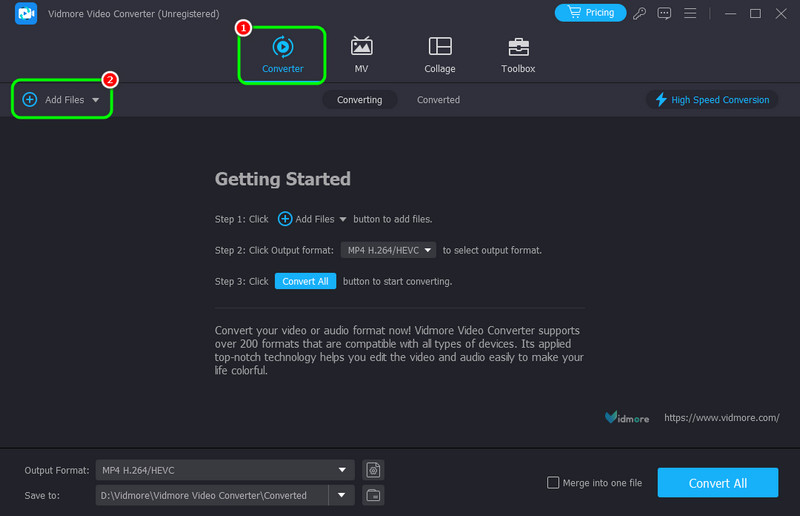
ステップ2. その後、Converterセクションに進み、「ファイルを追加」ボタンをクリックして変換したいMP4ファイルを追加/挿入します。バッチ変換機能を使う場合は、必要な数だけファイルを追加できます。
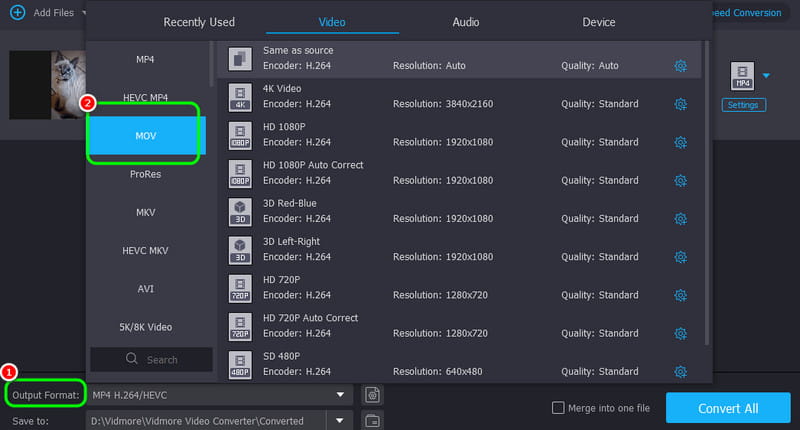
ステップ3. 次に、出力形式オプションを開き、MOVまたはQuickTime形式を選択します。あわせて、希望する画質も選択できます。
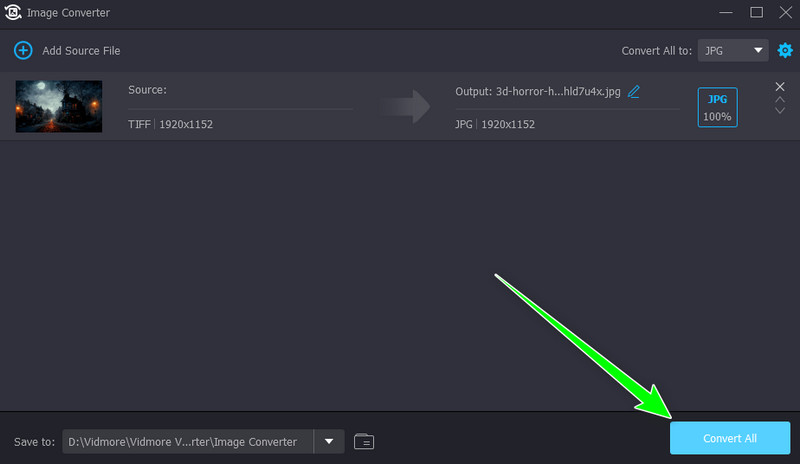
ステップ4. 最後に、画面下部のすべて変換ボタンをクリックして、最終的な変換処理を開始します。
2.QuickTime PlayerでMP4をQuickTimeに変換する
QuickTime Playerでも、MP4ファイルをQuickTime形式、つまりMOV形式に変換することができます。Macに標準搭載されているメディアプレーヤーなので、別途ソフトをダウンロードする必要はありません。さらに、変換の際にMOV形式を自分で選択する必要もありません。QuickTimeからMP4動画を書き出すと、自動的にMOV形式で保存されます。そのため、このコンバーターを使えばスムーズに処理を行えます。ただし、このソフトには変換オプションが限られているという欠点があります。解像度、ビットレート、フレームレートなど重要なパラメーターを細かく調整できる設定はそれほど多くありません。
ステップ1. MacでQuickTime Playerを起動します。その後、次の操作に進みます。
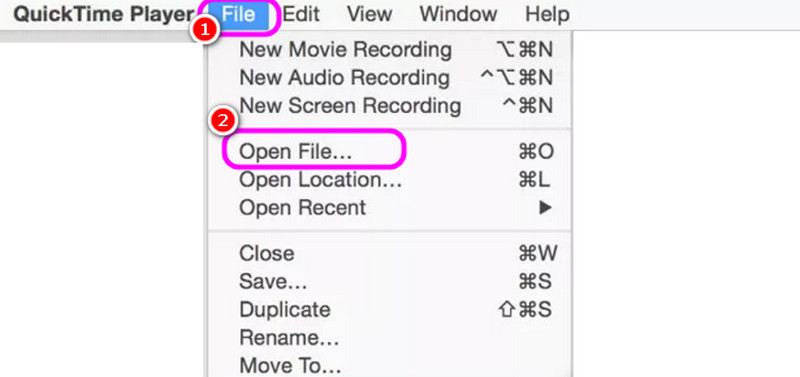
ステップ2. 画面上部のファイルメニューから「ファイルを開く」を選択し、MP4動画を読み込みます。
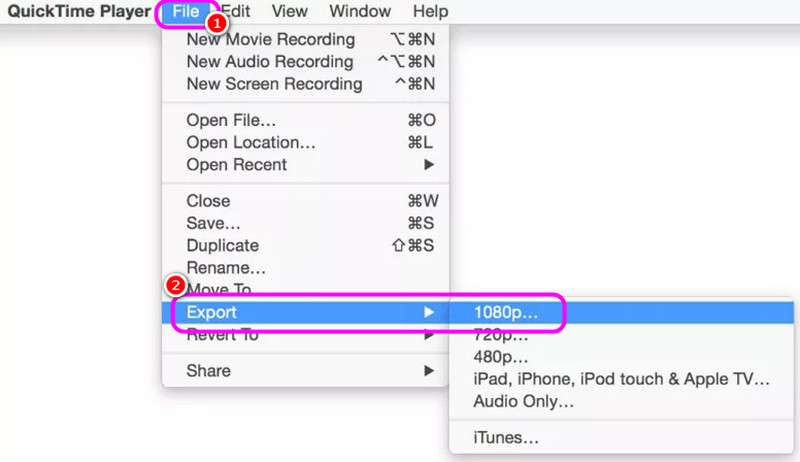
ステップ3. 動画を開いたら、再びファイル > 書き出す をクリックします。希望する品質を選択すると、ソフトが動画をMOVファイルとして保存し始めます。
パート3. VLCでMP4を無料でQuickTimeに変換する
無料コンバーターを使ってMP4をQuickTime形式に変換したいなら、VLC Media Playerは候補の中でも特に優れたソフトのひとつです。このオープンソースプログラムを使えば、MP4ファイルをQuickTime形式にしっかりと変換できます。処理もスムーズで、ユーザーにとって扱いやすいのが特長です。さらに、簡易的な編集機能も備えており、動画をより良く仕上げることができます。たとえば、VLCで動画を回転したり、クロップしたり、アスペクト比や色を調整したりできます。ただし唯一の難点は、特に初めて使うユーザーにとってやや分かりづらい場合があることです。これは、変換機能がメニューの奥に隠れているためです。それでも、この無料プログラムを使って作業を完了させたい場合は、以下の簡単な方法を確認してください。
ステップ1. まず、PCにVLC Media Playerをインストールします。MacとWindowsのどちらでも利用できます。
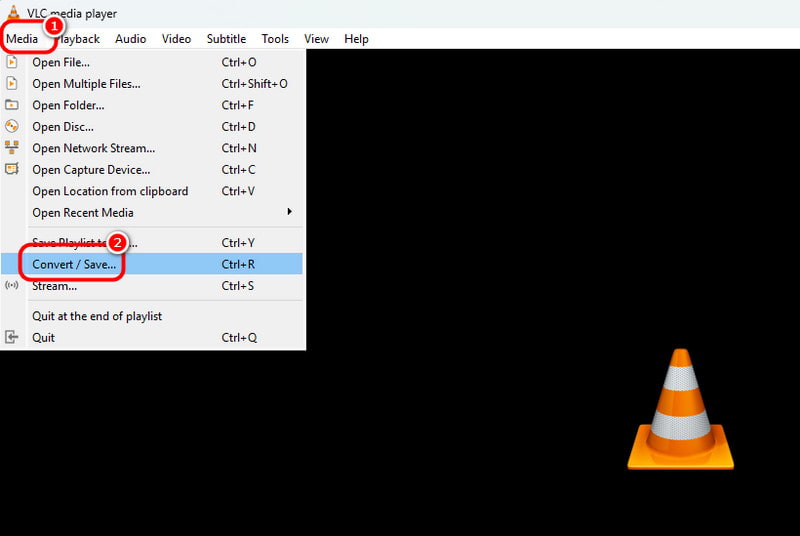
ステップ2. その後、メイン画面からメディアメニューに移動し、「変換/保存」オプションをクリックします。
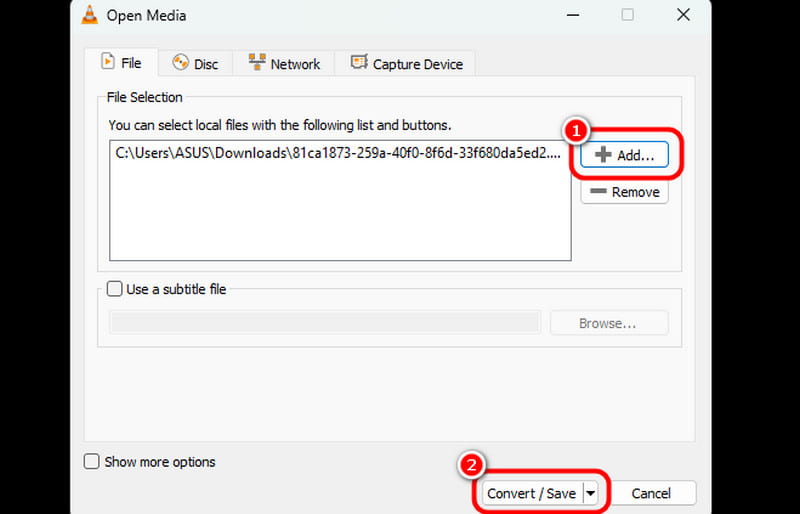
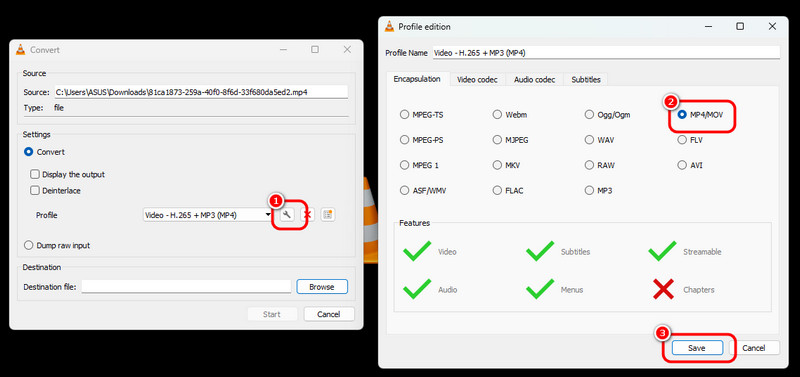
ステップ3. 参照をクリックしてMP4ファイルを追加します。続いて、画面下部の「変換/保存」ボタンをクリックします。
ステップ4. 最後に、プロファイルセクションでMOVファイル形式を選択します。その後、「保存」>「開始」の順にクリックして、MP4からQuickTime形式への変換を開始します。
パート4. MP4をQuickTimeにオンライン変換する2つの方法
1.ConvertioでMP4をQuickTimeにオンライン変換する
Convertioは、MP4をQuickTimeにオンラインで変換できる信頼性の高いツールです。このWebベースのメディアコンバーターを使えば、目的の変換を問題なく実行できます。このツールの利点は、超高速な変換処理を提供してくれる点です。そのため、多数のMP4ファイルを扱う場合でも時間を節約できます。加えて、シンプルで分かりやすいインターフェースを採用しており、初心者でも操作しやすい設計になっています。さらに、同時に最大2本のMP4ファイルを変換することができるため、多くのユーザーにとって満足度の高いツールと言えます。最後に、WMV、MKV、VOB、TS、M4Vなど、さまざまな動画形式にも対応しています。唯一の欠点は、快適に変換するためには安定した高速インターネット回線が必要になることです。以下の手順を参考にして、MP4をMOVにオンライン変換する方法を確認してください。
ステップ1. ブラウザーで Convertio ツールにアクセスします。その後、「ファイルを選択」オプションに進み、変換したいMP4ファイルを追加します。

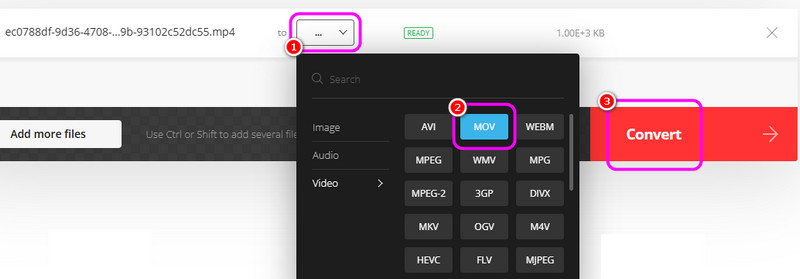
ステップ2. 次に、ドロップダウンボタンをクリックし、「動画」セクションからMOV形式を選択します。その後、「変換」をクリックして、MP4ファイルをMOV形式へ変換し始めます。
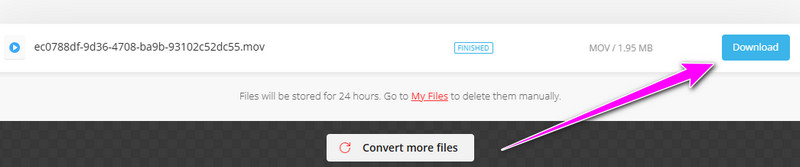
ステップ3. 最後に、ダウンロードボタンをクリックして変換済みの動画ファイルを保存します。
2.FreeConvertでMP4をQuickTimeにオンライン変換する
MP4をQuickTime形式に変換する際に役立つもうひとつのオンラインコンバーターがFreeConvertです。先ほどご紹介したツールと同様に、このコンバーターもシンプルな変換プロセスを提供してくれます。また、より良い視聴体験のために動画品質をしっかり維持してくれる点も魅力です。さらに、変換だけでなく、動画を改善するための便利な機能も備えています。解像度の変更、トリミング、音量調整、クロップなどが可能です。こうした点からも、FreeConvertは信頼できるオンラインコンバーターのひとつと言えるでしょう。難点としては、変換中に煩わしい広告が多数表示されることです。それでもMP4ファイルを効率よく変換するために、以下の簡単な手順に従ってみてください。
ステップ1. ブラウザでFreeConvertの公式サイトを開きます。その後、「ファイルを選択」ボタンをクリックしてMP4ファイルの追加を開始します。

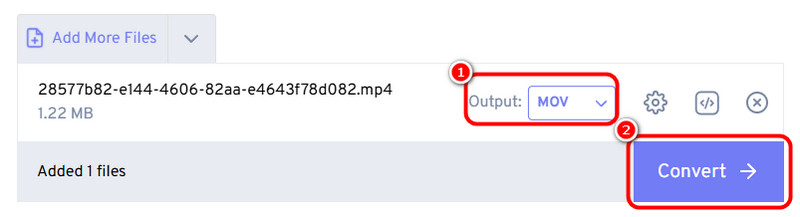
ステップ2. 次に、出力セクションに進みます。MOV形式を選択し、「変換」をクリックしてMP4ファイルのMOV形式への変換を開始します。
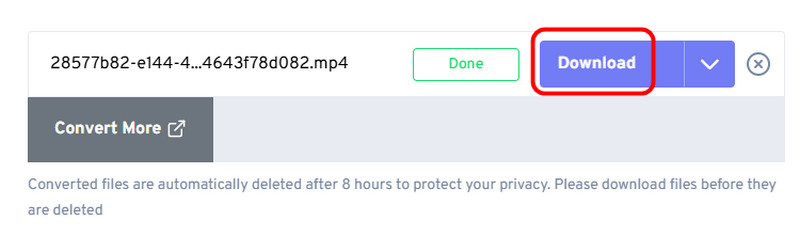
ステップ3. 変換プロセスが完了したら、ダウンロードをクリックしてMOVファイルをデバイスに保存します。
まとめ
効率よくMP4をQuickTimeに変換するには、本記事の内容を一通り確認しておくことをおすすめします。オフライン・オンラインの両方の方法が紹介されており、MP4ファイルを問題なく変換する手順がすべてそろっています。また、QuickTime形式であるMOVへ高品質に変換したい場合は、Vidmore Video Converterの利用を推奨します。この動画変換ソフトは、満足度の高い画質、直感的なレイアウト、そして便利な追加機能を備えており、強力なコンバーター兼エディターとして活用できます。