MP4 を M2TS/MTS に変換する4つの実用的な方法(オフライン&オンライン)
AVCHDビデオカメラに詳しい方なら、M2TS や MTS といったファイル形式にはきっと馴染みがあるはずです。これらは、MP4 などの一般的な動画形式に比べてファイルサイズが大きく、多くのメディアプレーヤーとの互換性も劣りますが、それでも MP4 を M2TS や MTS に変換する必要がある場面は存在します。例えば、DSLRカメラで撮影した映像を扱うフォトグラファーは、Adobe Premiere や Final Cut Pro で編集するために MP4 を MTS に変換する必要があります。また、高解像度の M2TS に変換して、ポータブル Blu-ray プレーヤーで再生するといった用途もあります。
以上を踏まえると、信頼できるMP4 から M2TS/MTS への変換ソフトが必要になります。この記事では、オンライン・オフラインそれぞれで使える、厳選した4つの MP4→M2TS/MTS 変換ツールを、メリット・デメリットや詳しい操作手順とあわせて紹介します。ぜひ読み進めて、自分に最適なツールを選んでください。
この点を踏まえて、作業を効率的にこなせる便利なツールをいくつかリサーチしました。その結果として、網羅的なおすすめリストを作成しました。引き続き読み進めて、各プログラムの特徴を一つずつ確認していきましょう。
- パート1. M2TS と MTS の比較
- パート2. デスクトップで MP4 を MTS/M2TS に変換する方法(オフライン)
- パート3. オンライン MP4 から MTS/M2TS 変換ツールの使い方
- パート4. MP4 を M2TS/MTS に変換する際のよくある質問
パート1. M2TS と MTS の比較
MTS と M2TS の違いをご存じない方もいるかもしれません。どちらが優れているのか、どちらが高解像度なのか、一方にはどんな利点があるのかなど、疑問は多いでしょう。
どちらも AVCHD 動画形式に関連しており、ハイビジョン画質のプロファイルを備えています。拡張子の違いは、AVCHD ファイルを取得した元の状態や方法によって決まります。カメラからパソコンへ動画をコピーした場合は、拡張子は MTS になります。一方で、PlayMemories Home などのプログラムを使って動画を取り込んだ場合、その動画には M2TS の拡張子が付与されます。
| M2TS | MTS | |
| 使いやすさ | Blu-ray ディスク用の動画保存 | ビデオカメラでの動画録画 |
| 再生 | Sony PlayStation、ソニー/パナソニック製 HDTV などのデジタルメディアプレーヤー | 対応デバイスやメディアプレーヤーが限られる |
| 字幕サポート | どちらも、Windows Media Player、VLC、5KPlayer などの MPEG-4 AVC/H.264 対応メディアプレーヤーで再生できます。 | |
| 暗号化 | コピー保護 | 暗号化 |
| キャリア | Blu-ray(ブルーレイ) | ビデオカメラ |
| 汎用性 | プライマリおよびオプションのセカンダリ動画トラック、32のオーディオトラック、32の字幕トラックを保存 | / |
パート2. デスクトップで MP4 を MTS/M2TS に変換する方法(オフライン)
1. Vidmore Video ConverterでMP4をM2TS/MTSに変換する
Vidmore 動画変換 は、MP4 を M2TS に手軽に変換できる多機能なプログラムです。Windows と macOS のどちらでも動作するスタンドアロンソフトとして、変換作業だけでなく簡単な編集作業にも対応します。複数ファイルの一括変換に対応しており、変換できるファイル数に上限はありません。さらに、M2TS/MTS を含むほとんどすべての動画・音声形式をサポートしています。加えて、分割、結合、カット、簡易エフェクト編集などの動画編集機能も備えています。以下の手順に従って、MP4 を MTS/M2TS に変換する方法を確認しましょう。
ステップ1. MP4 から M2TS への変換ソフトを入手
まずは、下の無料ダウンロードボタンをクリックして、プログラムのインストーラーを入手します。その後、インストーラーを実行してソフトをデバイスにインストールし、起動します。
ステップ2. MP4 ファイルを追加
動画コンバーターを起動したら、メイン画面のプラスアイコンをクリックしてファイルを追加します。ファイルエクスプローラーが開くので、変換したい MP4 動画を探して選択します。対象の動画を指定エリアにドラッグ&ドロップして、直接追加することもできます。
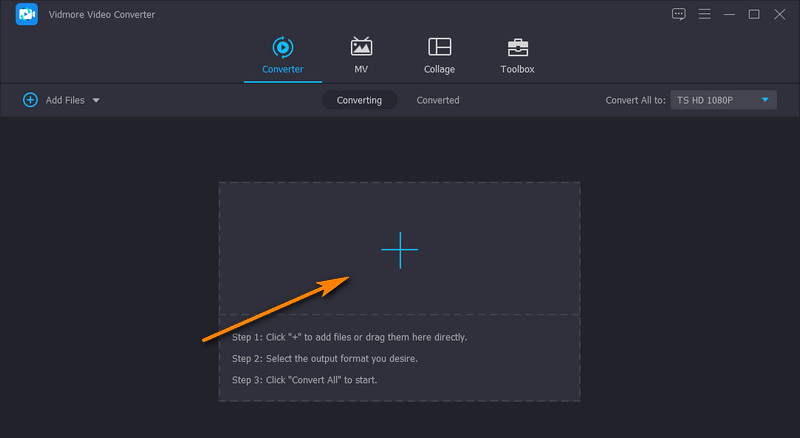
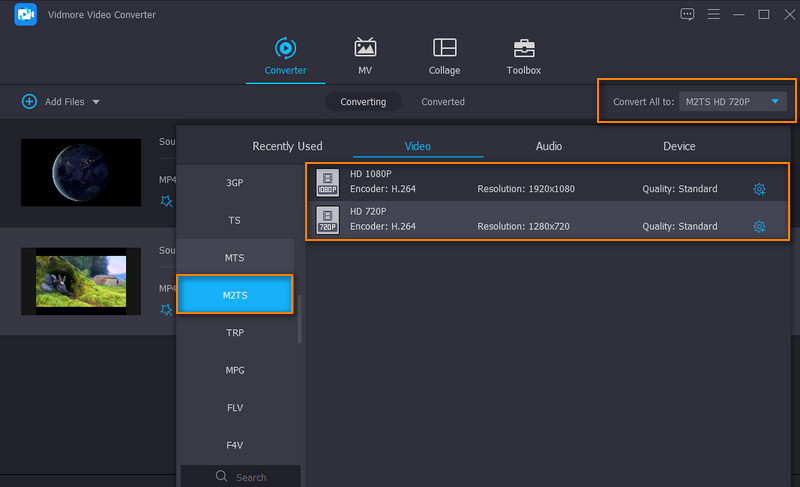
ステップ3. 変換先形式として MTS/M2TS を選択
次に、プロファイルのドロップダウンメニューを開き、利用可能な動画・音声の出力形式一覧を表示します。ここで[ビデオ]タブに移動し、左側の一覧から形式を選択します。M2TS または MTSを選び、目的に合った画質を指定します。
ステップ4. MP4 を M2TS に変換
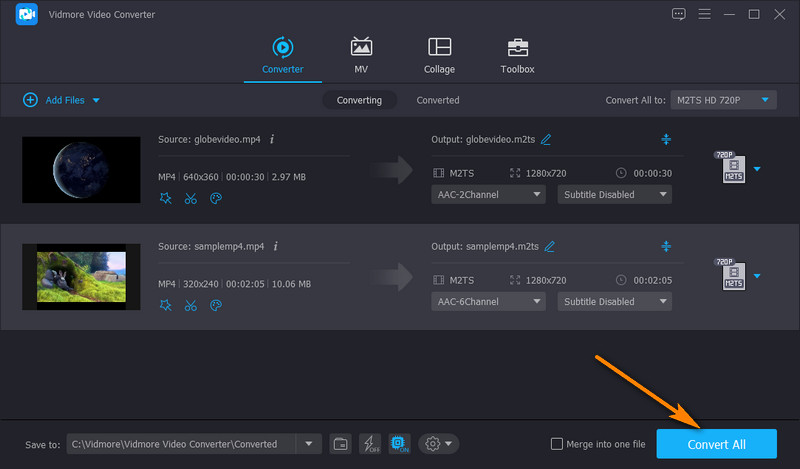
まず、変換後の動画ファイルの保存先フォルダーを指定します。そのうえで、すべて変換ボタンをクリックすると、MP4 から MTS への変換が始まります。変換が完了すると、指定したフォルダーに再生可能な動画ファイルが保存されます。
メリット
- 画質を損なうことなく最大50倍の高速変換。
- 動画をトリミング、クロップし、字幕やウォーターマークを追加。
- 動画の出力形式と品質をカスタマイズ可能。
- WindowsとMacコンピューターの両方をサポート。
デメリット
- コンピューターへのインストールが必要。
2. Prism Video File ConverterでMP4をMTS/M2TSに変換する
MP4 から MTS への変換が可能な無料ソフトが必要な場合は、NCH の Prism Video File Converter の利用を検討するとよいでしょう。このツールは、M2TS、MTS、MP4、AMV、ASF、VOB、AVI など多くの動画形式をサポートしています。同様に、単一ファイルの変換だけでなく、複数ファイルをまとめて一括変換することも可能です。主な特徴として、高解像度ファイルのインポートと変換に対応しており、最大 4K 解像度までの動画を変換できます。以下の手順に従って、このフリーソフトで MP4 を MTS に変換してみましょう。
ステップ1. まずは公式サイトから Prism Video Converter をダウンロード・インストールします。インストールが完了したら、ソフトを起動します。
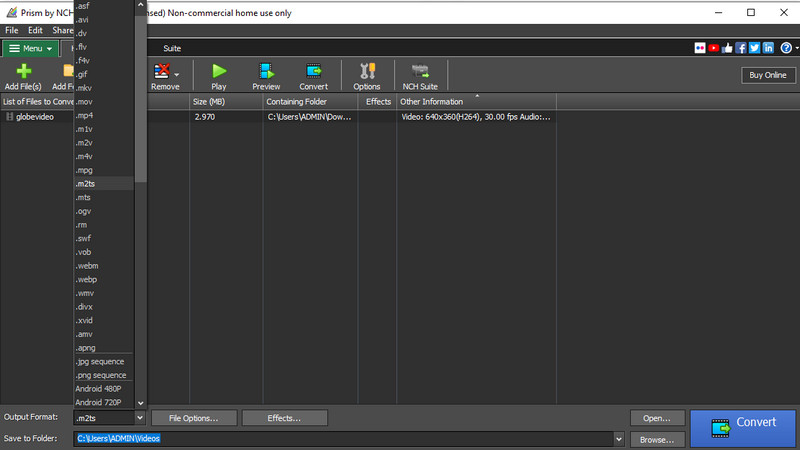
ステップ2. 画面左上のAdd File(s)ボタンをクリックして、変換したい MP4 ファイルを読み込みます。
ステップ3. 次に、Output Formatタブのドロップダウンメニューを開き、出力形式として .m2ts を選択します。最後にConvertをクリックして、変換を開始します。
メリット
- DVDファイルを直接変換。
- トリミングおよび分割機能を搭載。
- すべての一般的および新しいファイル形式間で変換可能。
デメリット
- ポップアップ広告に対処する必要がある。
パート3. オンライン MP4 から MTS/M2TS 変換ツールの使い方
1. FileZigZagでMP4をM2TS/MTSに変換する
MP4 を MTS に無料でオンライン変換したい場合は、Web ベースのプログラムを利用する方法もあります。このタイプのツールは、アカウント登録やソフトのインストールが不要です。つまり、Web ページ上で直接ファイルの変換やトランスコードが行えます。以下に、基本的な操作手順を簡単にまとめました。
ステップ1. Webブラウザーで FileZigZag の公式ページにアクセスします。
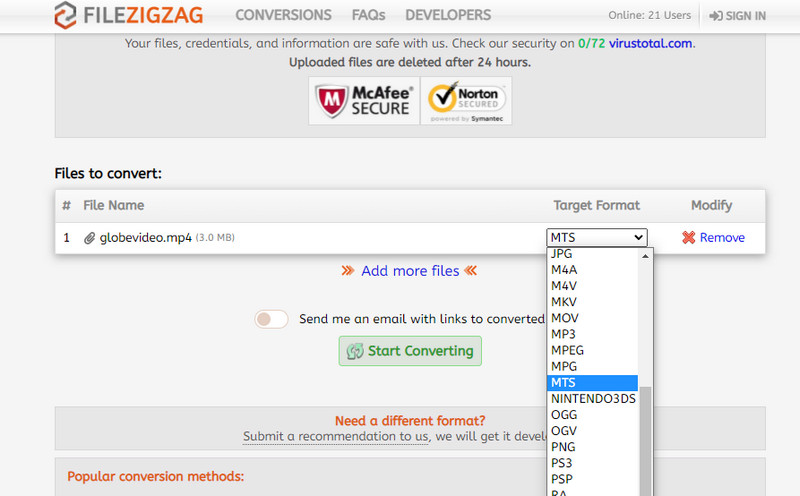
ステップ2. Choose Filesボタンをクリックし、変換したい動画ファイルをアップロードします。
ステップ3. 次に、出力形式として MTS を選択し、Start Convertingボタンを押して変換を開始します。
メリット
- ドラッグ&ドロップ機能。
- インストールや登録は不要。
デメリット
- インターネット環境に大きく依存する。
2. ConvertioでMP4をMTS/M2TSに変換する
MP4 を MTS にオンラインで無料変換できるプログラムが必要であれば、Convertio を検討するとよいでしょう。このサービスでは、Dropbox や Google Drive などのクラウドストレージから直接ファイルをアップロードすることも可能です。さらに、コーデック、フレームレート、品質といった動画・音声の詳細設定をカスタマイズできます。加えて、動画のカット、回転、反転といった編集も行えます。以下に、この MP4 から M2TS へのコンバーターの基本的な使い方を説明します。
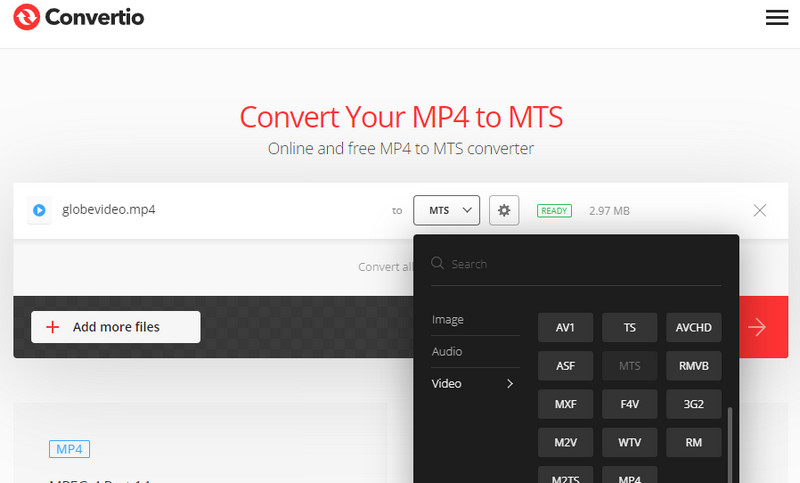
ステップ1. パソコンで利用している任意のブラウザーから、Convertio の公式サイトにアクセスします。
ステップ2. ローカルドライブまたはクラウドストレージから、変換したい MP4 動画を追加します。
ステップ3. Convertボタンをクリックして、変換処理を開始します。
メリット
- 動画および音声設定を調整。
- クラウドストレージからアップロード可能。
デメリット
- ファイルの変換に時間がかかる。
さらに読みたい方へ:
Windows/Mac で超高速かつ無劣化で行う M2TS から MKV への変換
MP4 から M4A へ ― MP4 から音声を無劣化で抽出する 3 つの簡単な方法
パート4. MP4 を M2TS/MTS に変換する際のよくある質問
M2TS ファイルを開くには?
M2TS ファイルを開くには、対応したソフトウェアが必要です。対応ソフトがない場合、「このファイルを開く方法を選んでください」などのメッセージが表示されます。対応ソフトとしては、VLC、Windows Media Player、5KPlayer などが挙げられます。
M2TS ファイルを MP4 に変換するには?
これは、M2TS入力形式とMP4出力形式をサポートする動画コンバーターを使うことで実現できます。この作業に役立つ高機能なツールのひとつが、Vidmore Video Converterです。
M2TS は MP4 より優れていますか?
M2TS と MP4 の動画品質はほぼ同等です。違いは内部に含まれるデータ構造にあります。前者(M2TS)はフラットなファイル構造で、後者(MP4)はインデックス情報を含んだ構造になっています。
まとめ
ここまでで、MP4 を M2TS または MTS に変換する方法を一通り理解できたはずです。ただし、そのためには高機能なMP4 から M2TS/MTS への変換ソフトが必要です。少数のファイルを素早く変換したいだけで、アプリケーションをインストールしたくない場合は、オンラインツールを選ぶとよいでしょう。一方、変換中にインターネット接続の影響を受けたくない場合は、デスクトップ版のツールを利用すべきです。特に本記事で紹介した Vidmore Video Converter は、強力な変換性能できっと驚かされるはずです。ぜひダウンロードして、ご自身で試してみてください。