最高の無料 MP4 から MPG 変換アプリ 6 選:高速かつ無料で変換
MP4 ファイルを MPG 形式に変換することで、MP4 ファイルの品質を高める最も効果的な方法をご紹介します。MP4 は MPG/MPEG の後継形式ではありますが、新しい形式だからといって必ずしも優れているとは限りません。そのため、より高画質を得るには、依然としてMP4 を MPG に変換するほうが望ましい場合があります。そこで、無料でダウンロードできる優秀な MP4 から MPG への変換アプリを 6 つ厳選し、分析・まとめました。以下のツール紹介を読み進めて、ご自身に最も合うものを選んでみてください。
ページコンテンツ
パート 1. ベストな MP4 から MPG への動画コンバーター
最初にご紹介する、デバイスにインストールできる代表的な MP4 から MPG へのコンバーターが Vidmore 動画変換 です。このツールは、使いやすさと変換速度の両方でトップクラスです。直感的なメイン画面のおかげで、編集や変換ツールの操作に悩まされることはなく、すぐに使いこなせます。Vidmore Video Converter はストレスなく動作し、内蔵された高速変換機能により、限られた時間を有効に活用できます。
MPG 以外にも、ファイルをさまざまな形式に変換することができます。対応形式には MKV、AVI、MOV など多数があります。それだけでなく、設定を調整することで、ファイルの画質も細かくコントロールできます。この MP4 から MPG コンバーターがどのように動作するのか、以下の手順を参考にしてください。
ステップ 1. MP4 から MPG コンバーターをインストール
初回起動時には、ソフトウェアのインストールが必要です。まずは下のドロップダウンメニューから 無料ダウンロード を選択して取得してください。動画を読み込む前に、Vidmore をデバイス上で有効にしておきましょう。
ステップ 2. タイムラインに MP4 ファイルを追加
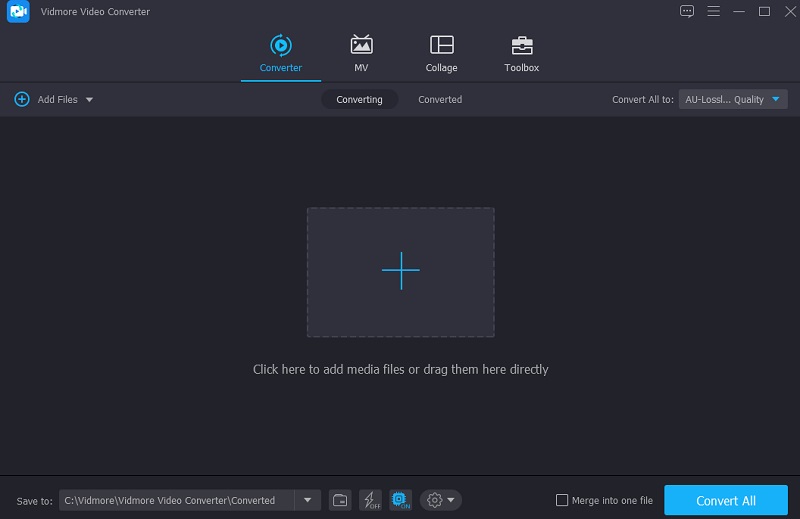
プログラムにコンピューターへのアクセスを許可したら、動画クリップをソフトに追加できます。続いて、タイムライン左側の ファイルを追加 ボタンをクリックするか、より素早く行いたい場合は中央の プラス アイコンをクリックしてください。
ステップ 3. MPG 形式をクリック
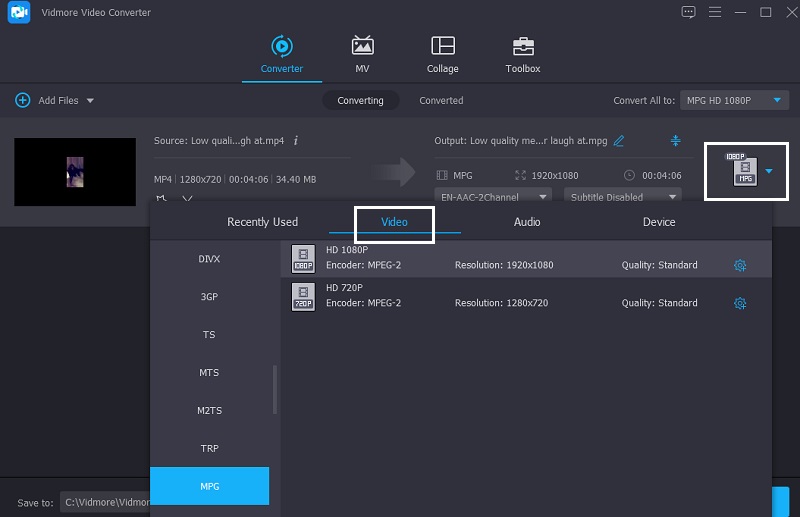
MP4 ファイルが タイムライン に読み込まれたら、プロファイル メニューに進み、表示されたタブ一覧から ビデオ を選択します。その後、MPG 形式を探し、ファイル メニューで新しいファイル形式として選択します。
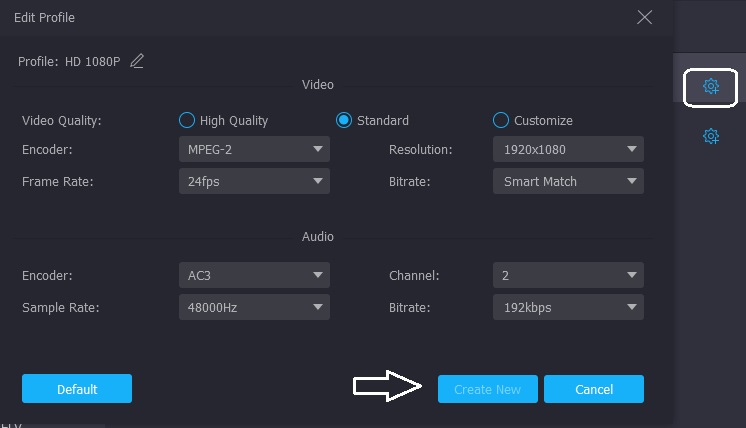
MPG 形式を選択したあと、音声設定もカスタマイズできます。設定 ボタンを 1 回タップするだけで、ビットレート、解像度、フレームレート を変更可能です。好みの音声設定への変更が完了したら、新規作成 ボタンをクリックします。
ステップ 4. MP4 を MPG に変換
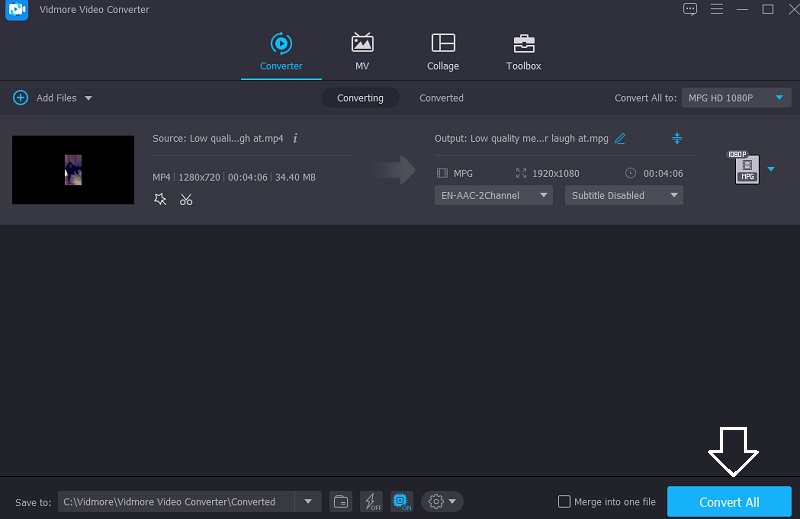
音声品質の調整が完了したら、画面下部の すべて変換 を選択して、すべてのファイルを変換します。その後は、変換処理が完了するまで待つだけです。
パート 2. 無料 MP4 から MPG へのコンバーター
1. Vidmore Free Video Converter Online:追加ダウンロード不要で MP4 を MPG に変換
ウェブベースのコンバーターを利用したい場合には、Vidmore Free Video Converter が最適な選択肢です。ユーザーフレンドリーなデザインのおかげで、このプログラムは非常に分かりやすくシンプルに動作します。このオンラインツールは、基本的に音声と動画ファイルの変換に特化しています。
多くのオンラインコンバーターと異なり、Vidmore Free Video Converter は出力に制限がない点が特徴です。動画ファイルがどれだけ大きくても、どれだけ長くても、常に高いパフォーマンスで動作します。ブラウザー上のこのツールを使って MP4 を MPG に変換する際の流れを、次の手順で確認してみましょう。
ステップ 1. Vidmore Free Video Converter の公式サイトで、ファイルを追加して変換 セクションに進み、ランチャーをダウンロードします。ランチャーのインストールが完了すると、すぐにオンラインプログラムを利用し始めることができます。
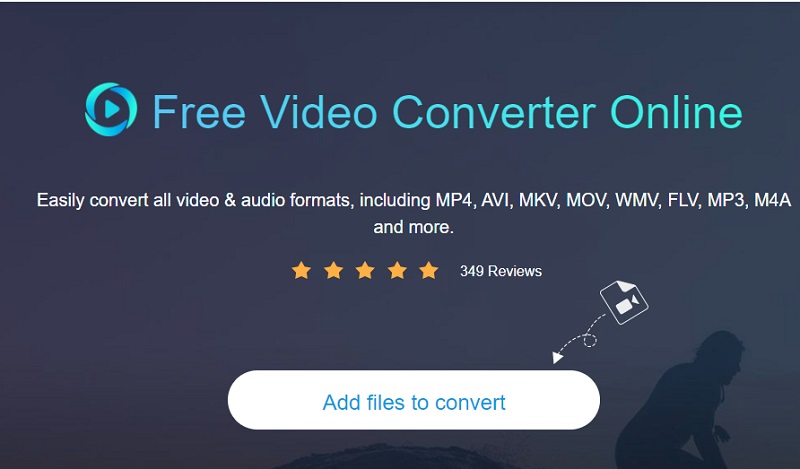
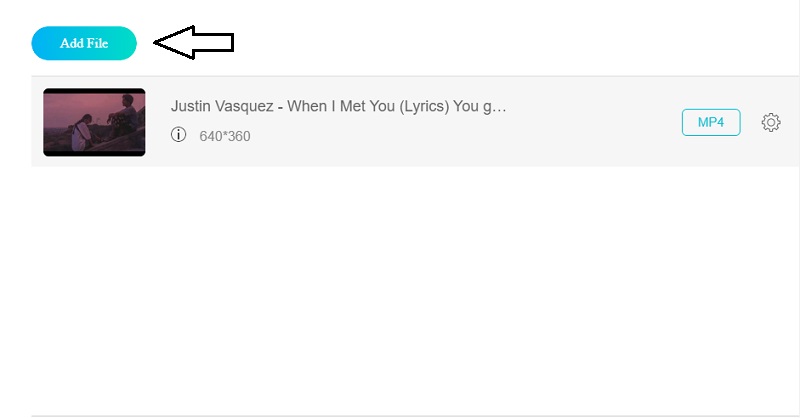
ステップ 2. 再度 ファイルを追加して変換 オプションをクリックすると、ライブラリに戻って MP4 ファイルを選択できます。ファイルを追加 オプションを使えば、複数の音声ファイルを同時に変換でき、さらに時間を節約できます。
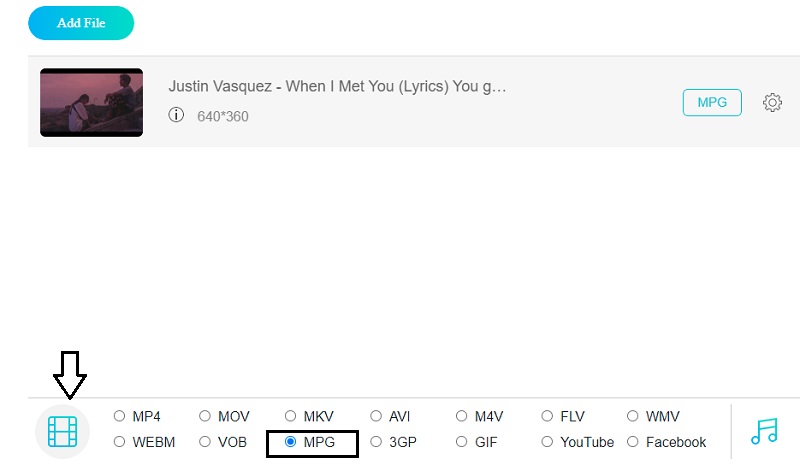
ステップ 3. ウィンドウ下部にある ムービー アイコンを選択します。選択内容に応じて、使用可能なさまざまな動画ファイル形式が表示されます。次に、ドロップダウンメニューから動画形式として MPG を選びます。
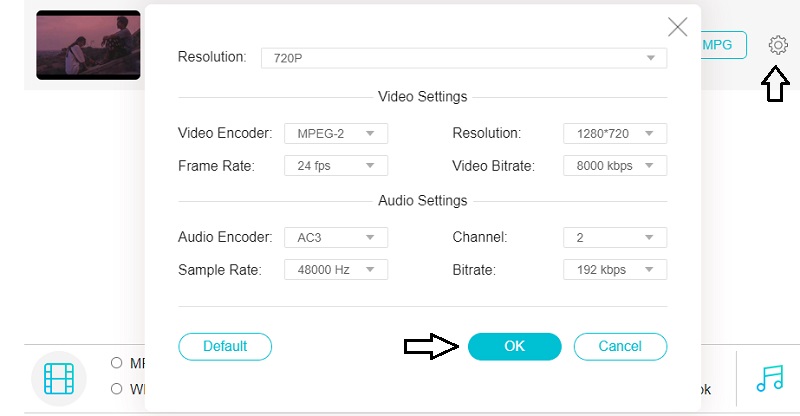
音声の品質やファイルサイズを調整したい場合は、右側の 設定 ボタンをクリックし、ビットレート、フレームレート、チャンネル を選択します。設定が完了したら、OK をクリックしてウィンドウを閉じます。
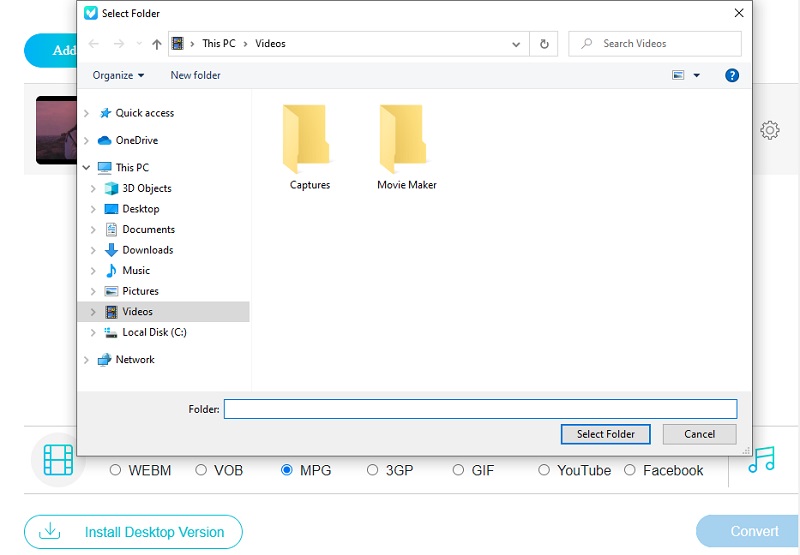
ステップ 4. 変換 ボタンをクリックし、ファイルの保存先フォルダーを指定してから フォルダーを選択 アイコンをクリックします。Vidmore Free Video Converter が数秒でファイルを MPG に変換してくれます。
2. VLC Media Player:MP4 を MPG やその他のカスタム形式へ変換
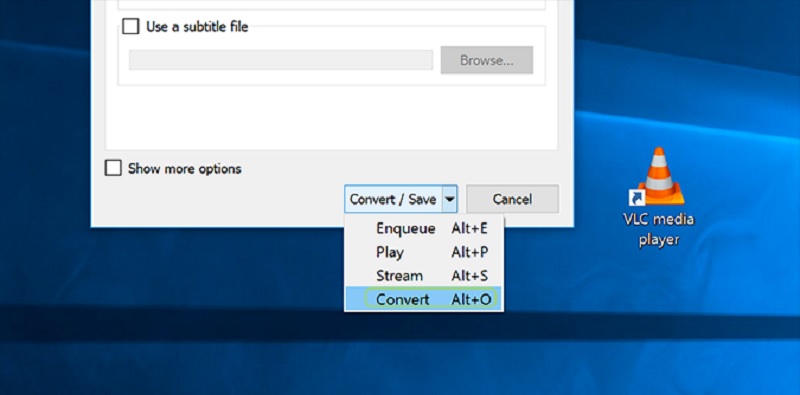
VLC は現在最も有名なメディアプレーヤーの 1 つであり、多くのユーザーに利用されています。さまざまな形式の動画を再生できるだけでなく、このプレーヤーは動画形式の変換機能も備えています。そのため、MP4 を MPG に変換したい場合には、以下の例をガイドラインとして活用できます。
VLC はほぼすべてのビデオコーデックと形式を読み込むことができます。また、複数のファイルを追加して一度に変換することも可能です。変換の進行状況は再生バーに表示されるため、非常に分かりやすく直感的です。どれくらい待てばよいのか一目で確認できます。ただし、VLC は動画/音声を MPG 形式へ直接変換することをサポートしていないようです。とはいえ、MPG 形式をカスタマイズして、出力形式リストに追加することは可能です。
3. FFmpeg:コマンドラインで MP4 を MPG に変換
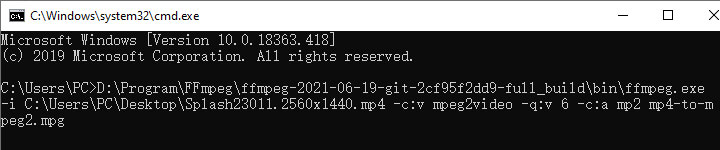
FFmpeg はクロスプラットフォーム対応の動画処理ツールで、Windows 11/10、Mac、Linux 上で MP4 を MPG に変換するのに役立ちます。コマンドラインを実行して動作するため、適切なコマンドを入力すれば、あらゆる形式同士の変換が可能です。動画編集やトランスコード機能も備えており、複数の処理を 1 つのコマンドにまとめて実行することで、大幅な時間短縮が図れます。CPU の性能をフル活用できるため、変換速度も明らかに高速です。
しかし、新しいユーザーとしては、たくさんのミスをしてしまい、ガイドを見ながらでも多くの時間を費やしてしまいました。
パート 3. MP4 から MPG へのアプリ
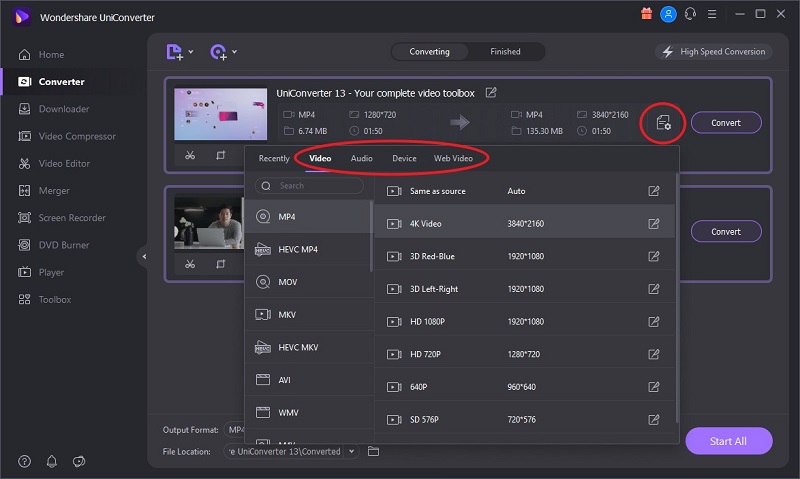
1. Video Converter Ultimate:高画質のまま MP4 を MPG に変換
Video Converter Ultimate は、現在市場に出ている MP4 から MPG へのコンバーターの中でも、特にユーザーフレンドリーなソフトの 1 つです。音声、画像、動画ファイルを強化しつつ変換できるプログラムであり、作業時間を大幅に短縮できるのも不思議ではありません。
優れている点の 1 つは画質です。Video Converter Ultimate は 4K/8K/HDR 動画を画質を落とさずに変換できます。ただ、インストール後に余計なソフトウェアがいくつか勝手に入ってしまい、少しだまされたような気分になりました。
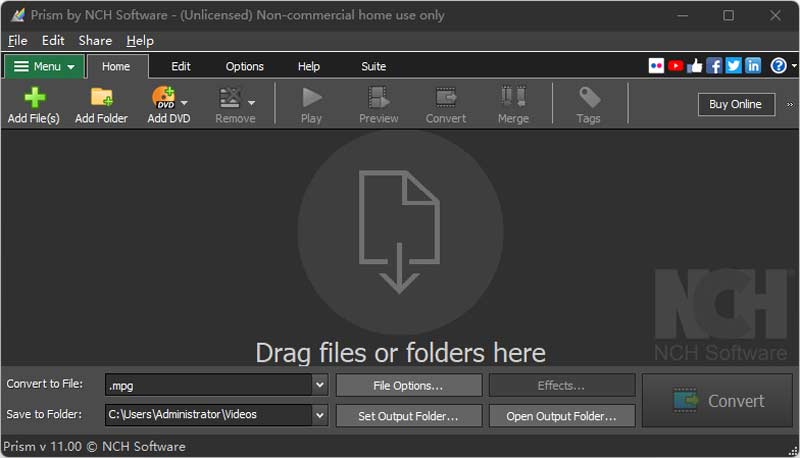
11.2. Prism Video Converter Software:フィルター付きで MP4 から MPG を作成
それでも、ほかの動画コンバーターを探しているのであれば、Prism Video Converter Software に頼ることで、ニーズを満たしつつ期待以上の結果が得られるかもしれません。この MP4 から MPG への動画コンバーターは、想像できるほぼすべての動画形式への変換に対応しています。さらに、録画した動画にフィルターを適用して、よりプロフェッショナルな仕上がりにする機能も搭載。Prism Video Converter は 4K までの高解像度動画にも対応し、DVD をデジタル形式に素早く変換することも可能です。
Prism Video Converter Software は操作が簡単で、変換作業も快適です。また、MP4 から MPG への変換速度も高速です。ただし、インターフェースがやや古くさく感じられ、起動のたびに形式メニューが点滅してから消えてしまうため、少し不安定な印象を受けます。
さらに読みたい方へ:
デスクトップまたはオンラインで MPG を MP4 に変換する方法
MPG/MPEG ファイルを再生できるおすすめ MPG プレーヤー[無料&有料]
パート 4. MP4 を MPG に変換する際のよくある質問
高画質なのは MP4 と MPEG-2 のどちらですか?
MPEG2は、MP4よりも高いビットレートを維持しながら、最高品質を提供します。
MPG 動画を自分の SNS アカウントにアップロードできますか?
はい、ほとんどのソーシャルネットワーキングプラットフォームでは、AVI、FLV、MOV、MPEG4、WMV、WebM といった形式の動画を投稿することができます。
Mac で使える MP4 から MPG へのコンバーターは?
もしMacでMP4をMPEGに変換できるコンバーターをお探しなら、Vidmore Video Converterの導入を検討してみてください。Windows版とMac版の両方が用意されています。
HandBrake で MP4 を MPG に変換するにはどうすればよいですか?
残念ながら、HandBrake は MP4、WebM、MKV の 3 種類の出力形式にしか対応していないため、MP4 を MPG に変換することはできません。MP4 を MPG 形式に変換したい場合は、Vidmore 動画変換 を試してみてください。
まとめ
以上のとおりです。MP4 ファイルの品質を向上させるのに、高額な費用はかかりません。MP4 を MPG に変換する方法をきちんと理解すれば、自分で画質を調整できるようになります。
MP4 & MPG
-
MP4を変換
-
MP4 を編集
-
MPG ソリューション