MP4をMPEG/MPEG-1/MPEG-2にオンライン・オフラインで変換する5つの方法
MPEGはMPEG-1、MPEG-2、MPEG-4、MPEG-7、MPEG-MAR、MPEG-DASHなどを含むデジタル映像圧縮規格を策定する団体です。MP4は、ほぼすべてのコンピューター、携帯電話、Webに対応している、MPEG-4 Part 14に基づいたデジタルマルチメディア形式です。多くのプレーヤーやデバイスがMP4ファイルに対応していますが、場合によってはより高画質な映像を得るためにMP4をMPEGに変換する必要があります。
MP4とMPEGは同じものではありません。優れた視聴体験を得るには、専門的なMP4からMPEGへの動画変換ソフトを使うのが望ましいでしょう。この記事では、オンライン・オフラインの両方でMP4をMPEG/MPEG-1/MPEG-2などに変換する方法を紹介します。必要な情報をすべて得るために読み進めてください。

ページコンテンツ
パート1 WindowsとMacでMP4をMPEGに変換するベストな方法
Vidmore 動画変換は、MP4をMPEGに一括変換できるバッチコンバーターです。最新の加速技術により、MP4動画をMPEG形式へ最大50倍の高速で変換できます。変換後のMPEG動画ファイルはいずれも高い画質を維持します。さらに、内蔵の軽量動画編集機能で、変換前にMP4ファイルを編集することも可能です。WindowsとMacであらゆる動画を変換・編集できる、ワンストップのソリューションです。
MP4からMPEGへのコンバーターの主な機能
- MP4をMPEGおよびその他200種類以上の動画・音声形式に変換。
- 一般的な動画変換ソフトの最大50倍の高速変換。
- プロフェッショナルな動画アルゴリズムにより、出力品質を細かくコントロール可能。
- カット、結合、回転、ウォーターマーク追加などの編集を行ってから、MP4をMPEGに変換。
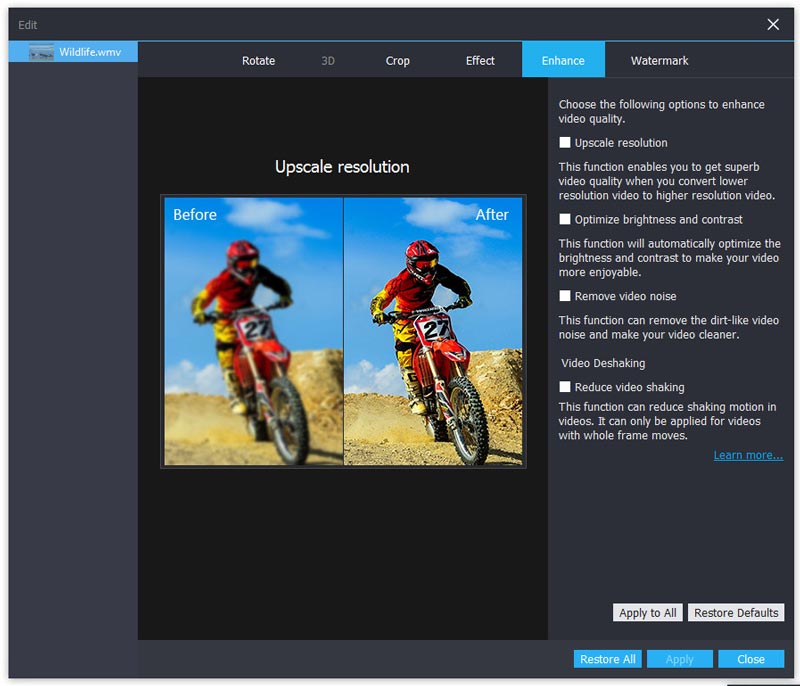
- ノイズ除去や画質補正で、古い動画の品質を向上。
画質を落とさずにMP4をMPEGに変換する方法
ステップ1. このMP4からMPEGへのコンバーターソフトを無料ダウンロードし、インストールして起動します。「ファイルを追加」をクリックしてMP4ファイルを読み込みます。
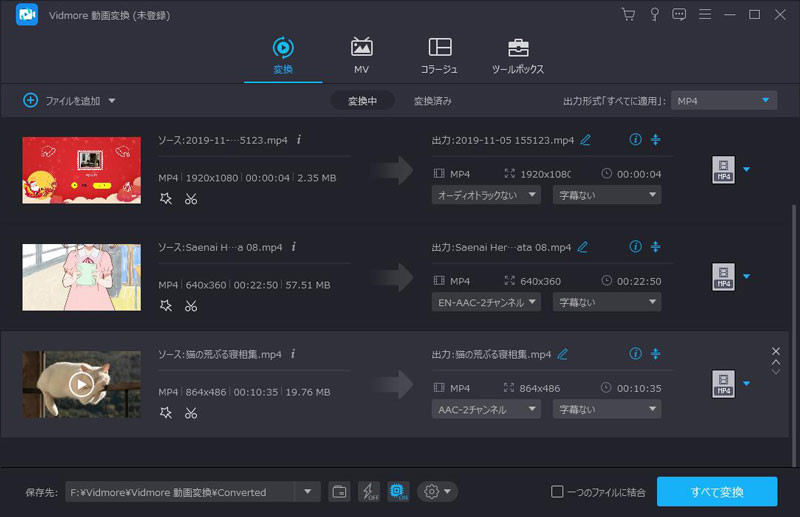
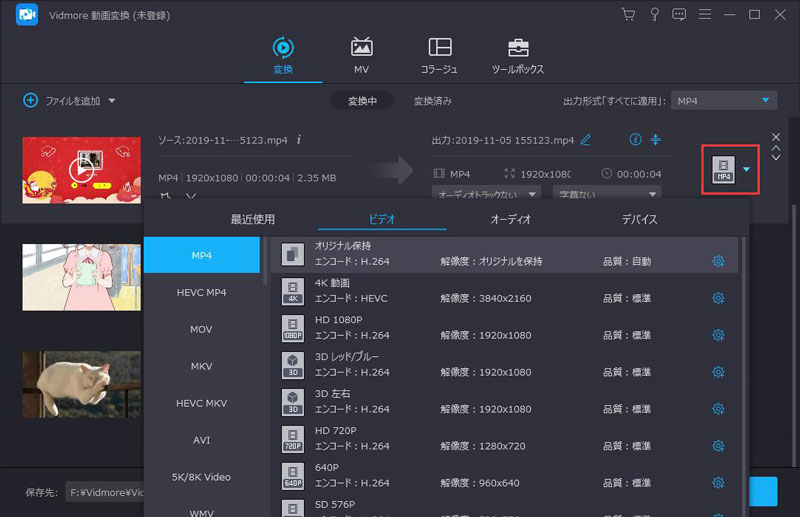
ステップ2. 「プロフィール」のドロップダウンリストから、出力形式としてMPEGを指定します。使用する予定のポータブルデバイスを選択して、その機器に最適な形式を選ぶこともできます。
ステップ3. 「編集」をクリックすると、「回転」「3D」「クロップ」「効果」「強化」「ウォーターマーク」など、ほとんどの動画編集ツールにアクセスできます。また、上部ツールバーの「クリップ」をクリックして、動画カッター機能を使うこともできます。
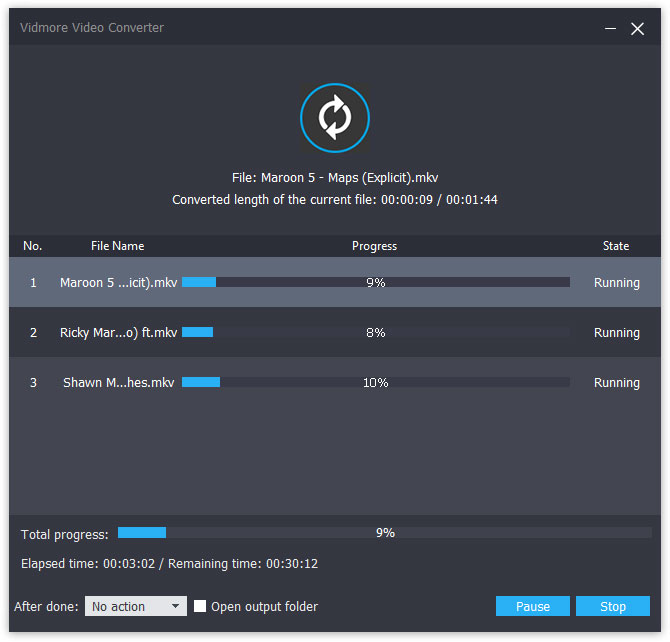
ステップ4. 必要に応じて「参照」をクリックして出力フォルダーを変更します。最後に「変換」をクリックすると、元の画質を保ったままWindowsでMP4をMPEGに変換できます。
パート2 オンラインでMP4をMPEGに変換する4つの方法
サードパーティ製ソフトをインストールしたくない場合は、オンライン動画コンバーターを利用することもできます。ここでは、多くの高評価レビューを得ているMP4からMPEGへのオンラインコンバーター4選を紹介します。どれを選んでも、MP4動画を無料でオンライン変換してMPEGにすることができます。
1. Vidmore Free Online Video ConverterでMP4をMPEGに変換
Vidmore Free Online Video Converterは、MP4からMPEGへのオンライン一括変換に対応しています。ファイルサイズの制限はありません。したがって、複数のMP4ファイルを同時にMPEGへ変換できます。まとめると、すべてのユーザーが利用できる、100%無料で安全かつクリーンなMP4からMPEGへのオンラインコンバーターです。
ステップ1. https://www.vidmore.com/free-online-video-converter/ にアクセスします。「変換するファイルを追加」をクリックして、Vidmoreランチャーを取得します。
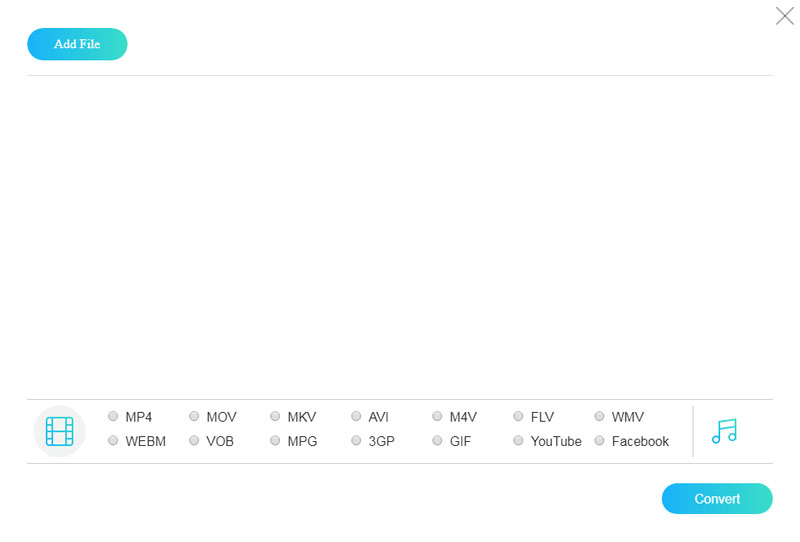
ステップ2. MPEG形式に変換したいMP4ファイルを参照して選択します。MP4ファイルを読み込んだら、出力形式としてMPEGを設定します。画面下部で利用可能なすべての動画・音声の出力形式を確認できます。
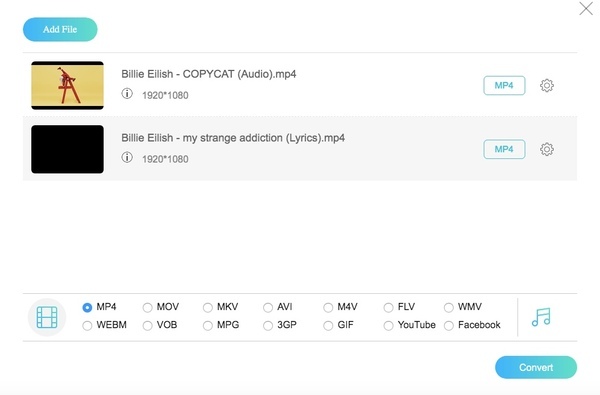
ステップ3. 出力設定をカスタマイズしたい場合は、MP4動画ファイルの右側にある「設定」をクリックします。その後、ビデオエンコーダーや解像度などを調整できます。
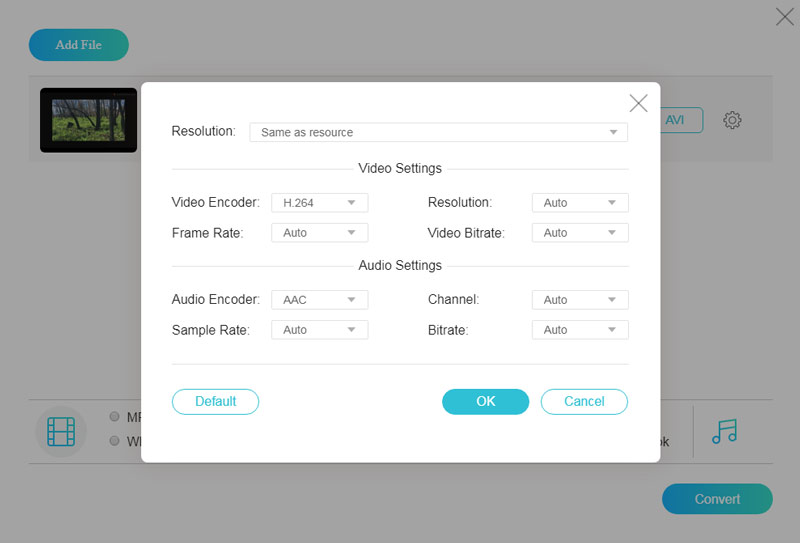
ステップ4. 「変換」をクリックして保存先フォルダーを指定します。MP4からMPEGへの無料オンラインコンバーターが、すぐに変換を完了します。
2. ConvertfilesでMP4をMPEGに変換
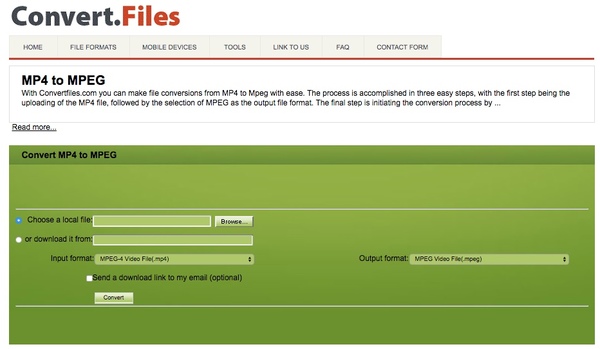
Convertfilesは、MP4からMPEGへの形式変更をオンラインで無料で行うことができます。変換後のMPEGファイルを他のデバイスで受け取れるよう、ダウンロードリンクをメールで送信することも可能です。ただし、一度に変換できるのは1つのMP4ファイルのみです。
ステップ1. http://www.convertfiles.com/convert/video/MP4-to-MPEG.html にアクセスしてConvertfilesを開きます。
ステップ2. 「参照」をクリックしてMP4動画を追加します。
ステップ3. 必要に応じて「ダウンロードリンクをメールで送信」にチェックを入れ、メールアドレスを入力します。
ステップ4. 「変換」をクリックして、MP4動画をオンラインでMPEGに変換します。
3. ConvertioでMP4をMPEGに変換
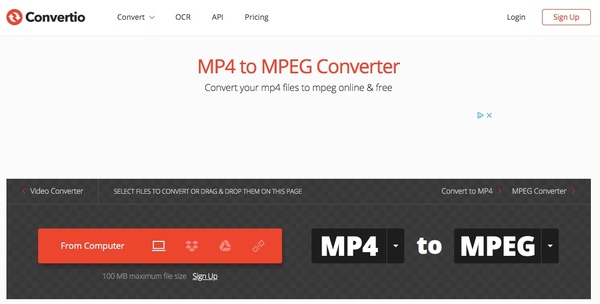
Convertioでは、デスクトップ、URL、Dropbox、Google DriveからMP4ファイルを追加できます。最大ファイルサイズは100MBです。MP4動画が100MB以下であれば、Convertioを使ってMP4からMPEGへ無料でオンライン変換できます。
ステップ1. https://convertio.co/mp4-mpeg/ を開き、Convertioの変換ページにアクセスします。
ステップ2. オンラインのMP4からMPEGへのコンバーターに、MP4ファイルをインポートします。
ステップ3. 「変換」をクリックして、MP4動画を無料でオンライン変換し、MPEGにします。
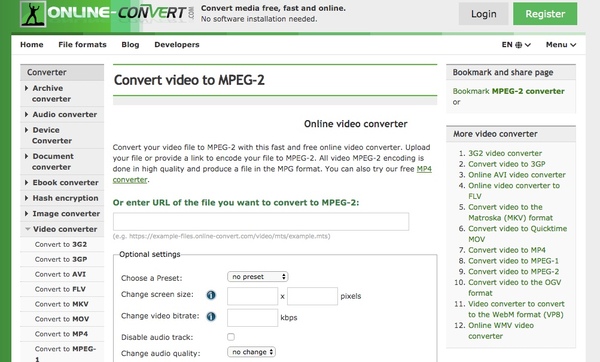
4. Online ConvertでMP4をMPEGに変換
Online Convertでは、MP4動画をMPEG-1またはMPEG-2に変換できます。ここでは、MP4からMPEG-2へのコンバーターとして利用し、100MB以下のMP4動画を変換することができます。
ステップ1. https://video.online-convert.com/convert-to-mpeg-2 にアクセスしてOnline Convertを開きます。
ステップ2. デスクトップからMP4動画をアップロードするか、MP4ファイルのURLを入力します。
ステップ3. 必要に応じて、内蔵機能を使ってMP4動画の設定を調整します。
ステップ4. 「変換」をクリックして、MP4動画をオンラインでMPEGに変換します。
パート3 MP4からMPEGへの変換に関するFAQ
HandBrakeでMP4をMPEGに変換するには?
HandBrakeはプロフェッショナルな動画トランスコーディングソフトウェアです。MP4動画のコーデックを、MPEG-2やMPEG-4を含むさまざまなコーデックに変更できます。まず、MP4ファイルをHandBrakeの画面上にドラッグ&ドロップします。次に、「Video」をクリックし、「Video Encoder」をMPEG-2またはMPEG-4に変更します。最後に、「Start Encode」をクリックして変換を開始します。
VLCメディアプレーヤーでMP4をMPEGに変換できますか?
はい、可能です。VLCメディアプレーヤーは動画の再生だけでなく、形式やコーデックの変換も行えます。上部メニューの「メディア」>「変換/保存」をクリックします。ポップアップウィンドウでMP4ファイルを追加し、「変換/保存」をクリックしてください。選択した形式やコーデックは編集することができます。VLCメディアプレーヤーは、MPEG-1、MPEG-2、MPEG-4コーデックに対応しています。
FFmpegを使ってMP4をMPEGに変換する手順は?
コマンドラインベースのツールであるFFmpegは、ほぼすべての形式とコーデックをサポートしています。ここでは、MP4 を MPEG-2 に変換する例を取り上げます。まず、Win+Rキーを押して「cmd」と入力します。その後、Enterキーを押してコマンドプロンプトを開きます。次に、ffmpeg -i input.mp4 -c:v mpeg2video -q:v 6 -c:a mp2 output.mpg と入力し、Enterキーを押して変換を開始します。
iPhoneやAndroidデバイスで動画をMPEGに変換するには?
多くのMP4からMPEGへの変換アプリが、VLCメディアプレーヤー、Media Converter、The Video Convertなどの形でGoogle PlayやApp Storeで利用できます。例えば、iPhoneではVideo Converter and Compressorというアプリを使うことができます。アプリ内で「Video Converter」をタップしてMP4ファイルをアップロードします。その後、MPEG形式や解像度、ビットレートなどの詳細設定を選択します。最後に「CONVERT」を選択し、新しいMPEG動画ができるまで待ちます。
まとめ
大容量ファイルを変換したい場合は、間違いなくVidmore 動画変換が第一候補になります。MP4ファイルをMPEGに、元の画質を保ったまま最大50倍の高速で変換できます。直感的なインターフェースで扱いやすく、隠れた機能を探すのに時間を取られることもありません。Vidmore Video Converterが自分に合うか迷っているなら、MP4からMPEGへのコンバーターのフルバージョンを無料ダウンロードして、今すぐ試してみてください。
MP4 & MPEG