MP4をM4Vファイルに無料で素早く変換する4つの方法(オンライン/オフライン)
ほとんどすべての動画プレーヤーで頻繁に使用されている形式がMP4であることは、疑いようがありません。再生のためにMP4形式へ変換する必要があるケースは、よく目にします。では、なぜわざわざMP4をM4Vに変換する必要があるのでしょうか。ここでは、MP4とM4Vを比較する上で押さえておきたい主な理由を2つご紹介します。
1. 互換性
MP4はマルチメディアコンテナ形式であり、使用されているビデオコーデックによってはAppleデバイスと互換性がない場合があります。そのため、iPhone、iPad、iPod、Apple TVなどのApple製デバイスでMP4動画を再生できないことがあります。一方、M4V形式はApple社が独自に開発した形式です。そのため、M4V形式はApple製品およびApple製ソフトウェアとの相性が最も良い形式と言えます。
2. 安全性
M4VはDRM著作権保護が施された暗号化ファイル形式です。商用利用や不正使用から自分の動画を保護したい場合は、MP4をM4Vファイルに変換することができます。ライセンス付きの動画を作成することで、自分の所有権を効果的に守ることができます。
ページコンテンツ
パート1.Windows・MacでオフラインのままMP4をM4Vに変換する方法
Vidmore Video ConverterでMP4をM4Vに変換
実際には、互換性のないMP4をVidmore 動画変換でM4V形式に変換すると、より快適に作業できます。これはVidmore Free Online Video Converterの上位版にあたることに気づくでしょう。MP4をM4Vに無劣化で変換できるだけでなく、豊富な動画編集機能を使って、動画をより完璧な仕上がりにすることができます。
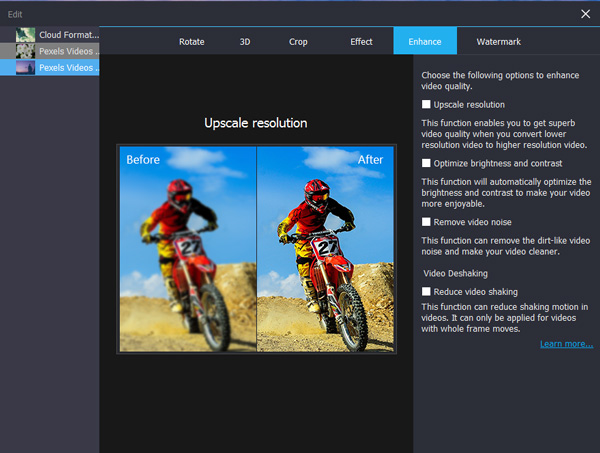
たとえば、外部字幕や外部オーディオトラックを映画に追加して同期させることができます。内蔵の動画強化機能を使えば、動画ノイズの除去、手ぶれ補正など、さまざまな調整を数クリックで行えます。どのような編集を行っても、リアルタイムで変化をプレビューできます。
VidmoreがMP4からM4Vへの最適なコンバーターである理由
1. WindowsおよびMac上で、MP4からM4Vを含む1000種類以上の動画・音声形式へ変換可能。
2. 動画の画質を向上させ、さらに多彩なエフェクトを追加可能。
3. HD/4K UHDおよび3D変換に対応。
4. 回転、反転、カット、クロップ、ウォーターマーク追加、3D設定の有効化が可能。
4. 回転、反転、カット、クロップ、ウォーターマーク追加、3D設定の有効化が可能。
5. MP4をM4V動画ファイルへ変換する前に、動画・音声の各種パラメーターを自由にカスタマイズ可能。
6. MP4動画やDVDから音声トラックを抽出。
7. MP4からM4Vへの変換中も、最高レベルの画質と音質を保ちながら、最速クラスの変換速度を実現。
MP4を高速・高画質でM4Vに変換する方法
ステップ1. MP4をM4Vへ変換するソフトを無料ダウンロードし、インストールして起動します。動画変換ソフト左上の「ファイルを追加」をクリックし、M4Vに変換したいMP4ファイルを選択します。
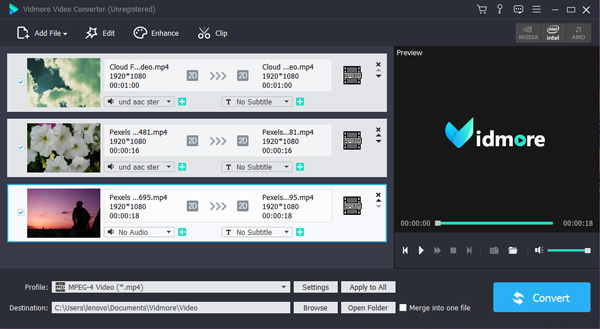
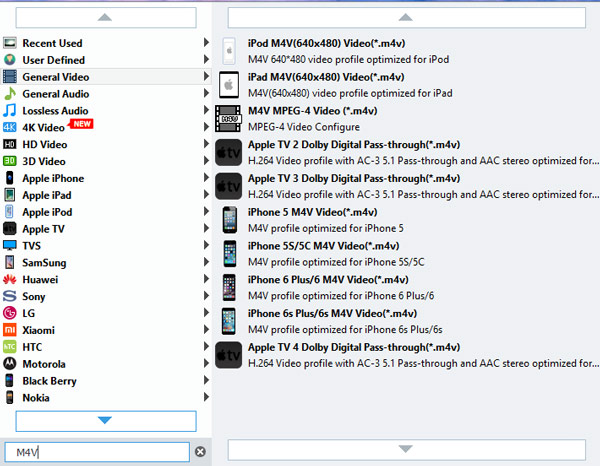
ステップ2. 「プロファイル」リストを開きます。再生したいデバイスを選択すると、そのデバイスに対応した形式が表示されます。もちろん、検索バーに「M4V」と入力して、該当するすべての結果を表示させることもできます。
ステップ3. Vidmore Video Converterは、単なるMP4からM4Vへの変換ツールにとどまりません。上部ツールバーの「編集」をクリックすると、動画編集機能にアクセスできます。左側の一覧から1つのMP4動画を選択し、自由にエフェクトを追加しながら詳細をプレビューできます。さらに、「クリップ」をクリックして、必要な部分だけを切り出すこともできます。
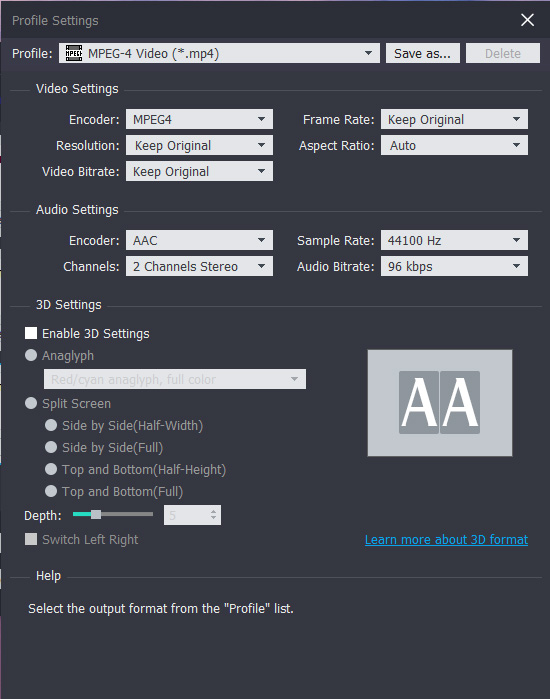
ステップ4. 出力動画の設定を調整したい場合は、「プロファイル」リスト横の「設定」をクリックします。ここでエンコーダー、フレームレート、アスペクト比、解像度、チャンネルなどを細かく設定できます。カスタマイズが完了したら、「変換」をクリックして、MP4ファイルを高速でM4Vに変換します。
VLCメディアプレーヤーでMP4をM4Vに変換する方法(Windows/Mac対応)
VLCメディアプレーヤーを使ったこと、あるいは名前を聞いたことはありますか。最も歴史が長く高機能なメディアプレーヤーの1つとして、VLCメディアプレーヤーは再生機能だけでなく変換機能でもよく知られています。一般的な動画・音声形式の多くへ変換でき、出力速度や品質も高水準です。ただし、変換時に選べる内蔵のプリセット形式には制限があります。XMF、XVIDなどVLCに用意されていない形式へ変換したい場合は、コーデックのカスタマイズや、変換後に自分で拡張子を変更する必要があります。
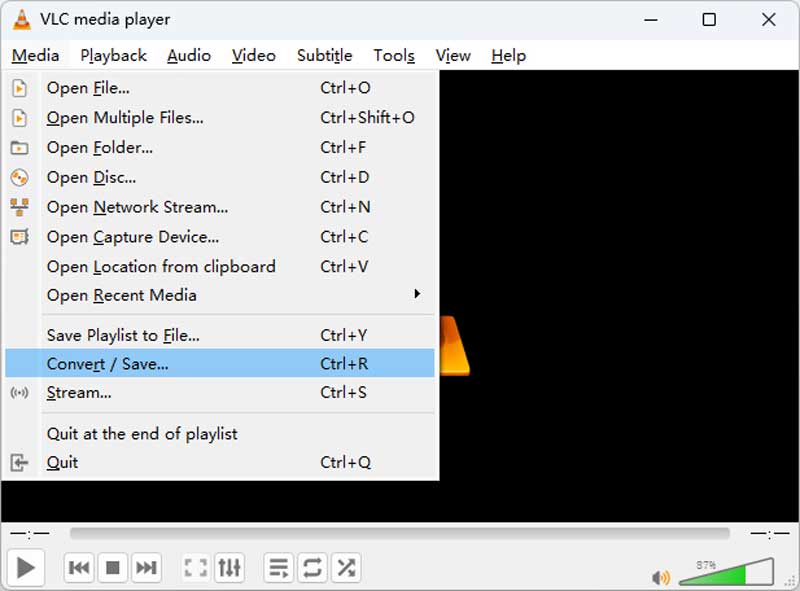
ステップ1. VLCメディアプレーヤーを開き、上部メニューから「メディア」>「変換/保存」をクリックします。
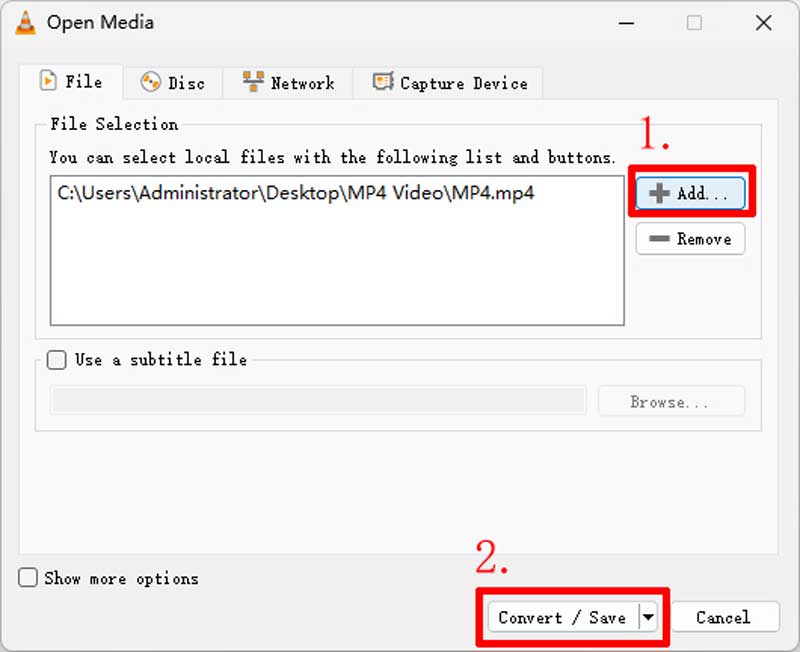
ステップ2. 「メディアを開く」ダイアログで、「追加」ボタンをクリックしてMP4動画を読み込みます。その後、画面下部の「変換/保存」をクリックします。
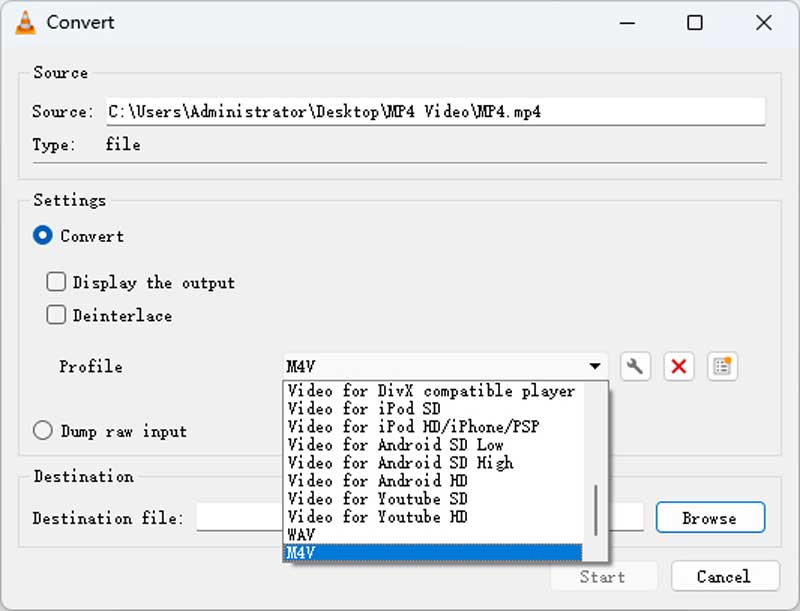
ステップ3. 「プロファイル」のドロップダウンリストを開き、ターゲット形式としてM4Vを選択します。「設定」ボタンから、選択したプロファイルを編集することも可能です。
ステップ4. 「開始」をクリックして、MP4からM4Vへの変換を開始します。
FFmpegでMP4をM4Vに変換する
最後に紹介する動画形式変換ツールはFFmpegです。FFmpegは無料かつクロスプラットフォームのプロジェクトで、Windows、Mac、Linux上でMP4をM4Vに変換したり編集したりすることができます。コマンドラインを実行することで、高速かつ高品質な動画変換が可能です。必要であれば、コーデックや解像度なども同時に変更できます。ただし、多くの人はそもそもターミナルの開き方がわからず、適切なコマンドを見つけるのも難しいのが現状です。そのため、すべての人にとって最適な選択肢とは言えません。
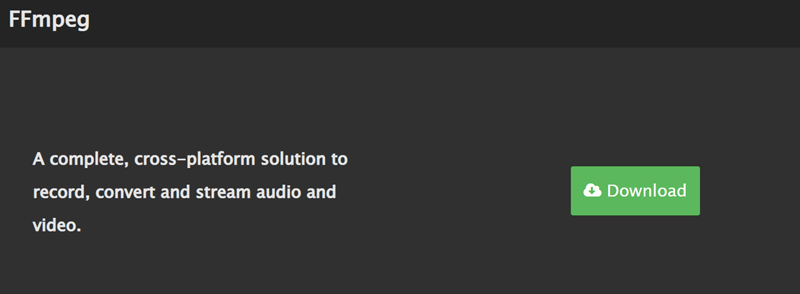
ステップ1. ffmpeg.orgにアクセスし、最新のzipファイルをダウンロードします。ダウンロードしたファイルをCドライブ直下に解凍し、有効化します。
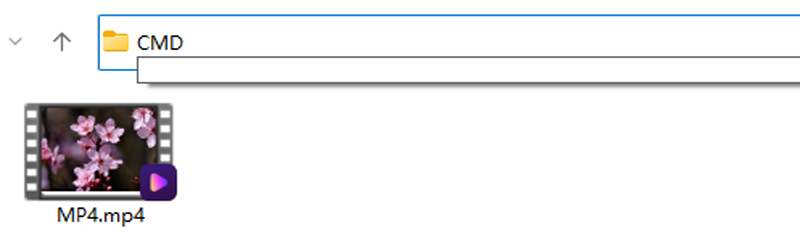
ステップ2. MP4ファイルを保存しているフォルダを開き、パスバーに「CMD」と入力してEnterキーを押します。すると、コマンドプロンプトが開きます。
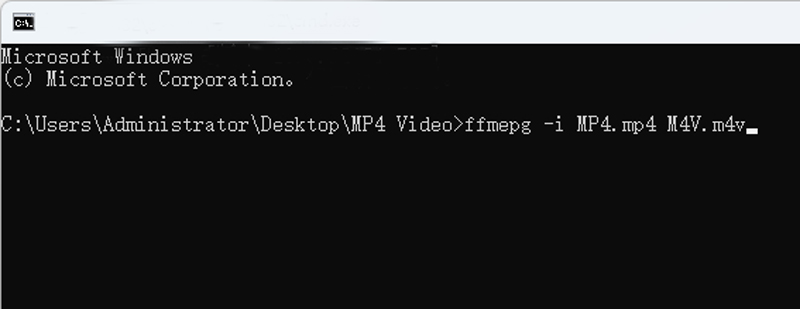
ステップ3. 端末にファイルパスが表示されたら、ffmpeg -i filename.mp4 filename.m4v と入力し、Enterキーを押してコマンドを実行します。しばらく待つと、同じフォルダ内に変換後のM4V動画が表示されます。
パート2.MP4をM4Vへオンラインで無料変換する方法
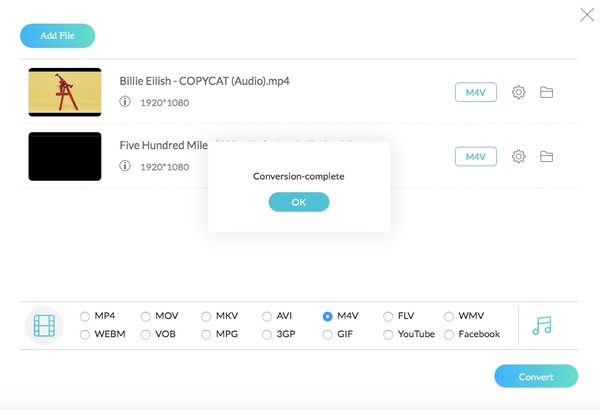
Vidmore Free Online Video Converterは、完全に無料で安全なMP4からM4Vへのオンライン変換ツールです。あらゆる形式間で動画と音声を一括変換でき、しかも無料で利用できます。さらに、iPhoneやiPadに最適化された形式へ直接変換することも可能です。この無料オンラインMP4→M4Vコンバーターでは、変換前に動画・音声の各種設定を調整することもできます。要するに、ファイルサイズの制限なく、MP4をM4Vへオンラインで一括変換できるサービスです。
ステップ1. https://www.vidmore.com/free-online-video-converter/ にアクセスします。「Add files to convert(変換するファイルを追加)」をクリックし、小さなランチャーを素早くインストールします。
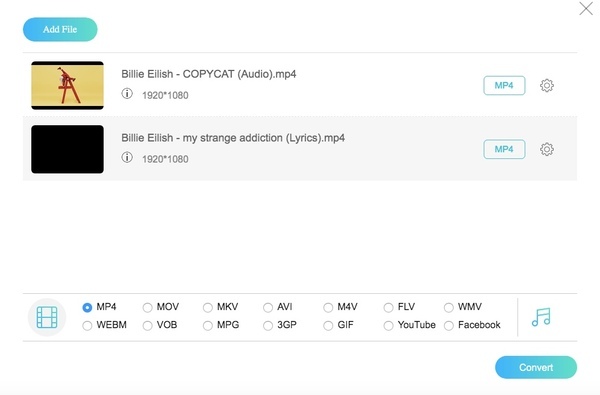
ステップ2. もう一度「Add files to convert」をクリックして、オンラインコンバーターを開きます。「ファイルを追加」を選択し、MP4動画を読み込みます。
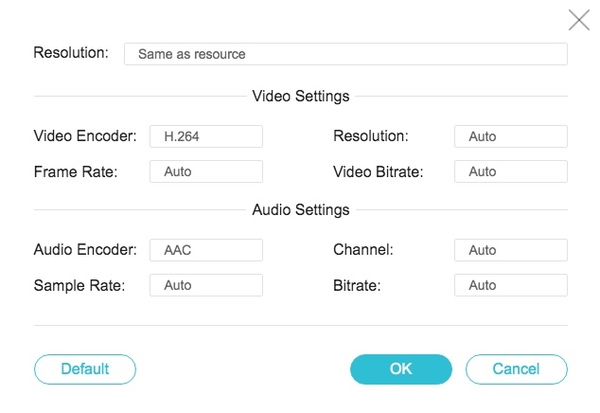
ステップ3. 「設定」をクリックして、ビデオエンコーダー、解像度、フレームレートなど各種項目を変更します。
ステップ4. 画面下部で「M4V」を選択し、「変換」をクリックして、MP4動画を無料でオンラインM4V変換します。
パート3.どのMP4からM4Vコンバーターを選ぶべきか
オンライン版・オフライン版のどちらの動画コンバーターも、使い勝手は良好です。大容量のMP4ファイルをM4Vに一括変換することも簡単に行えます。無料オンライン版のMP4→M4Vコンバーターと比べて、Vidmore Video Converterはさらに高速な変換速度を提供します。また、推定残り時間を確認しながら、スケジュールを組み立てることも可能です。なお、MP4からM4Vへの変換は、Wi-Fi環境が不安定でも速度が落ちにくいのも利点です。
100MB前後までのMP4をM4Vへ変換するだけであれば、どのコンバーターを使っても大きな違いはありません。しかし、MP4からM4V、あるいはその他の形式へさらに大容量のファイルを変換したい場合には、Vidmore Video Converterの方がより高い性能を発揮します。内蔵動画エディターも利用できるため、より充実したサポートと機能を得られることは明らかです。
パート4.MP4からM4V変換に関するよくある質問
なぜMP4ではなくM4Vなのですか?
M4VはApple Inc.によって開発された形式であるため、iOSデバイスとの互換性に優れています。さらに、M4VファイルはDRMコピー保護を利用して、動画の著作権を保護することができます。
MP4の拡張子をM4Vに変えるだけで大丈夫ですか?
MP4をM4Vにリネームすることは多くのデバイスで問題ありませんが、リネーム後にMP4ファイルが破損してしまう可能性は依然としてあります。
HandBrakeでMP4をM4Vに変換する方法は?
残念ながら、HandBrakeが対応している出力形式はMP4、MKV、WebMの3つのみです。MP4をM4Vへ高速かつ無劣化で変換したい場合は、Vidmore 動画変換を利用することをおすすめします。
まとめ
まとめると、パソコン上でオンライン・オフラインを問わず、高速にMP4をM4Vへ変換することができます。変換後は、iPhoneやiPadへ動画を転送して、HD画質で楽しむことができます。どのコンバーターを使うべきか迷っている場合は、まず無料のオンラインMP4→M4Vコンバーターを試してみるとよいでしょう。そのうえで、自分に合ったツールを選びやすくなります。
MP4 & M4V