MP4 を FLV ファイルに変換する方法:オンライン/オフラインで試せる 4 つの手段
私たちが日常的によく使っている動画形式で最も広く使われているのが FLV と MP4 です。ダウンロードした動画や人から受け取った動画は、MP4、FLV、MKV など、さまざまなファイル形式の場合があります。ときどき、MP4 形式で動画をダウンロードしたあとで、お使いの動画プレーヤーがその形式に対応しておらず、再生できないことに気づくことがあります。そのような場合、選択肢は2つあります。別の動画プレーヤーに切り替えるか、MP4 を FLV などお使いのプレーヤーが対応している形式に変換するかです。もう心配はいりません!この記事では、MP4 から FLV への変換に最適な動画変換ソフトを実際にテストして厳選し、ご紹介します。

ページコンテンツ
パート 1. Vidmore Video Converter で MP4 を FLV に変換する
おすすめのユーザー: シームレスな変換ができ、動画編集も行えて、200 種類以上の形式とデバイスに対応したコンバーターを探している学生や上級の動画編集者。
Vidmore 動画変換 は、最も充実していてダイナミックなマルチフォーマット動画変換ソフトです。MP4、FLV、VOB、MPEG、WMV、AVI、M4V、ASF などを含む 200 種類以上の形式やデバイスに、品質を損なうことなく高速で動画ファイルを変換できます。動画ファイルはさまざまな形式やデバイス向けに書き出し可能です。動画を変換し、出力形式を簡単に選択できます。高速な動画処理アルゴリズムにより、Vidmore Video Converter は 8K/4K/1080p 画質へ最大 50 倍速で変換できます。さらに、軽量な動画編集機能が統合されているため、オリジナル動画の作成と編集も簡単です。直感的なインターフェースにより、一般的な動画編集のニーズをほぼすべて満たせます。動画ファイルの形式変更も容易です。気になってきましたか?それでは、Vidmore Video Converter で MP4 を FLV に変換する方法を紹介します。
手順 1. パソコンに Vidmore 動画変換 を無料ダウンロードしてインストールします。この動画コンバーターは Windows と macOS に対応しています。
手順 2. 「コンバーター」タブを選択し、メイン画面左上の[ファイルを追加]をクリックして、変換したいファイルを開きます。ファイルをツールにドラッグ&ドロップして追加することもできます。
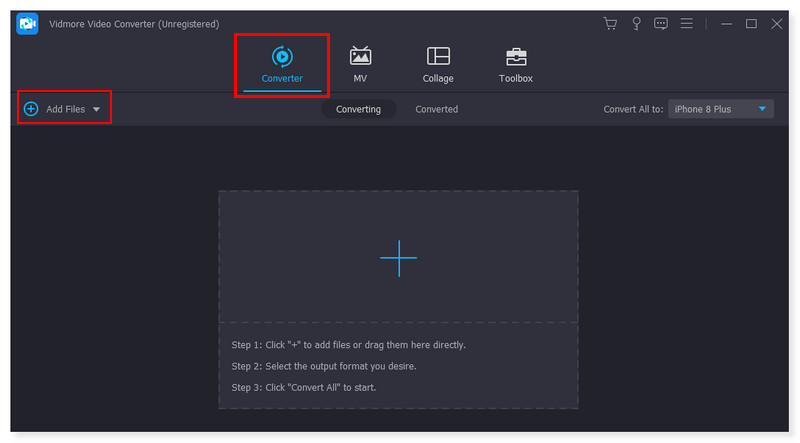
手順 3. 変換する動画の横にあるドロップダウンメニューをクリックして「出力形式」を設定します。オプションから MP4 を選択します。
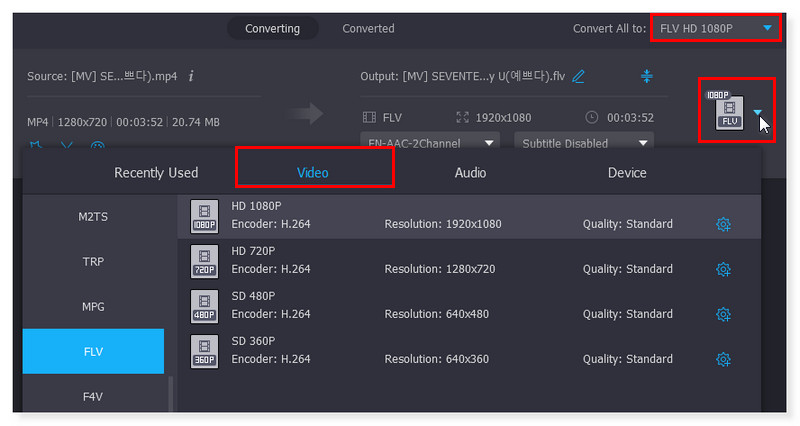
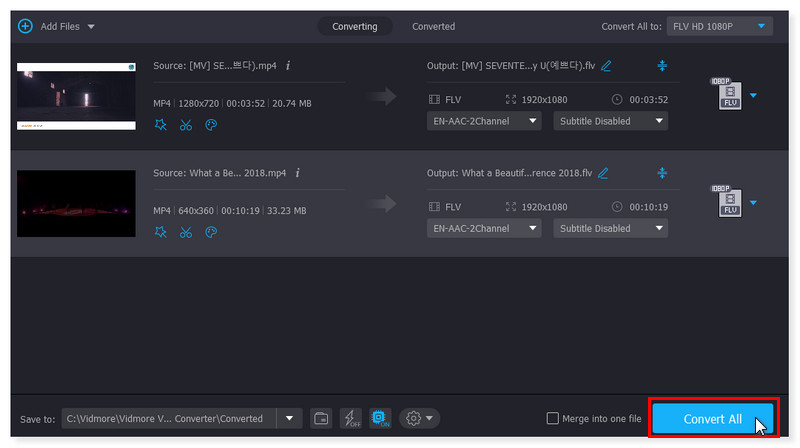
手順 4. 出力形式の設定が完了したら、下部の[すべて変換]ボタンをクリックして、すべての動画を FLV に変換します。これらは Mac で MP4 を FLV に変換する際の手順としても同様です。
パート 2. Vidmore Free Video Converter Online で MP4 を FLV に無料変換
おすすめのユーザー:YouTube へのアップロードや学校の課題用などで、オンラインツールを使って手軽に動画を変換したい初心者からプロの編集者。
MP4 を FLV にオンラインかつ無料で変換する方法を探しているなら、このウェブベースでユーザーフレンドリー、完全無料のツールをチェックしてみてください。Free Video Converter Online は、FLV、MP4、WebM、GIF、FLAC、AAC、MPG、MP3 など、主要なオーディオ/動画形式すべてに対応しています。動画ファイルを素早く処理できるよう、Free Video Converter Online にはさまざまな形式向けのプリセット設定が用意されています。さらに、動画/音声の品質、チャンネル、フレームレート、ビットレート、動画コーデックなども自由に調整できます。つまり、この動画コンバーターを使えば、音楽や動画ファイルを無料かつ素早く編集・変換できるということです。すべてのウェブブラウザーから問題なくアクセスできます。変換する動画の数に制限はなく、サードパーティ製ソフトのインストールも不要です。他のサイトのように登録やサイズ制限が必要になることもなく、Vidmore を使った動画変換は無料で行えます。1080p HD、720p HD、SD への変換でも画質を落としません。以下は、このオンラインツールで MP4 を FLV に変換する手順です。
手順 1. Free Video Converter Online の公式サイトにアクセスします。オンラインコンバーターをフル機能で利用するには、最初に Vidmore Launcher をダウンロードしてインストールする必要があります。
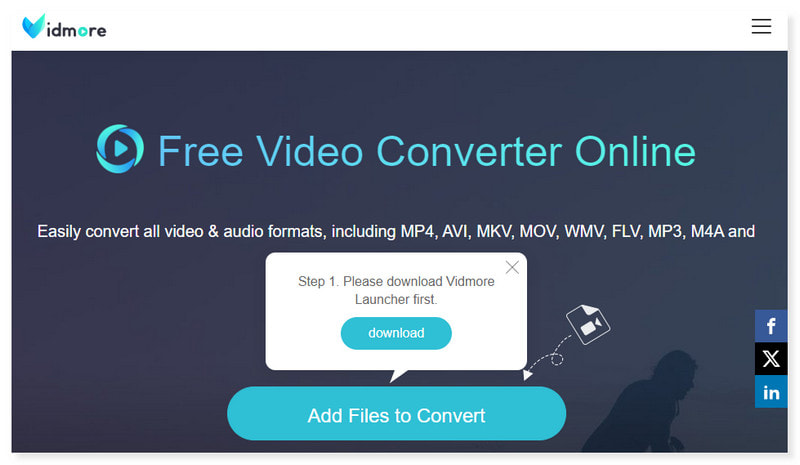
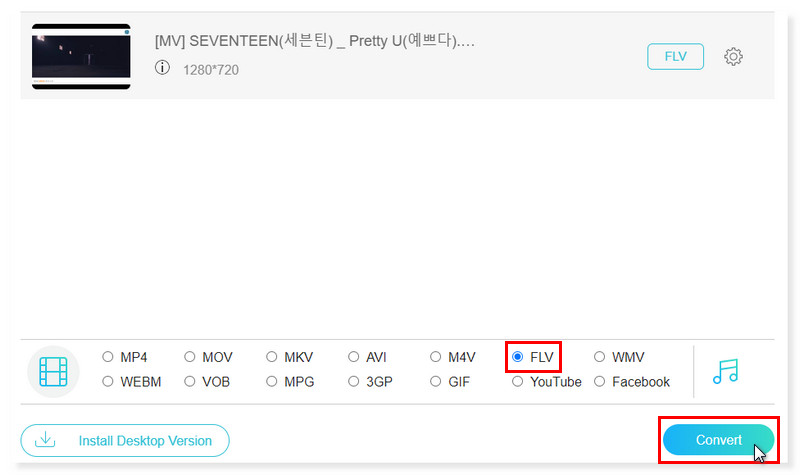
手順 2. [ファイルを追加して変換]ボタンをクリックし、ローカルファイルを開いて変換したい FLV ファイルを選択します。[ファイルを追加]ボタンをクリックすれば、複数ファイルも追加できます。
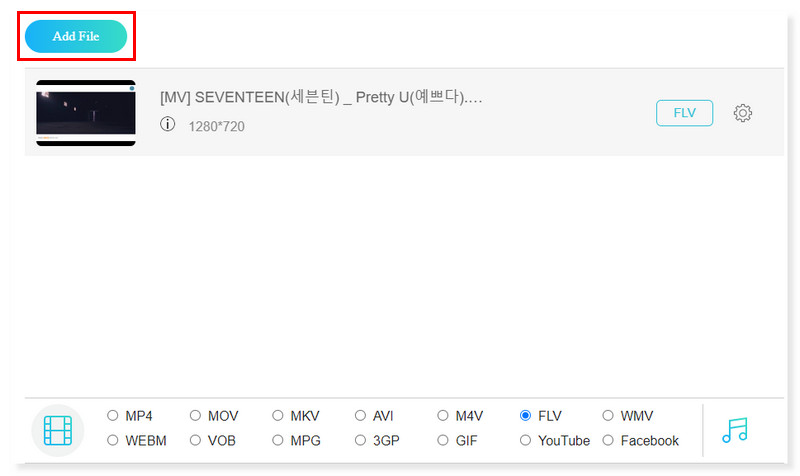
手順 3. ファイルを追加したら、出力形式として FLV を選択します。MP4 動画の右側にある歯車の「設定」アイコンをクリックして、好みに合わせてプリセット形式を調整します。
手順 4. [OK]をクリックして変更を適用します。動画内容に問題がなければ、下部の[変換]ボタンをクリックして変換を開始します。以上が、この無料の MP4 から FLV へのコンバーターの使い方です。また、MP4 から MPEG への変換にも大いに役立ちます。
パート 3. Adobe Media Encoder を使って MP4 を FLV に変換
おすすめのユーザー: エンコード中も Premiere Pro や After Effects での作業を継続したいプロの動画編集者。
Adobe Media Encoder(AME)は、変換機能を備えた他の動画編集ソフトとは異なり、映像をさまざまな動画形式に変換・書き出しすることだけを目的として開発されたソフトです。大容量の動画ファイルも難なく処理できる強力なツールでありながら、変換中でも After Effects や Adobe Premiere Pro での編集作業を継続できるほど軽快に動作します。ただし Media Encoder には、CPU/GPU の負荷制限やレンダリングに関する制約といった弱点もあります。つまり、Media Encoder と Premiere Pro を同時に動かし、キューに複数のレンダリングを追加して処理するには、かなり高性能な PC が必要になるということです。以下の手順で Adobe Media Encoder を使って MP4 を FLV に変換できます。
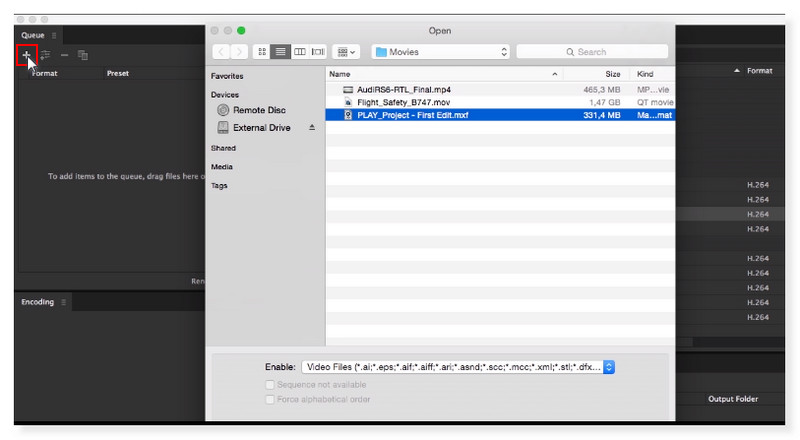
手順 1. メイン画面左上の「+」アイコンをクリックします。ローカルストレージのフォルダーが開くので、変換したいファイルを選択します。
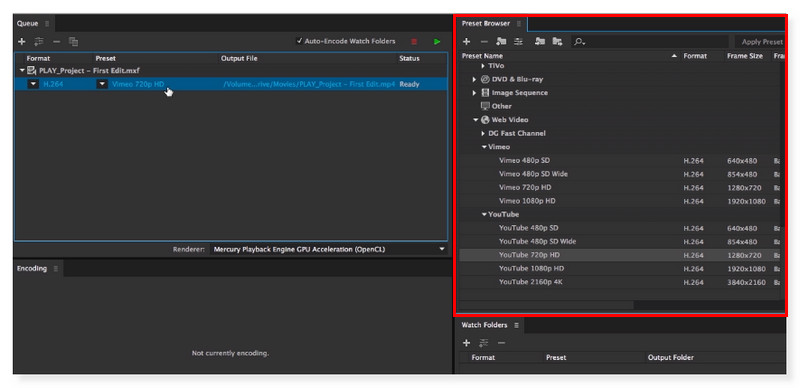
手順 2. 追加した動画をクリックします。右側のエリアで「プリセット形式」を選択し、出力形式を FLV に設定します。
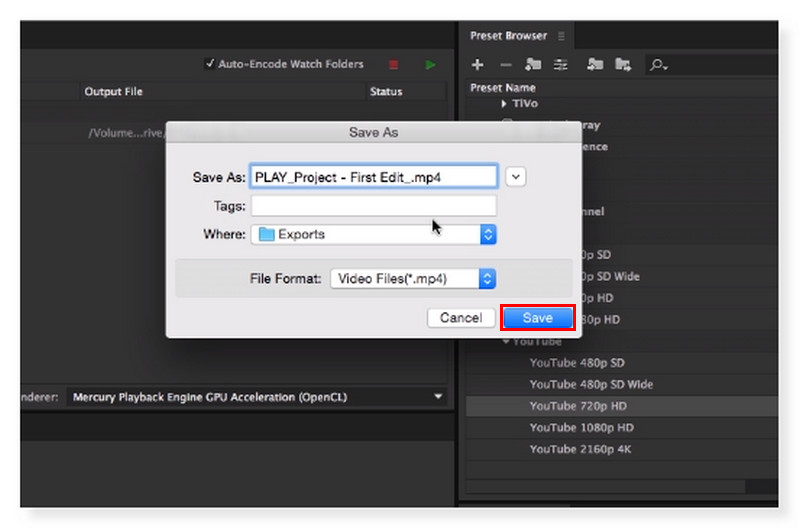
手順 3. [変更を適用]ボタンをクリックします。ファイル名は好みに合わせて変更可能です。設定が完了したら、[保存]ボタンをクリックして変換処理を開始します。
パート 4. VLC を使って MP4 を FLV に変換
おすすめのユーザー: オープンソースでポータブル、クロスプラットフォーム対応のメディアプレーヤー兼ストリーミングサーバーを求める、初心者からプロの動画編集者までのすべてのユーザー。
優れた動画再生ツールであるだけでなく、VLC メディアプレーヤー はさまざまな形式の動画を相互に変換する機能も備えています。対応している多くの動画形式の間で自由に変換することができます。いくつかバグがあったり、変換機能が最高水準というわけではありませんが、ほとんどの形式とコーデックで問題なく動作します。このプレーヤーを使えば、異なる種類の動画を素早く切り替えることができます。それでは、VLC メディアプレーヤーを使って MP4 を FLV に変換する手順を順を追って見ていきましょう。
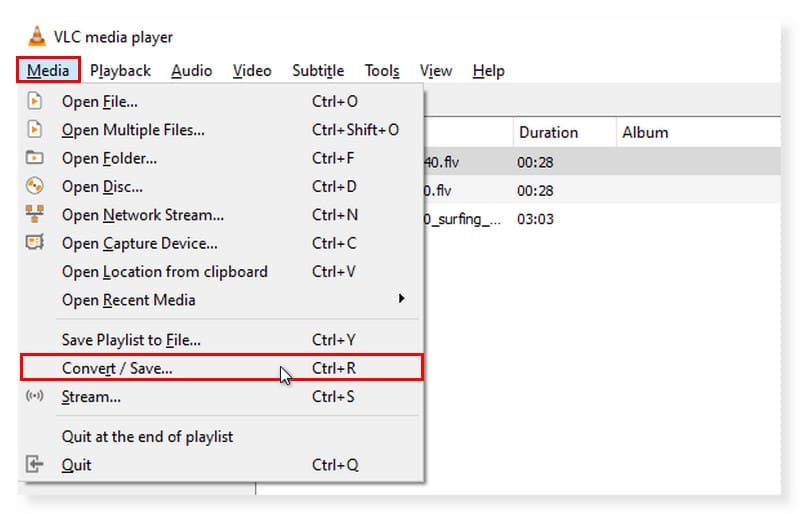
手順 1. VLC メディアプレーヤーで MP4 動画ファイルを開きます。VLC のメニューバーから[メディア]>[変換/保存]をクリックするか、ショートカットの「CTRL + R」を使用します。
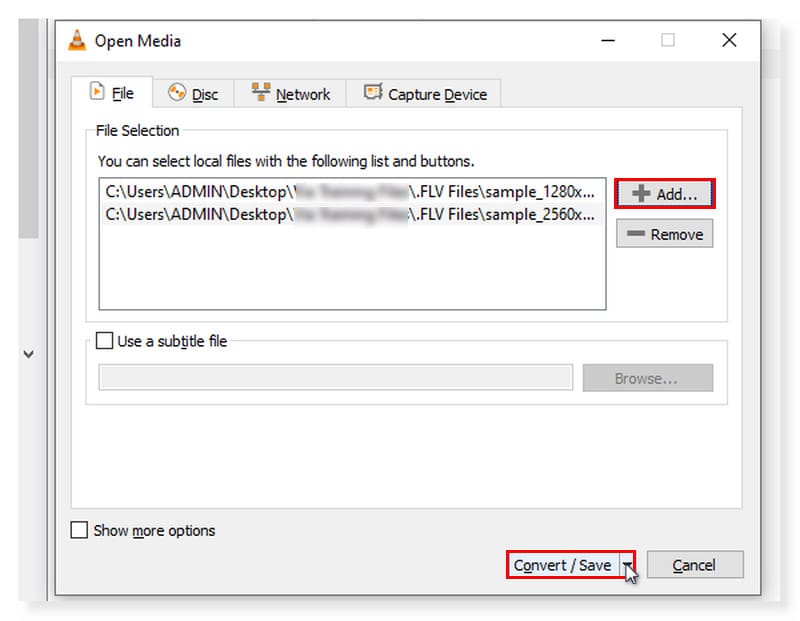
手順 2. ポップアップウィンドウが表示されます。[追加]ボタンをクリックして、ローカルストレージから変換したい動画ファイルを選択します。追加できたら、下部の[変換/保存]ボタンをクリックします。
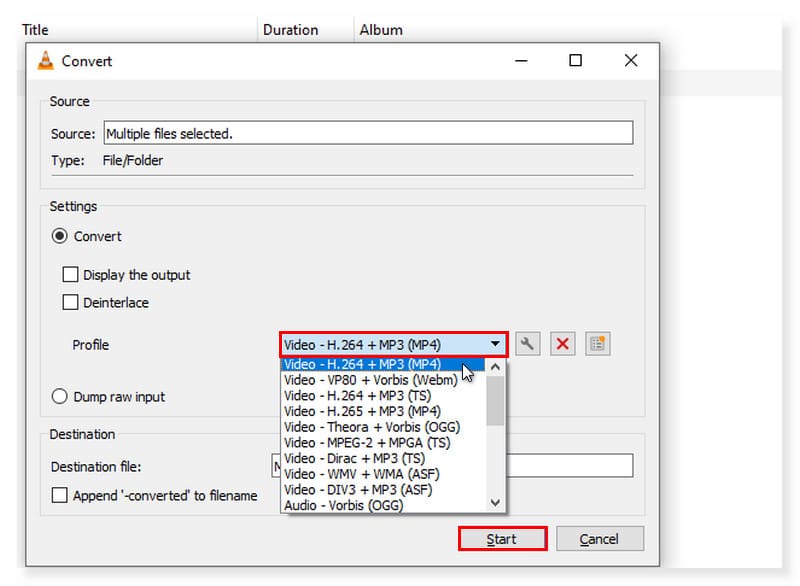
手順 3. [変換/保存]ボタンをクリックすると、ドロップダウンメニューが表示されるので「変換」を選択します。さらに別のポップアップウィンドウが開くので、出力形式として FLV を選択し、[開始]をクリックして処理を実行します。
| Vidmore Video Converter(ビドモア・ビデオコンバーター) | Vidmore 無料動画変換オンライン | Adobe Media Encoder | VLC メディアプレーヤー | |
| 対応プラットフォーム | Windows/macOS | Windows/macOS | Windows/macOS | Windows/macOS |
| 対応動画形式 | MP4、MOV、MKV、M4V、FLV、DIVX、AVI、MPG、WebM、MPG、3GP、MOD | MP4、AVI、MOV、MKV、WMV、M4V、FLV、WebM、VOB、MPG、3GP、GIF | 3GP、AAF、DV Stream、FLV、MOV、HEVC、MPEG、AVI、WAV、Cinema DNG | ASF、AVI、FLAC、FLV、Fraps、Matroska、MP4、MPJPEG、MPEG-2(ES、MP3)、Ogg、PS、PVA、QuickTime File Format、TS、WAV、WebM |
| 価格 | $19.95/月. | 無料 | $52.99/月. | 無料 |
| カテゴリー | ソフトウェア/オフライン | Webベース/オンライン | ソフトウェア/オフライン | ソフトウェア/オフライン |
| 長所 | 4K対応 使いやすい音声・動画編集ツール 最高水準の音声・動画編集 | 100%無料で利用可能。完全なWebベースで、現在利用できるあらゆるブラウザからアクセスできます。分かりやすいユーザーインターフェース。 | レンダリング中も作業を続けることができます。対応フォーマットが幅広い。リアルタイムプレビュー機能を搭載。 | 一部の設定は好みに合わせて調整可能。内蔵イコライザーにより、音質を損なうことなく音量をブーストできます。機能や操作は分かりやすく簡単です。 |
| デメリット | Android版およびiOS版がない。 | 動画編集機能が不足している。 | 機能が特定用途に特化しており範囲が狭いエディター機能 | 動画編集機能が不足している。 |
パート 5. MP4 を FLV に変換する方法に関するよくある質問
FFmpeg で MP4 を FLV に変換できますか?
もちろんです。Fast Forward Moving Picture Experts Group は FFMPEG と呼ばれます。これは、音声や映像を無償で処理するためのさまざまなツールを提供するオープンソースソフトウェアです。動画ファイルを扱い操作するための多数のライブラリやプログラムを備えており、コマンドラインインターフェースを通じて使用することを想定しています。ディレクトリ内のすべての MP4 ファイルを検出して解析し、FLV 形式に変換します。
HandBrake で MP4 を FLV に変換するには?
ここでは、HandBrake を使って FLV を MP4 に変換する方法を紹介します。
手順 1. パソコンに HandBrake をダウンロードしてインストールします。その後、プログラムを起動し、以下の簡単な手順に従います。
手順 2. 画面上部の[ファイルを読み込む]からファイルを追加し、[ソース]メニューをクリックします。変換対象の MP4 ファイルをすべて追加できます。
手順 3. 出力形式として FLV を選択します。[開始]ボタンをクリックすると、変換処理が始まり、設定が保存されます。
FLV は MP4 より高画質ですか?
MP4はH.264コーデック形式を採用しているため、一般的に動画圧縮においてはFLVよりも高い画質を提供できます。このように、元の動画は画質を損なうことなく効率的に圧縮できます。ただし、特定のシナリオや用途によっては、オンライン動画ストリーミングにはFLVのほうが適している場合もあります。それでも、ファイルサイズ、圧縮率、互換性、そして全体的な画質といった点を総合的に考えると、MP4のほうが好まれます。
まとめ
MP4 ファイルを FLV に変換したい場合は、Vidmore 動画変換 を試してみてください。オンラインで使えるコンバーターを希望するなら、Free Video Converter Online も用意しています。多くの動画形式を再生できるプレーヤーを使うのは良い考えですが、現在お使いのプレーヤーが FLV に対応していない場合は、MP4 を FLV に変換することも検討するとよいでしょう。