MP4をFacebook動画に変換して画質を向上させる方法
Facebookは、現在最も有名でよく利用されているソーシャルメディアサイトです。このプラットフォームは、私たちの日常生活の一部となりました。人々がFacebookを使って画像や動画を保存し、思い出として振り返れるようにしているのも不思議ではありません。しかし、Facebookに投稿した際に動画がぼやけてしまうことがあります。これは、ファイル形式がFacebookとあまり互換性がないためです。だからこそ、動画クリップの品質を保ちたい場合は、この投稿を参考にしてMP4をFacebook動画に変換する方法を学びましょう。
パート1. Facebookでサポートされる形式
2004年から現在に至るまで、Facebookの人気は疑う余地がありません。世界中の多くの人々がこのソーシャルネットワーキングサイトを利用しています。現在では、商業目的やマーケティング、エンターテインメントにも活用されています。そしてご存じのとおり、Facebook上の動画の中にはぼやけているものもあれば、高画質のものもあります。このプラットフォームで受け付けている動画ファイル形式は限られています。Mobile Video、F4V、MPEG、AVI、GIF、MT2S、DV、DIVXなどが、Facebookでサポートされている形式です。そのほかにも、MKV、MOD、TOD、OGG Media Form、VOBといった動画形式にも対応しています。
パート2. MP4をFacebook形式に変換する方法
1. Vidmore Video Converter
最高のMP4からFacebook形式へのコンバーターをお探しですか?それならぴったりです。というのも、あなたが求めているのはVidmore 動画変換だからです。このプログラムは200種類以上のファイル形式に対応しており、特筆すべきは、Facebookと互換性のあるすべての動画ファイルをサポートしている点です。Vidmore Video Converterを使えば、とてもユーザーフレンドリーなインターフェースのおかげで、動画クリップの変換に苦労することはありません。さらに、WindowsとMacのどちらのデバイスにも対応しているため、インストール時に問題が発生することもありません。
驚くべきことに、Vidmore Video Converterはインターネット接続がなくても動作します。最後に、ファイルサイズに制限がなく、無制限に変換できる点も魅力です。以下の手順を確認して、このツールがどのようにMP4をFacebook形式に変換するのかをよりよく理解しましょう。
ステップ1:MP4からFacebook形式へのコンバーターをダウンロード
最初のステップは、お使いのデバイスの電源が入っている状態でプログラムをインストールすることです。まずは、下のメニューから無料ダウンロードをクリックします。その後、ビデオコンバーターが動作できるように許可を与えてください。
ステップ2:動画をメインインターフェースにアップロード
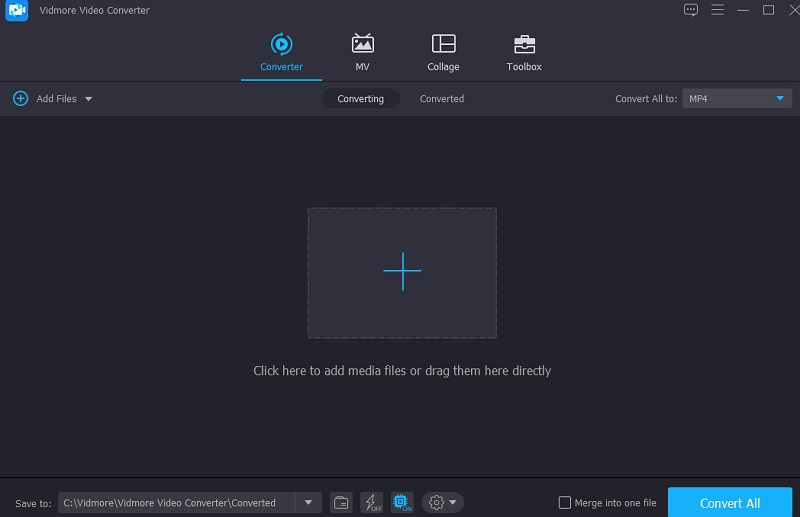
プログラムがコンピューターへのアクセスを許可されたら、動画を追加できます。続けて、より素早く操作するには、タイムラインの左側にあるファイルを追加オプションをクリックするか、中央のプラスアイコンを押してください。
ステップ3:Facebookを検索
ファイルがタイムラインに追加されたら、ビデオクリップの右側にあるプロファイルメニューを選択してビデオタブにアクセスできます。次に、検索ボックスを使ってFacebookという語句を探します。
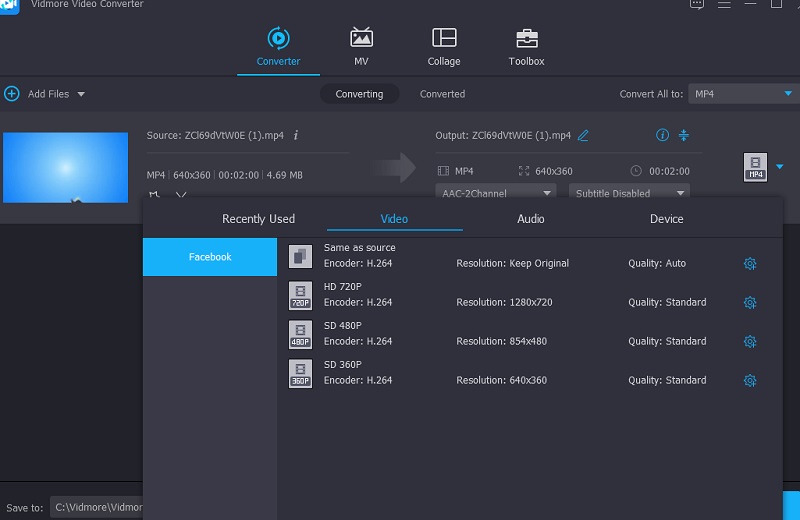
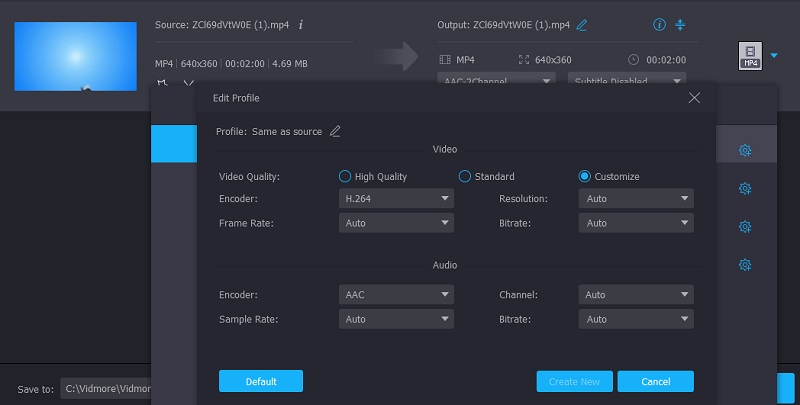
Facebook形式を選択したら、さらに動画の詳細をカスタマイズできます。必要に応じて、設定アイコンから動画の解像度やその他の動画設定を調整できます。クリップの編集が完了したら、新規作成ボタンを選択しておくとよいでしょう。
ステップ4:MP4をFacebook形式に変換
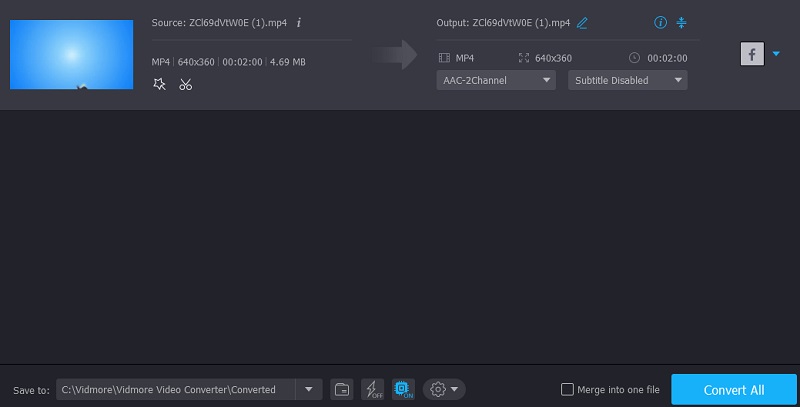
動画の品質向上に満足できたら、画面右下のすべて変換を選択して、すべての動画を一度にまとめて変換します。
2. Vidmore Free Video Converter
MP4をFacebook形式に変換するもう1つの方法として、Vidmore Free Video Converter Onlineを利用する方法があります。これはWebベースのツールで、サードパーティ製アプリをインストールする必要はありません。ユーザーフレンドリーなデザインのおかげで、とてもわかりやすくシンプルに動作します。このWebベースのユーティリティは、主にオーディオとビデオファイルの変換に特化しています。Vidmore Free Video Converterを他のオンラインコンバーターと差別化しているのは、出力に制限がない点です。動画ファイルがどれほど大きくても、どれほど長くても、常に最高レベルのパフォーマンスで動作します。もしMP4をFacebook形式に変換するのにこのオンラインツールを使いたい場合は、以下の説明図を参考にしてください。
ステップ1: Vidmore Free Video Converterの公式サイトでファイルを追加して変換ボタンに進み、ランチャーをダウンロードします。ランチャーをインストールしたら、オンラインプログラムの使用を開始できます。
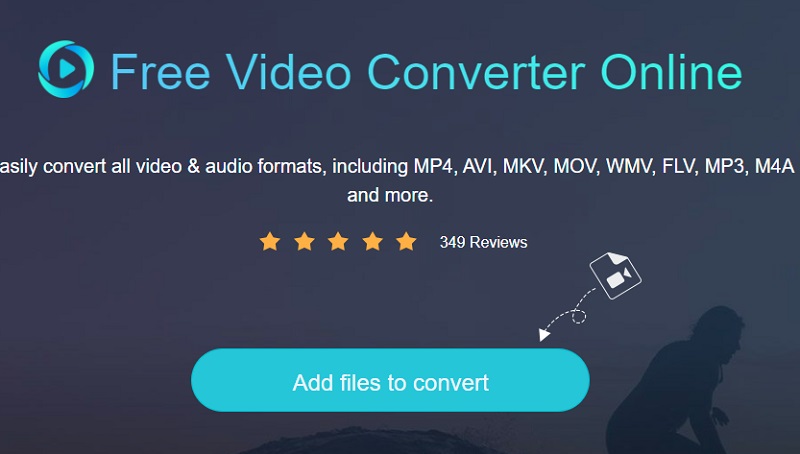
ステップ2: ファイルを追加して変換ボタンを2回クリックするとライブラリに戻るので、変換したいMP4ファイルを選びます。ファイル追加オプションを選択すれば、複数のオーディオファイルを同時に変換でき、時間もさらに節約できます。
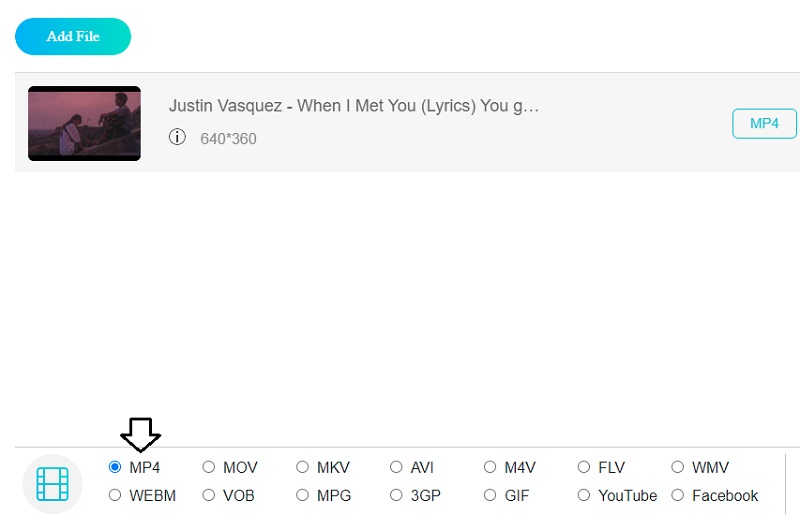
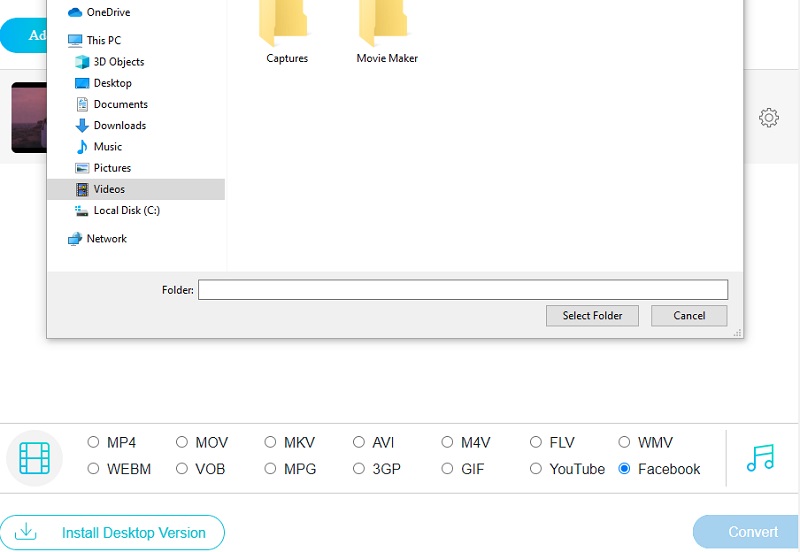
ステップ3: 次に、右側にあるムービーボタンをクリックします。すると、好みに応じて選べるさまざまな動画ファイル形式が表示されます。その後、下のドロップダウンメニューから、クリップのファイル形式としてFacebookを選択します。
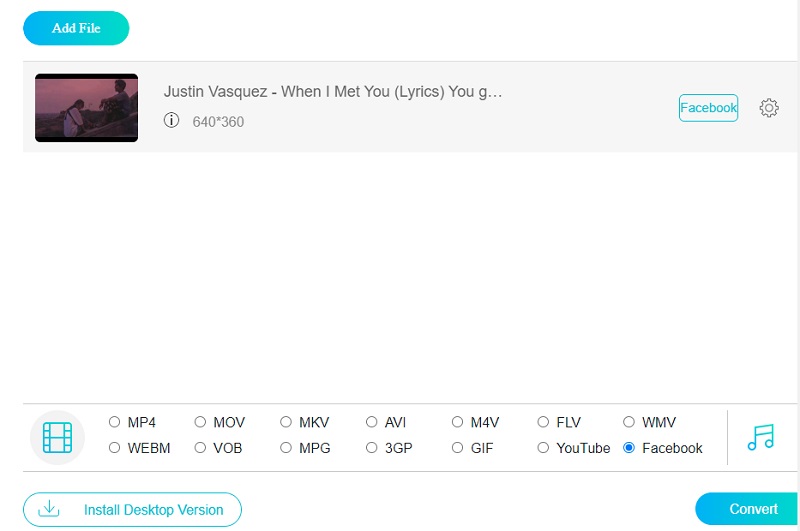
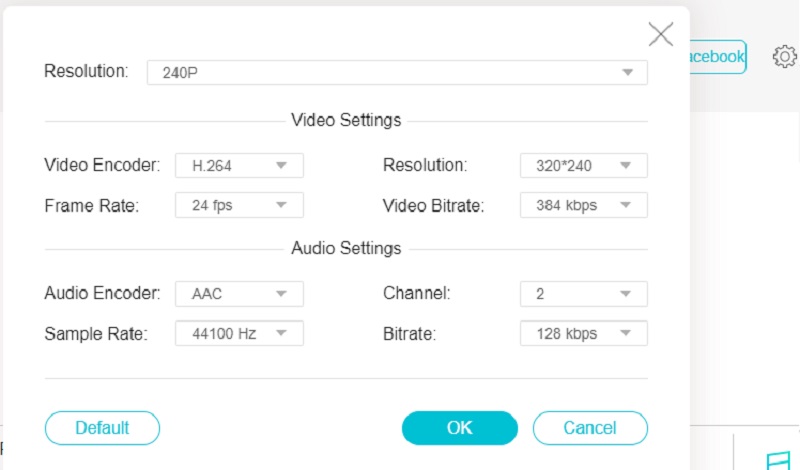
続いて、右側の設定ボタンをクリックし、動画のレベルや種類を調整したい場合は解像度を変更します。完了したら、OKをクリックしてウィンドウを閉じます。
ステップ4: その後、変換ボタンをクリックし、ファイルを保存したい場所へ移動してフォルダーを選択アイコンをクリックします。Vidmore Free Video Converterが数秒でファイルをFacebook形式に変換してくれます。
3. Uniconverter
Uniconverterも、動画を変換する際に利用できるオンラインのMP4からFacebook形式へのコンバーターです。このオンラインコンバーターは無料で利用できます。デスクトップ版ソフトウェアとほぼ同じ機能を備えており、同等の品質で処理できます。ユーザーフレンドリーさという点では、このWebベースのユーティリティは群を抜いています。以下の簡単な手順に従ってください。
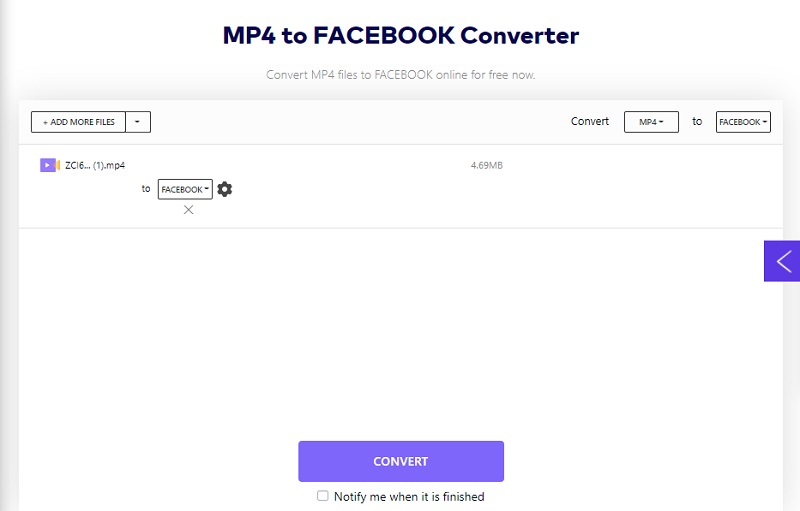
ステップ1: お好みのブラウザでオンラインFacebookコンバーターを検索します。メイン画面に入ったら、ファイルを選択ボタンをクリックします。
ステップ2: メイン画面にMP4ファイルをアップロードしたら、ドロップダウンのプロファイルをクリックし、一覧からFacebook形式を選択します。
ステップ3: Facebook形式を選択したら、下にある変換ボタンをクリックし、変換が完了した際に通知を受け取れるよう、チェックボックスにチェックを入れます。
さらに読みたい方へ:
Facebookのスクリーンショットを撮る3つの方法(解決済み)
パート3. MP4をFacebook形式に変換する際のFAQ
Facebookの動画の画質設定を調整するには?
Facebookアカウントにログインし、ドロップダウンメニューから[設定とプライバシー]を選択します。次に[設定]メニューに進みます。下にスクロールして[動画]ページへ移動します。動画設定で、[動画のデフォルト画質]以外の[SDのみ]などのオプションを選択します。
Facebook動画の最大再生時間は?
Facebook動画を作成する場合、最大再生時間は8時間です。
画質を落とさずにFacebook動画のサイズを小さくするには?
Facebook動画のサイズを画質を落とさずに小さくしたい場合は、Vidmore Video Converterを使うのが最適です。このプログラムは、音声・動画ファイルの強化に最も適したツールです。
まとめ
Facebookで動画を共有する際は、Facebookが認める条件を満たす動画でなければならないため、メディアコンバーターに特定の設定を適用する必要があります。動画編集が好きで、ソーシャルメディアに頻繁に動画を投稿するのであれば、Vidmore Video Converterが最適です。MP4ファイルをFacebook動画形式やその他の形式に変換できます。