MP4をDivXに変換するための無料おすすめコンバーター
DivXは、高画質の動画をストリーミングするために、テレビやDVDプレーヤーで広く利用されている動画コーデックです。MP4と同様に、DivXは高い視覚品質を保ちながら、優れた圧縮機能によりファイルサイズを小さくできるのが特徴です。ただし、MP4ファイルが一部のデバイスでは認識されない場合があります。多くの場合、テレビやDVDプレーヤーはDivXといった特定の形式にしか対応していません。
動画形式の変換は、特に映画鑑賞が好きな人にとって、ほとんど毎日のように行う作業です。一方で、MP4ファイルをテレビで再生したい場合は、MP4をDivXに変換する方法を知っておく必要があります。本ガイドでは、MP4を無料でオンラインでDivXに変換する方法に加え、デスクトップおよびモバイルデバイスでの方法も解説します。
パート1. Windows/MacでMP4をDivXに変換する実用的な方法
1. Vidmore Video Converter
最初におすすめするツールは、Vidmore 動画変換です。このプログラムを使えば、MP4からDivXへの変換はもちろん、さまざまな形式同士の変換が簡単に行えます。本ツールは、DivX、MP4、MOV、MKV、FLV、MXF、TS、MPEGなど、多くの動画ファイル形式に対応しています。音声についても、MP3、WMA、WAV、FLAC、AACなど、数多くの形式への変換とその逆変換が可能です。
さらに、ファイルサイズの制限なくバッチ変換にも対応しています。加えて、プロファイルのカスタマイズ機能があり、処理中のファイルの動画・音声出力を細かく設定できます。以下に、このプログラムを使ってMP4をDivXに変換する手順を示します。
ステップ1.ツールをダウンロードしてインストール
まずはアプリのインストーラーを入手します。下記の「無料ダウンロード」ボタンをクリックして入手し、画面の指示に従ってセットアップウィザードを進め、ツールをパソコンにインストールしてください。その後、アプリを起動します。
ステップ2. 変換したい動画をアップロード
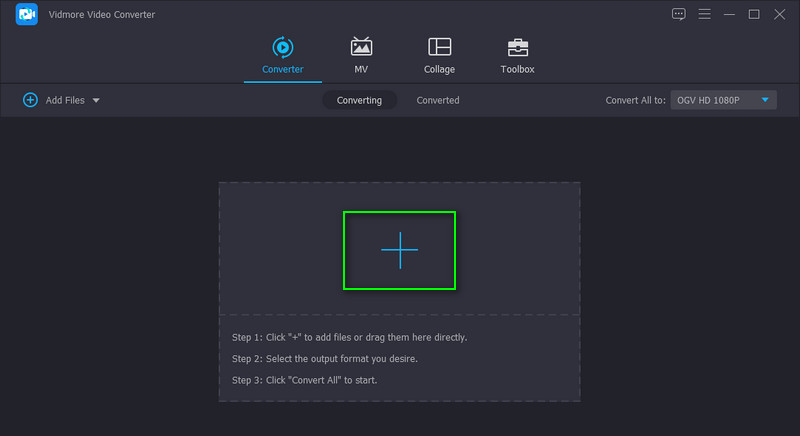
次に、ツールのメインインターフェースにあるプラスボタンをクリックして、変換したいMP4動画を読み込みます。オプションとして、ドラッグ&ドロップ機能を使って動画ファイルをアップロードすることもできます。
ステップ3. 出力形式としてDivXを設定
次に、インターフェース右上にあるプロフィールメニューを開きます。ここに利用可能な形式の一覧が表示されます。動画タブの下で、左側のリストからDivXを選択します。その後、目的に合ったプロファイルまたは画質を選びます。
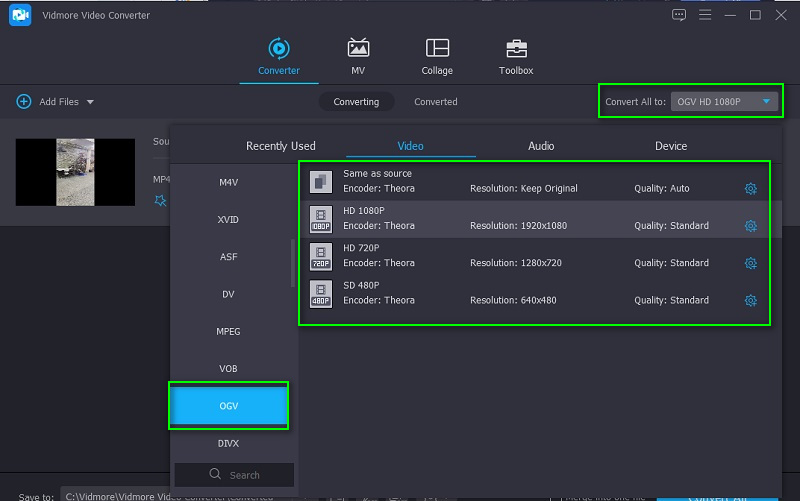
ステップ4. MP4をDivXに変換
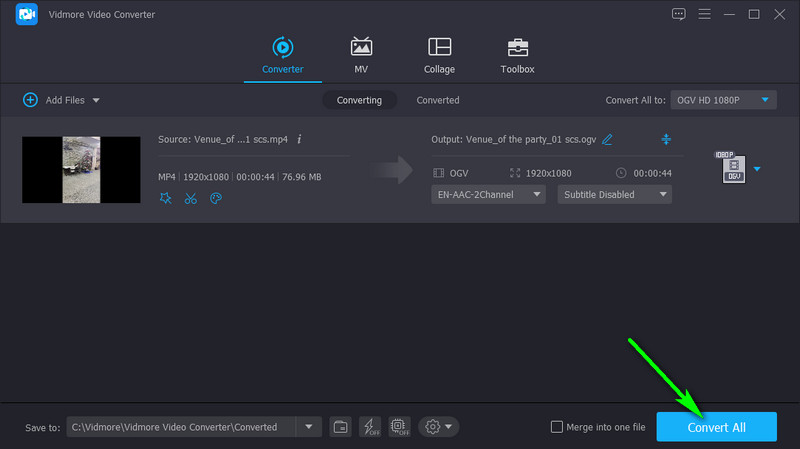
最後に、変換後の動画を保存する保存先フォルダーを選択します。画面下部のフォルダーアイコンをクリックしてディレクトリを指定してください。設定が完了したら、すべて変換ボタンをクリックして変換を開始します。処理が完了すると、指定したフォルダーに出力ファイルが保存され、すぐに再生して確認できます。
2. VLC Media Player
VLCメディアプレーヤーは、メディアの再生だけでなく、さらに多くの機能を備えています。多数のメディア形式に対応した動画・音声コンバーターとしても利用できます。さらに、使用しているプラットフォームに関係なく使えるのも特徴です。Mac、Windows、Linux、Android、iOSなどで利用可能です。このプログラムのもう一つの注目点は便利な動画編集機能で、動画のカットや回転(向きの変更)などが行えます。ただし、変換手順は前述のツールほど直感的ではないかもしれません。それでも、以下のようにしてVLCを使ってMP4をDivXに変換できます。
ステップ1. まず、VLCメディアプレーヤーがパソコンにインストールされていることを確認し、その後、プログラムを起動します。
ステップ2. 次に、変換/保存オプションにアクセスし、変換したいMP4動画ファイルを追加します。
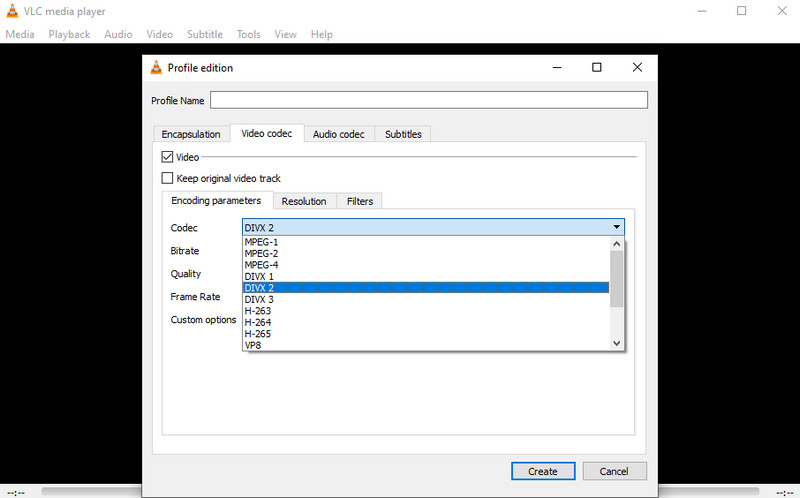
ステップ3. 続いて、新しいプロファイルを作成し、MP4からDivXへ切り替える設定を行います。プロフィールタブの動画コーデックセクションに移動し、コーデックとしてDivXを設定してから、作成をクリックします。
ステップ4. その後、プロフィールのプルダウンメニューを開き、先ほど作成した新しいプロファイルを選択します。最後に、開始ボタンをクリックすると変換処理が始まります。
3. Convertio
MP4をDivXに無料でオンライン変換するには、Convertioを利用する方法があります。このフリーウェアツールは、Chrome、Firefox、Microsoft EdgeなどのWebブラウザー上で動作します。また、ローカルファイルだけでなく、DropboxやGoogleドライブなどのクラウドストレージからもファイルをアップロードできます。さらに、音質、ビットレート、プリセット、コーデック設定などを調整して、希望する出力を得ることも可能です。広告やスパム、ウイルスなど、PCに害を及ぼす要素もありません。以下の手順に従って、Convertioを使ってMP4をDivXに変換する方法を学んでください。
ステップ1. まず、ブラウザーを起動し、本サービスの公式ページにアクセスします。
ステップ2. ファイルを選択ボタンをクリックして、ファイルのアップロードを開始します。パソコン上のフォルダーからMP4動画を参照し、選択してアップロードします。
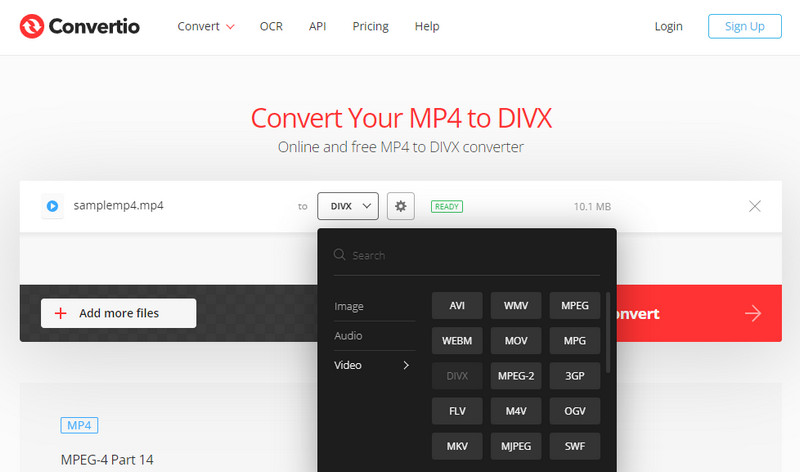
ステップ3. プロフィールメニューから出力形式を選択し、赤い変換ボタンをクリックして処理を開始します。
パート2. モバイルでMP4をDivXに変換する方法
技術の発展と進歩に伴い、人々は多くのことをスマートフォンで完結させたいと考えるようになりました。動画形式の変換もその一つです。ただし、最適なアプリを選ぶことが重要です。そこで、AndroidとiPhone向けの優秀なMP4からDivXへの変換アプリを厳選しました。
1. Video Format Factory
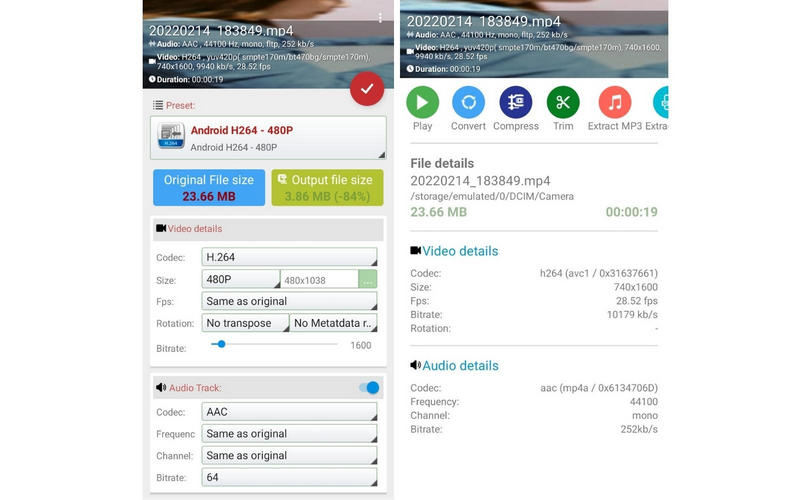
Video Format Factoryは、さまざまな動画編集機能を備えたビデオスイートとみなされており、動画コンバーター、カッター、圧縮、トリミングなどの機能を直感的なインターフェースで提供します。同時に、出力品質の設定幅も広く、アスペクト比、ビットレート、コーデック、周波数など多くの項目を調整できます。さらに、MP4、AVI、PAL形式のDVD、MPEGなどに合わせたプリセットも自動的に用意されています。
2. Video Converter Android
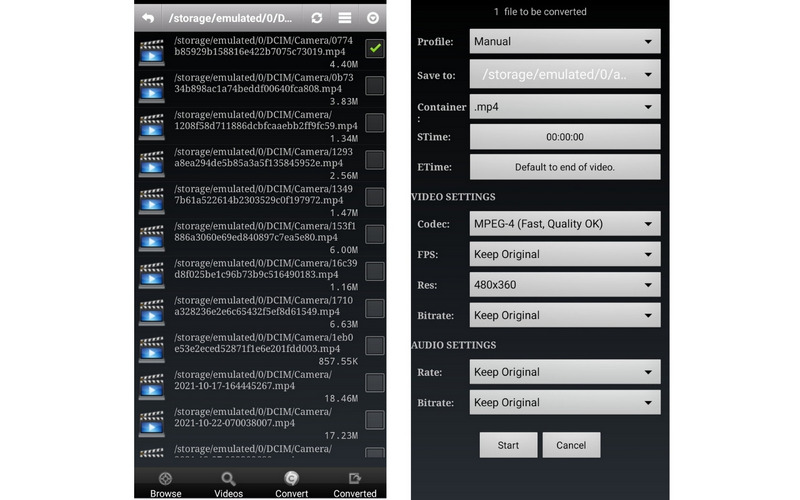
もう一つおすすめしたい無料のMP4からDivXへのコンバーターがVideo Converter Androidです。このアプリを使えば、DivX、FLV、MKV、MOV、MPGなど、ほとんどすべてのメディアファイルを変換して楽しむことができます。しかも、元の動画品質を保ったまま変換可能です。加えて、ビットレートやコーデックなどを細かく指定できる高度なモードも搭載されています。
さらに読みたい方へ:
MTSをMP4に変換する方法 – ビデオカメラ動画をスマートフォン向けに変換
DivXプレーヤーと、DRM保護DivXムービーを再生するための代替プレーヤー
パート3. MP4からDivXへの変換に関するFAQ
.divxファイルとは何ですか?
DivX(Digital video Express の略)は、映像品質をほとんど損なうことなく動画ファイルを圧縮するために用いられる動画フォーマットです。具体的には、映画をDVDやCDに収まるサイズに圧縮するために、MPEG-4 をベースとして作られています。
DivXをMP4に変換するにはどうすればよいですか?
DivX から MP4 への変換は、変換ソフトを使用することで行えます。上記はいくつかの参考になるツールです。ただし、画質の劣化をほとんど、あるいはまったく抑えて変換したい場合は、Vidmore の利用を検討してください。
DivXは時代遅れと見なされていますか?
このビデオ形式を使用している人はごくわずかですが、DivX 自体は以前から存在しています。実際には、DreamWorks SKG、ユニバーサル、パラマウントといった大手映画会社によって広く普及しました。
まとめ
ここまで紹介してきたさまざまなツールを使えば、MP4を無料でDivXに変換する方法を習得できます。デスクトップ向けにはオンラインとオフライン、2つの方法があります。一方、スマートフォンを使えば、手軽にMP4からDivXへ形式を切り替えることも可能です。
MP4ヒント