Windows 10/11 と macOS で MP4 を AVI に変換する 7 つの方法
MPEG-4 としてあまり知られていませんが、MP4 は MPEG で定義されたデジタル音声と動画を組み合わせて格納できるコンテナ形式です。静止画像や字幕などのデータも保持できます。この形式は多くのメディアプレーヤーに対応しており、ほぼすべてのデバイスで再生可能です。そのため、非常に人気の高い動画形式となっています。
とはいえ、MP4 動画が DVD プレーヤーなど一部のプレーヤーと互換性がない場合もあります。また、MP4 がディスク上のメモリー容量を大きく消費すると感じるユーザーもいるでしょう。同じような問題を抱えているならご安心ください。本ガイドでは、簡単にMP4 を AVI に変換する方法を解説します。以下で、利用できるベストなツールのレビューと、それぞれの使い方を紹介します。

ページコンテンツ
パート1.MP4 を AVI に変換する理由
多くのユーザーは、MP4 が互換性と柔軟性に優れた汎用動画形式だと理解しています。しかし、一部のメディアプレーヤーでは MP4 も互換性の問題を抱えていることはあまり知られていません。DVD プレーヤーやテレビで MP4 の映画や動画を再生して、最大限に楽しみたい場合もあるでしょう。しかし、他のデバイスと同じように、これらのプレーヤーで MP4 ファイルが問題なく再生できるとは限りません。
そこで、前述のプレーヤーに対応した形式に MP4 動画を変換する必要があります。テレビや DVD プレーヤーでの動画再生に関しては、AVI に分があります。MP4 と比べて、AVI はより少ない容量で済む場合があります。さらに、再生のために追加のソフトウェアやコーデックを必要としません。心配はいりません。MP4 から AVI へのファイル形式変更を素早く行うための実用的な方法をまとめました。
パート2.プロ向け MP4 から AVI 変換ソフト
1.MP4 から AVI へ変換するソフト:Vidmore Video Converter
変換を始める前に、MP4 動画ファイルの元の画質を保てるかどうかを気にしているかもしれません。Vidmore 動画変換 を使えば、その点は問題ありません。このツールは、元ファイルの画質を損なうことなくメディアファイルを変換できるように開発されています。
また、ビットレート、コーデック、画面解像度、音質を元ファイルと同じように設定できる調整可能なパラメーターも備えています。さらに優れているのは、最大 4K UHD 動画までサポートしている点です。これにより、高画質動画をそのまま保持できます。この高速 MP4 から AVI 変換ツールを使って、4 つの簡単なステップで作業を完了しましょう。
ステップ 1. MP4 から AVI への動画変換ソフトをインストール
まず最初に、公式サイトからツールを入手するか、下の無料ダウンロードボタンからインストーラーを取得します。用途に応じて、Mac か Windows PC のいずれかで変換するか選択してください。その後、プログラムをインストールして起動します。
ステップ 2. MP4 ファイルを追加
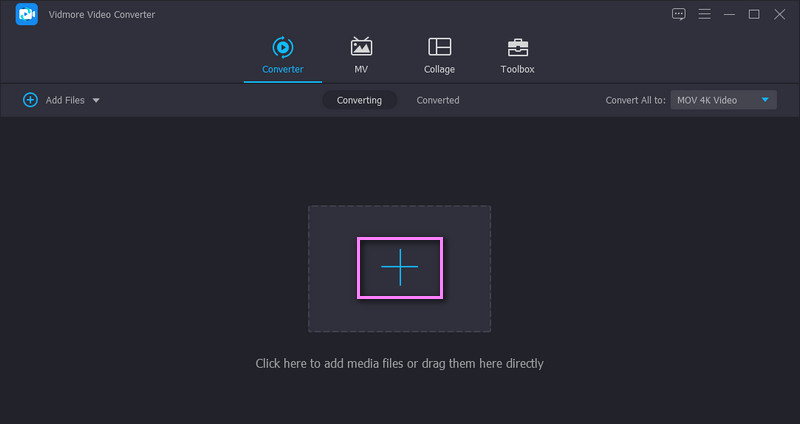
ツールが起動したら、メイン画面のプラスアイコンをクリックして、変換したい MP4 ファイルを読み込みます。MP4 ファイルをドラッグ&ドロップしてアップロードすることもできます。
ステップ 3. 形式を選択してパラメーターを変更
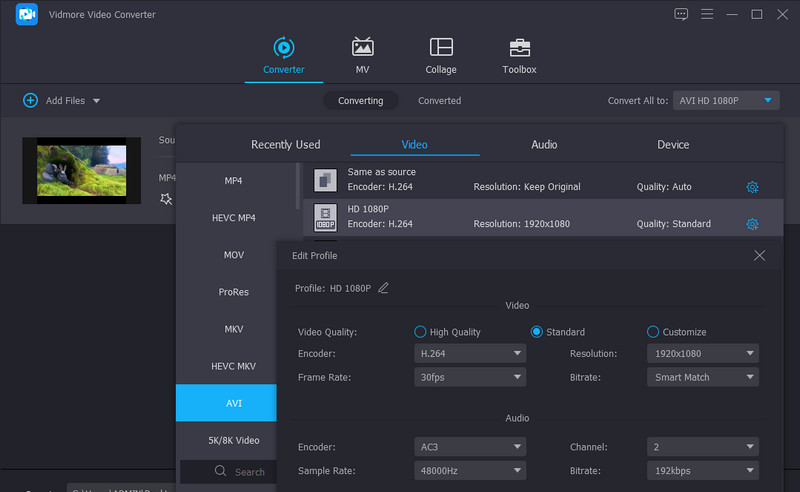
続いて、プロファイルメニューを開き、形式一覧を表示します。ビデオタブの下からAVI形式を探して選択します。その後、カスタムプロファイルアイコンをクリックして各種パラメーターを設定し、変更が完了したらプロファイルを作成をクリックします。
ステップ 4. MP4 を AVI に変換
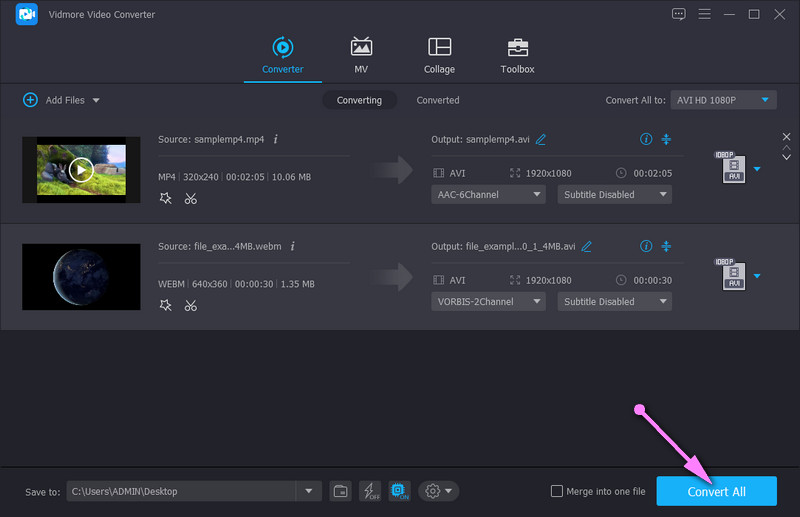
準備が整ったら、右下のフォルダーアイコンをクリックして出力ファイルの保存先を指定します。次に、すべて変換ボタンをクリックして変換を開始します。処理はすぐに始まり、変換が終わるたびに自動的に表示されるフォルダーから出力ファイルを確認できます。
2.Adobe Media Encoder で MP4 を AVI に変換
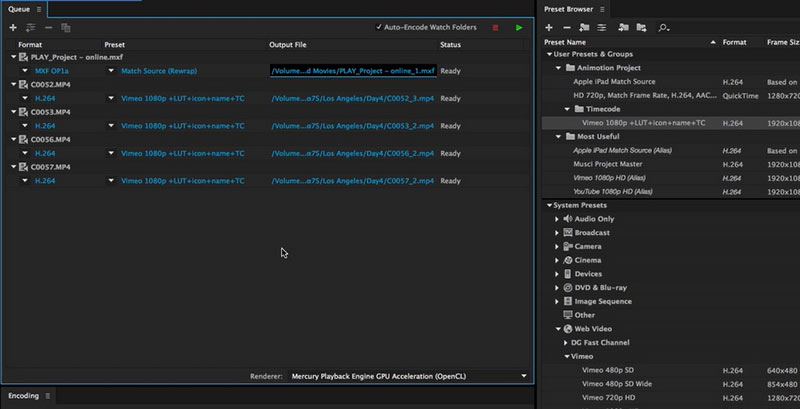
Adobe Premiere Pro と Adobe After Effects の主要なエンコードエンジンとして利用されている Adobe Media Encoder は、MP4 や AVI など、ほぼすべての動画形式のクリップを変換・書き出しできます。比較的軽量なため、単体で導入することも可能です。MP4 から AVI への変換でも、可能な限り画質を維持できます。また、MP4 から AVI への一括変換にも対応しています。
ステップ 1. 「+」アイコンをクリックして、変換キューに追加したい MP4 ファイルを読み込みます。
ステップ 2. 書き出し設定を開き、出力形式として AVI を選択します。
ステップ 3. 「書き出し」ボタンをクリックして MP4 から AVI への変換を開始します。
3.Adobe Premiere Pro で MP4 の動画形式を AVI に変更
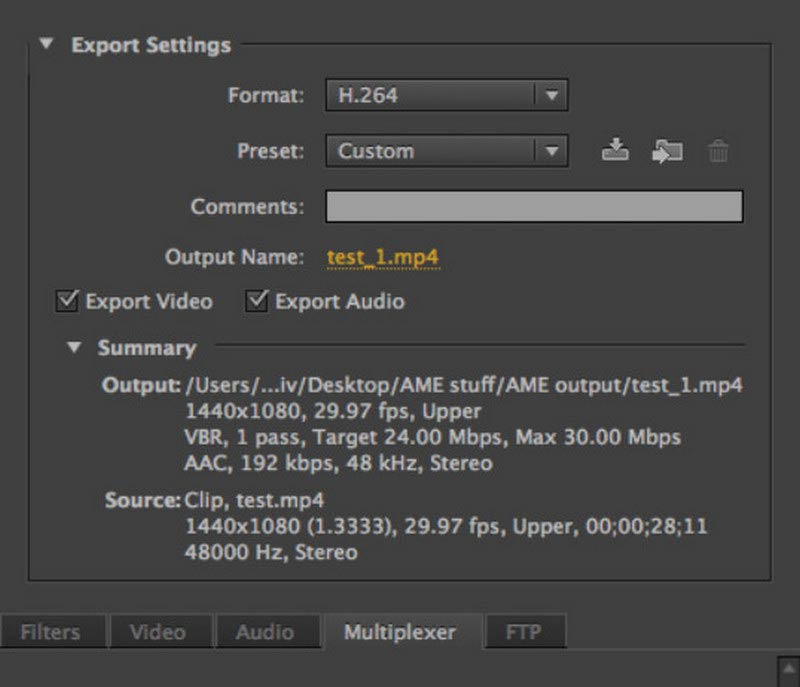
前述のとおり、Adobe Premiere Pro はエンコードエンジンとして Adobe Media Encoder を採用しています。そのため、Premiere でも MP4 から AVI への動画形式変換が可能です。Media Encoder よりもさらに多くの設定が行え、ビデオビットレートやフレームレートなど、AVI の詳細な設定ができます。
ステップ 1. 「ファイル」をクリックし、「書き出し」から「メディア」を選択します。
ステップ 2. 「書き出し設定」ウィンドウで、出力形式に AVI を選びます。
ステップ 3. 書き出す AVI ファイルに合わせて、ビデオビットレートやフレームレートなどの設定を微調整します。
ステップ 4. 「書き出し」をクリックして、MP4 を AVI に変換します。
パート3.MP4 を AVI に変換する無料のおすすめ方法
MP4 ムービーを AVI に変換できる無料ツールについても気になっているかもしれません。この種のツールは数多く存在し、インターネットで一つずつ探していくのは骨の折れる作業です。そこで、効果的でおすすめの MP4 から AVI への無料変換ソフトを厳選しました。詳細はこのあとご紹介します。
1.VLC メディアプレーヤーで MP4 を AVI に変換
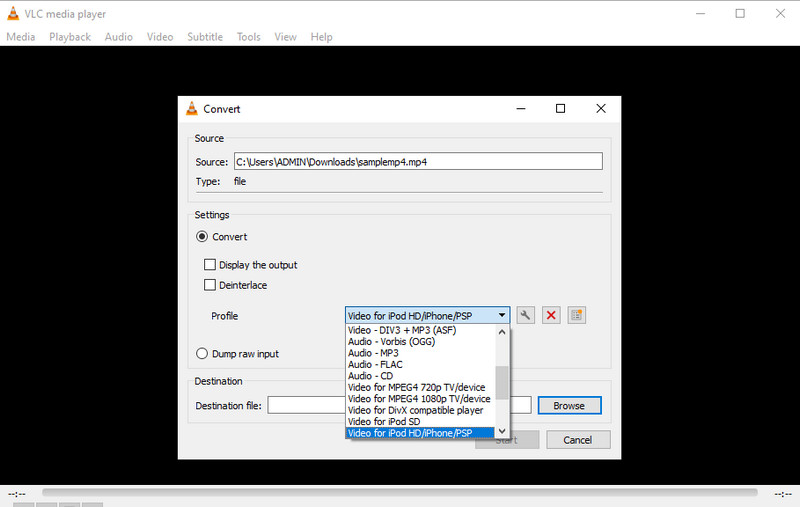
VLC メディアプレーヤーは、動画や音声ファイルを操作できる多機能なツールです。そのとおり、VLC ではお気に入りのメディアをストリーミング再生できるだけでなく、変換、回転、トリミング、カット、簡易編集なども行えます。唯一の難点は、変換手順がやや複雑なところでしょう。いくつかの設定を調整する必要があります。それでも、ファイル変換自体は問題なくこなせるツールです。以下に、VLC で MP4 を AVI に変換する手順を示します。
ステップ 1. デバイスに VLC メディアプレーヤーをダウンロードしてインストールし、完了後に起動します。
ステップ 2. 次に、メディアメニューから変換/保存を開きます。ここで、変換したい MP4 ファイルを追加します。
ステップ 3. その後、画面下部の変換/保存ボタンをクリックします。すると、変換用のプロファイルを設定するダイアログボックスが表示されます。
ステップ 4. 新しいプロファイルを作成をクリックし、カプセル化タブで出力形式としてAVIのラジオボタンにチェックを入れます。プロファイル名を入力して作成をクリックします。最後に、形式メニューから今作成したプロファイルを選択し、開始をクリックします。
2.Freemake Video Converter で MP4 から AVI を作成
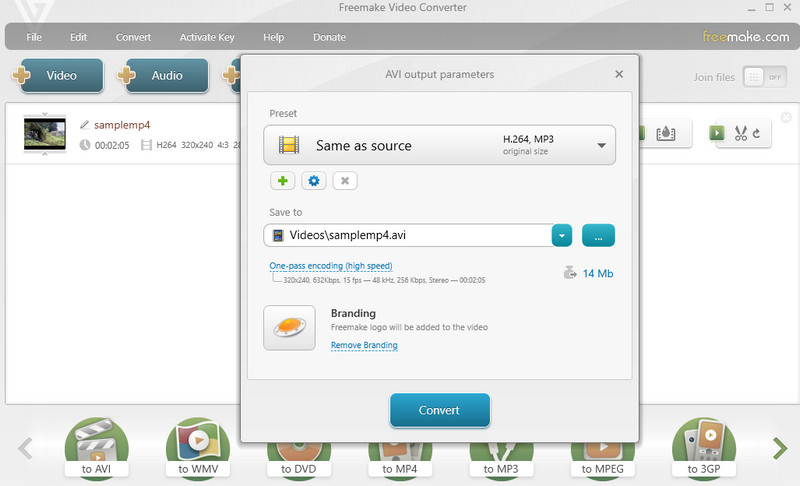
Windows 10 で MP4 を AVI に変換するのに役立つもう一つのプログラムが Freemake Video Converter です。AVI、WMV、DVD、MPEG など、さまざまな動画形式への変換に対応しています。さらに、あらかじめ用意されたプリセットプロファイルから選択することも可能です。そのほか、DVD 動画を他形式へ変換したり、DVD へ書き込んだりすることもできます。このツールで MP4 を AVI に変換したい場合は、以下の手順を参考にしてください。
ステップ 1. 公式サイトからアプリケーションをダウンロードし、パソコンにインストールします。
ステップ 2. メニューのビデオボタンをクリックします。次に、変換したい MP4 ファイルを参照して選択します。
ステップ 3. 動画ファイルを読み込んだら、画面下部のメニューからAVI へを選択します。品質を選んで変換をクリックします。
3.Any Video Converter で MP4 を AVI に変換
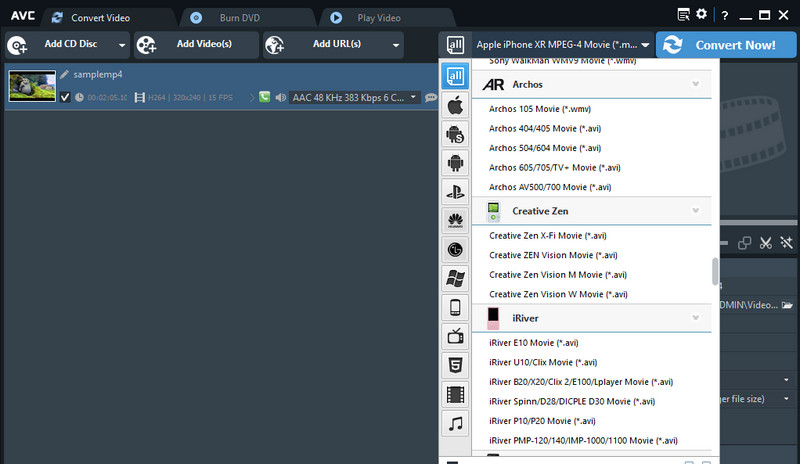
Mac と Windows の両方で MP4 を AVI に変換できる優れた代替ツールが Any Video Converter です。MP4 からさまざまなデバイス対応形式への変換に対応しており、Xbox、HTML、テレビなどのための豊富なプリセットを備えています。さらに、CD ディスクファイルの追加や DVD への書き込みといった機能も搭載しています。DVD、書き込み、動画、音声に関する各種設定も行えます。高度な機能を利用したい場合に最適なツールです。使い方は次のとおりです。
ステップ 1. まずは公式サイトからソフトウェアをダウンロードします。
ステップ 2. 続いて、動画追加ボタンをクリックして、変換したい動画をアップロードします。
ステップ 3. プロファイルメニューを開き、AVI 形式を探します。最後に、今すぐ変換!ボタンをクリックして変換処理を開始します。
4.FFmpeg で MP4 を AVI に変換
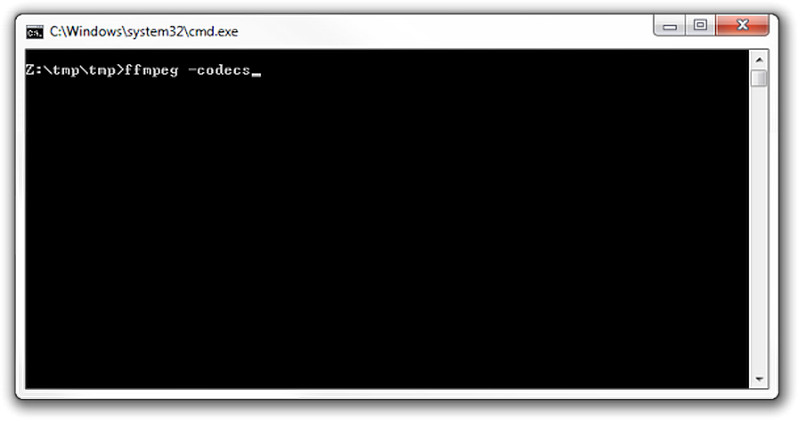
MP4 から AVI への動画形式変換を行うには、フリーウェアの FFmpeg を利用するという選択肢もあります。このオープンソースプログラムは Windows、macOS、Linux に対応しています。FFmpeg は、さまざまな動画・音声ファイルのデコード、エンコード、トランスコード、ストリーミング、フィルタリング、再生などに広く使われています。ただし、初心者にとっては操作がやや難しく感じられるかもしれません。
ステップ 1. FFmpeg の公式サイトにアクセスし、案内に従ってコンピューターへインストールします。
”Step
ステップ 3. 次のコマンドラインを入力します: ffmpeg -i file.mp4 -vcodec copy -acodec copy file.avi。これで画質を落とすことなく AVI ファイルを作成できます。
さらに読みたい方へ:
MP4 を元の画質のまま FLV に変換する 2 つの簡単な方法
AVI メディアプレーヤー – Windows と Mac で AVI 動画を再生するためのベストな方法 10 選
パート4.MP4 から AVI への変換に関するよくある質問
Linux で MP4 を AVI に変換できますか?
これは十分に実現可能です。FFmpeg のような、Linux OS で利用できる動画コンバーターを探せばよいだけです。このクロスプラットフォーム対応ツールを使えば、Windows、Mac、Linux の各プラットフォーム上で音声や動画ファイルを操作できます。
Microsoft 純正の MP4 から AVI へのコンバーターはありますか?
はい。変換作業を行うためのコンバーターは、Microsoft ストアからダウンロードできます。例として「Quick Video Converter」があり、これを使うと MP4 から AVI や WMV への変換ができるほか、動画の解像度を編集することもできます。
複数の MP4 を AVI に変換するには?
ツールが一括変換に対応していれば、複数のMP4をAVIに変換することができます。たとえば Vidmore Video Converter を例に取ると、任意のMP4ファイルをアップロードして、異なる形式または同じ形式へ同時に変換することが可能です。
Android で MP4 を AVI に変換するには?
Android のブラウザーでオンラインファイルコンバーターを検索し、性能の高いものを選びます。案内に従って、AVI に変換したい MP4 ファイルを追加します。出力形式を AVI に設定し、開始ボタンをタップして MP4 から AVI への変換を行います。
MP4 を AVI に変換できるアプリはありますか?
Android デバイスや iPhone 向けには、MP4 から AVI へのコンバーターアプリが多数用意されています。たとえば、iPhone ユーザーなら App Store から The Video Converter をダウンロードできます。Android ユーザーは VidsoftLab Video Converter を選ぶとよいでしょう。
HandBrake で MP4 を AVI に変換できますか?
いいえ。HandBrake は数年前に AVI ファイルの作成機能を削除しました。AVI では最新の動画・音声・字幕機能をサポートできないためです。現在の HandBrake は、出力形式として MP4、MKV、WebM のみをサポートしています。
まとめ
この記事では、MP4 を AVI に変換する 7 つの効果的な方法を紹介します。さらに、ウォーターマークなしで MP4 を AVI に無料変換したい場合にも使えるツールを厳選しています。まとめると、ここで紹介するすべてのツールは、特に動画の変換など、動画ファイルを自在に扱うのに役立ちます。一方で、高度な機能を備えつつ、シンプルな手順でファイル変換を行いたいのであれば、Vidmore Video Converter がニーズに最適な選択肢となるでしょう。
MP4 & AVI