オンライン・オフライン対応の無料MP4からASFへのベストコンバーター4選
Windows PCでのストリーミング用に、MP4などの動画ファイルをASFに変換する最適な方法をお探しですか? それとも、MP4ファイルのタイトル、ジャンル、アルバム、アーティストといったデータを編集したいとお考えでしょうか? その場合は、このページがまさにうってつけです。ここでは、MP4をASFに変換する方法をご紹介します。こうした変換作業を実現してくれる優れたプログラムがいくつかあります。
一方で、多くの人が「MP4動画からASFファイルを作成するにはどのツールを使えばよいのか」と疑問に思っています。同じ悩みをお持ちであれば、本ガイドがお役に立つはずです。そこで、MP4ファイルを手軽にASFに変換できると特におすすめのプログラムを4つ厳選しました。以下をチェックして、自分に最適なツールを選んでください。
パート1. ASFとは?
ASF(Advanced Streaming Format、アドバンスト ストリーミング フォーマット)は、Microsoftが開発したデジタル音声/動画コンテナ形式です。この形式には、ストリーミングメディアで最も標準的に使用されるWMAとWMVの2つの形式が含まれていることがよくあります。これにより、1つのファイル内で動画と音声コンテンツの両方をストリーミングできます。
それに加えて、この形式にはオーディオトラックに関するデータも含めることができます。たとえば、タイトル、アーティスト、アルバム、ジャンルなどです。この形式の優れている点は、圧縮および伸長の両方において、あらゆるエンコード方式をサポートしていることです。さらに、基盤となる通信プロトコルに適応できる点も魅力です。したがって、ストリーミングメディア用途やメタデータ編集のためにMP4ファイルをASFに変換したい場合は、ここでご紹介する4つの無料かつオンラインのASFからMP4へのコンバーターが役立ちます。
パート2. 無料MP4からASFコンバーター
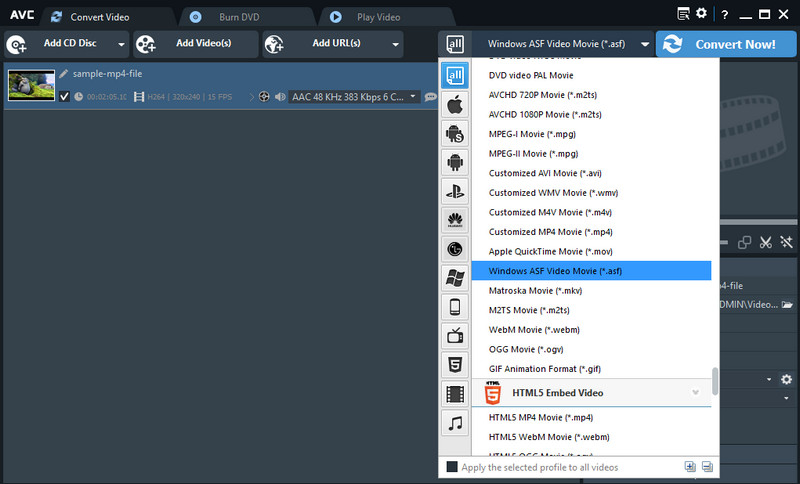
1. Any Video Converter
Any Video Converterは、動画ファイル用の無料トランスコーダーユーティリティです。変換だけでなく、ホームビデオ編集やフリーランサーの作業にも適した優れたツールです。本プログラムの大きな特徴の1つは、NVIDIA NVENCによるハードウェアエンコードに対応しており、変換処理を高速かつ簡単に行えることです。さらに、4K動画の変換をサポートしており、HD動画の画質を保ったまま変換できます。そのうえ、動画やCD/DVDから音声を抽出することも可能です。
メリット
- GPUアクセラレーションによるエンコード機能。
- 動画編集ツールを搭載。
- CD/DVDから音声を抽出。
- 動画をクリップ・トリム・編集し、エフェクトを追加。
デメリット
- 大きな動画は変換に時間がかかる。
2. VLC メディアプレーヤー
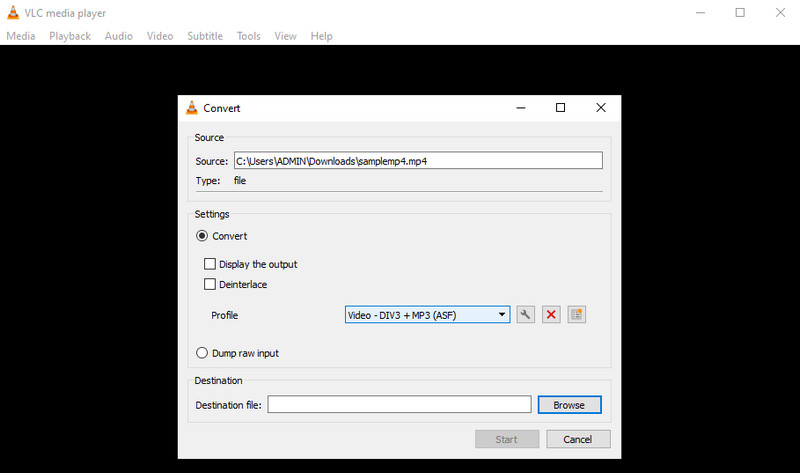
VLCメディアプレーヤーは、Mac、Windows、iOS、Androidデバイスに対応した有名なマルチメディアプレーヤーです。人々がよく使う新しいフォーマットや人気のフォーマットを再生できます。加えて、このアプリを使えばMP4をASFに無料で変換することも可能です。つまり、パソコン上での動画ファイルの再生だけでなく、編集や加工にも役立ちます。互換性が非常に高いため、ほとんどすべての動画形式を変換し、再生することができます。
メリット
- バッチ処理で複数ファイルを変換できる。
- 動画を回転・トリミング・カット。
- デスクトップとモバイルデバイスの両方に対応。
- 多くのメディア形式をサポート。
デメリット
- 出力される動画の画質は必ずしも保証されない。
3. Aconvert.com
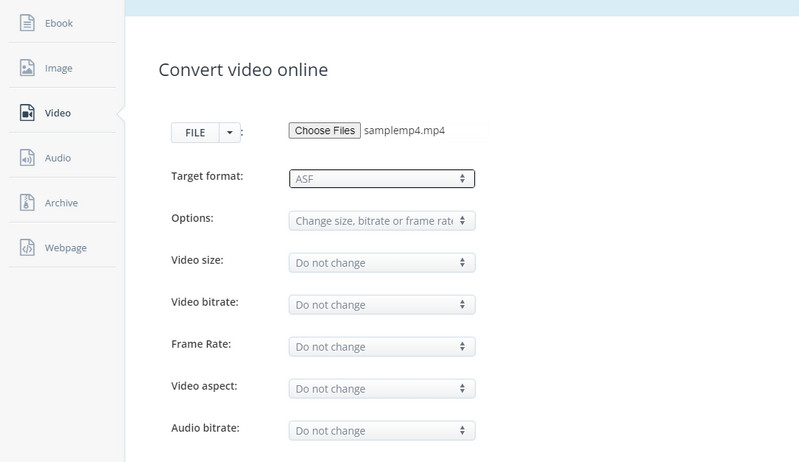
最後にご紹介するのはAconvert.comです。これは、あらゆる有名な動画形式を変換できるクラウド型の動画・音声コンバーターサービスです。コンバーターとしての機能だけでなく、動画に対してさまざまな処理を行うことができます。動画を回転・クロップ・カットしたり、複数の動画ファイルを1つに結合したりする際にも便利です。さらに、ローカルドライブからだけでなくオンラインストレージからもファイルをアップロードできます。このツールの大きな欠点は、動画ファイルサイズに制限があることです。具体的には、アップロードできる動画・音声ファイルは最大200MBまでです。それでも、MP4をASFにオンラインで無料変換するには有効なソリューションといえます。
メリット
- シンプルで使いやすいインターフェース。
- クラウドストレージサービスからメディアファイルをインポート可能。
- 画像、ドキュメント、ウェブページなど他のファイル形式も変換可能。
- 動画編集オプションを搭載。
デメリット
- メディアファイルのプレビュー画面がない。
パート3. 究極のMP4からASFコンバーター
より高度な機能を利用しながら動画ファイルを変換したい場合は、Vidmore 動画変換が最適なソリューションです。このプログラムの魅力は、ファイルサイズや時間の制限なく多くのファイルをアップロードでき、一括変換や複数動画の結合も行える点です。さらに、GPUアクセラレーションによって高速な変換処理が期待できます。何より、動画の解像度や出力品質をカスタムプロファイルとして細かく設定できる機能を備えています。
- 4K動画変換に対応。
- 動画/音声ファイルを一括変換。
- 出力品質をカスタマイズ可能。
- 高度な動画編集機能。
- 写真スライドショーを作成。

この優れた動画コンバーターを使ってMP4をASFに変換する方法:
ステップ1. アプリをダウンロードしてインストール
上の無料ダウンロードボタンのいずれかをクリックして、インストーラーをパソコンにダウンロードします。その後、画面に表示される簡単なセットアップウィザードに従ってアプリをインストールします。インストールが完了したら、Vidmore Video Converterを起動します。
手順 2. 動画ファイルをインポート
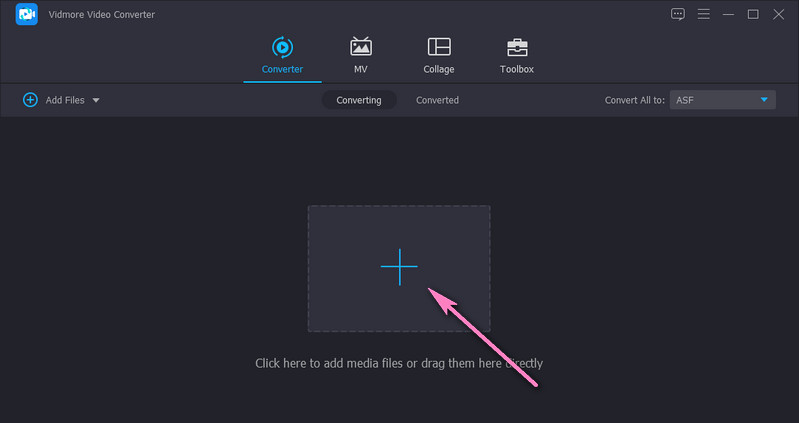
次に、変換したいMP4動画クリップをアップロードするために、プラスボタンをクリックします。あるいは、指定されたアップロード領域に動画ファイルをドラッグ&ドロップして、直接アップロードすることもできます。
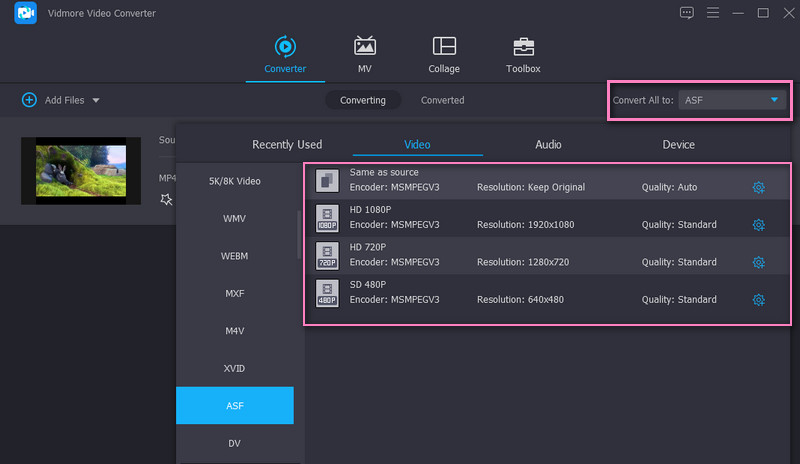
ステップ3. 出力形式としてASFを設定
インターフェース右上にあるプロファイルメニューをクリックし、出力形式オプションからASFを選択します。左側の列からASF、または用途に応じて他の動画形式を選びます。その後、適切な画質を選択してください。
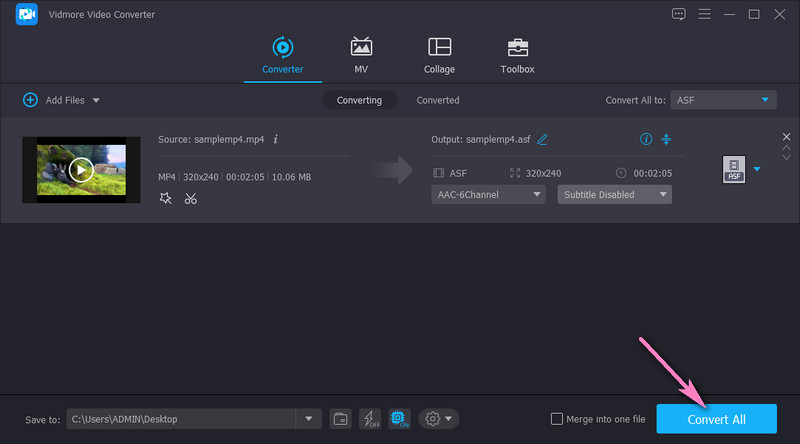
ステップ4. MP4からASFへの変換を開始
出力ファイルを保存する出力フォルダーを設定し、すべての設定が完了したら右下のすべて変換ボタンをクリックします。変換が完了すると、指定した保存先フォルダーに出力ファイルが保存されます。とても簡単ですよね。このようにして、このツールを使えばMP4をASFに変換できます。
さらに読みたい方へ:
ASFファイルを結合する無料オンライン&プロフェッショナルな方法
パート4. MP4からASFへの変換に関するFAQ
ASFファイルを再生できるのは何ですか?
ASF ファイルは Microsoft が開発した形式であるため、Windows パソコンでは標準のメディアプレーヤーで簡単に開くことができます。これらのファイルは、Microsoft フォトや Windows Media Player で開くことができます。
ASFをMP4に変換するにはどうすればよいですか?
上記のツールを使えば、MP4 から ASF への変換だけでなく、その逆も行うことができます。つまり、ここで紹介したおすすめのツールを使えば、ASF を MP4 にも手軽に変換できます。
ASFとWMVは同じものですか?
これらの形式はどちらも、Windows Media ファイルとして有効なファイル拡張子です。動画が Advanced Systems Format で圧縮されている場合は .asf という拡張子が使用されます。一方、Windows Media Video コーデックで動画が圧縮されている場合は .wmv という拡張子が使用されます。ただし、特定のプレーヤーがこれらの拡張子を認識しない場合は、必要に応じてファイル名の拡張子を変更してもかまいません。
まとめ
インターネット上で利用できるこれらの無料のMP4からASFへのコンバーターツールを使えば、MP4ファイルをASFに変換するのは簡単です。ただし、どのツールも同じように動作するわけではないことは覚えておきましょう。Vidmoreのようなデスクトップツールは、オフラインでの動画変換や編集に非常に適しています。また、追加ソフトをダウンロードせずに変換できるオンラインツールもあります。自分の用途に最も合ったアプリを選んでください。
MP4 & ASF
-
MP4を変換
-
MP4 を編集
-
ASFソリューション