さまざまなプラットフォームで MP4 を 3GP に変換する方法【ステップバイステップガイド】
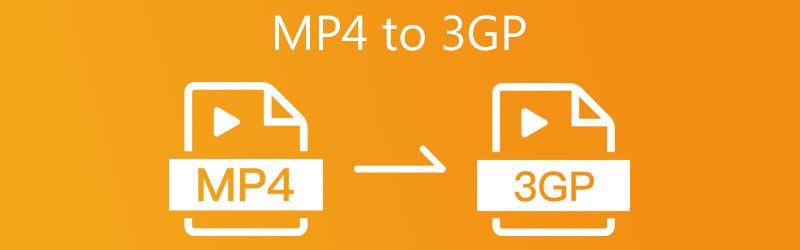
オンラインユーザーの多くが参加している最もホットなアクティビティの一つが、メディアファイルの変換です。特定のデバイスでお気に入りのメディアファイルを再生するには、ある形式から別の形式へ変換する必要があります。あなたもファイルを別の形式へ変換したいと考えていて、特にMP4 を 3GP に変換したいのであれば、動画変換ツールは欠かせません。
そこで、本記事ではこの作業を実行するのに役立つ優れたツールを厳選しました。どのプログラムがそれに該当するのか、記事を読み進めて確認してください。各アプリには、参考にできるよう段階的な手順付きでレビューを載せています。
- パート1. MP4 を 3GP に変換する理由
- パート2. デスクトップで MP4 を 3GP に変換する 2 つの有効なソフトウェア
- パート3. MP4 を 3GP にオンラインで変換する方法
- パート4. iPhone/Android で MP4 を 3GP に変換できるおすすめモバイルアプリ
- パート5. MP4 を 3GP に変換する際のよくある質問
パート1. MP4 を 3GP に変換する理由
3GP は BlackBerry、Samsung Galaxy、Nokia Lumia、HIT などのモバイルデバイスで広く利用されています。実際、動画再生に対応するモバイル端末向けに、ストレージ容量と帯域幅の要件を抑えられる点でよく知られています。つまり、MP4 動画を 3GP に変換する理由が 3G 対応携帯電話での再生であれば、3GP 形式はまさに適した形式と言えます。MP4 形式とは異なり、多くのモバイル用メディアプレーヤーがこのファイルタイプを認識しており、ほとんどの端末で受け入れられています。
総じて、MP4 などの動画ファイルを変換して、携帯電話で快適に動画再生したいという場合があるでしょう。本記事では、MP4 を 3GP に無料で変換できるアプリを順に解説していきます。どのツールが自分に最適か、読み進めて確認してみてください。
パート2. デスクトップで MP4 を 3GP に変換する 2 つの有効なソフトウェア
1. Vidmore Video Converter で MP4 を 3GP に変換する
Vidmore 動画変換 は、MP4 から 3GP への変換速度、OS との互換性、対応するメディアファイル形式という点で、他の追随を許しません。これは、アップロード数やファイルサイズに制限なく、MP4 ファイルを一括変換できる優れたデスクトップ用変換ツールです。変換後の 3GP 動画を編集し、ニーズに応じて希望の画質を作成することもできます。さらに、別途ダウンロード不要の追加機能(動画編集、GIF 作成、スライドショー作成など)も搭載されています。この信頼性が高く高速な MP4 から 3GP へのコンバーターの使い方を、以下の手順で確認してみましょう。
手順 1. MP4 から 3GP へのコンバーターをインストール
まず最初に、下の無料ダウンロードボタンをクリックして動画コンバーターをダウンロードします。その後、アプリをインストールして起動してください。無料版で機能を試したあと、プレミアムアカウントにアップグレードすれば、MP4 から 3GP へのコンバーターのフルバージョンを入手できます。
手順 2. 動画ファイルをインポート
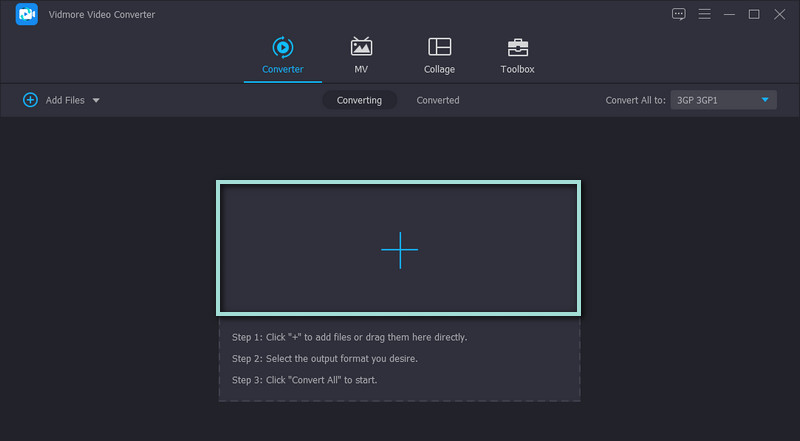
次に、プラスアイコンをクリックするか、変換したい MP4 動画をプログラムの該当アップロードエリアにドラッグ&ドロップして、MP4 動画ファイルを読み込みます。
手順 3. 出力形式を 3GP に設定
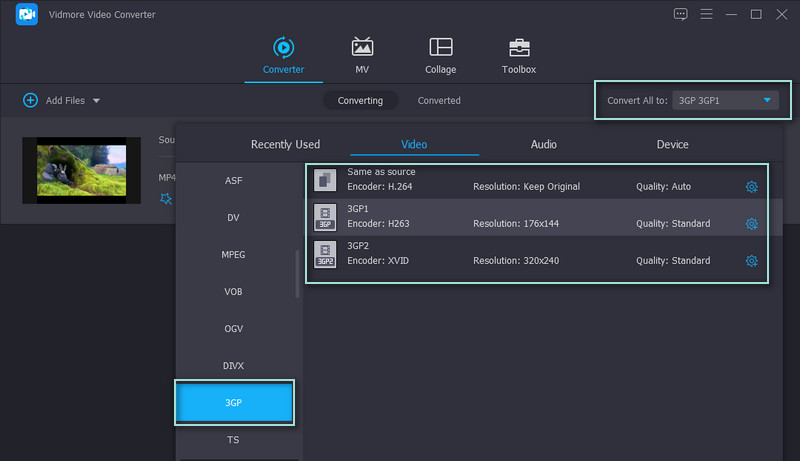
その後、インターフェース右上のプロフィールメニューをクリックして、利用可能な動画/音声形式を表示させます。動画タブの中で検索欄を使って 3GP 形式を探すか、メニューをスクロールして目的の出力形式を見つけてください。見つかったら、要件に合った画質を選択します。
ステップ 4. 変換を開始
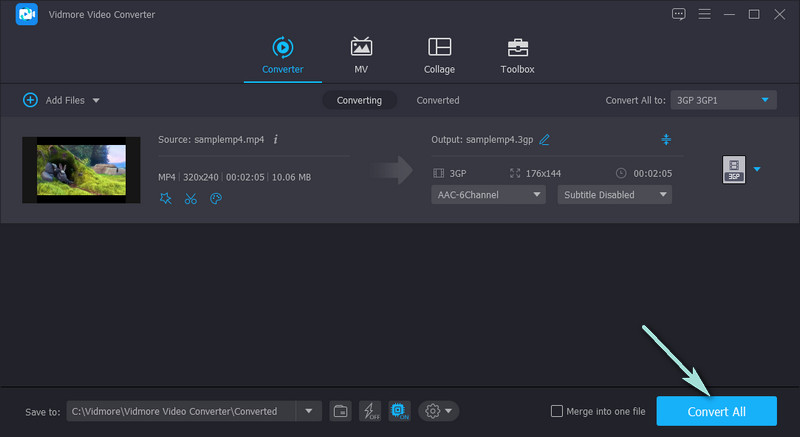
形式の設定が完了したら、インターフェース下部のフォルダーアイコンをクリックして出力先フォルダーを指定します。続いてすべて変換ボタンを押して、MP4 から 3GP への変換を開始します。設定した出力フォルダー内で変換後の動画を探し、携帯端末に転送して再生を確認してください。
2. VLC メディアプレーヤーで MP4 を 3GP に変換する
VLC メディアプレーヤーもリスト入りにふさわしいツールです。これは、モバイル端末を含むさまざまなプラットフォームで、幅広い動画・音声・画像ファイルを再生できます。最大の魅力は、あらゆるメディア形式を別形式へ変換できるコンバート機能を備えている点です。さらに、このツールは無料で利用でき、すべての機能がプレミアム版へのアップグレードなしで使えます。それでは、VLC を使って MP4 を 3GP に変換する方法を見ていきましょう。
手順 1. このソフトを Mac または Windows PC にダウンロードしてインストールします。その後、パソコン上で起動します。
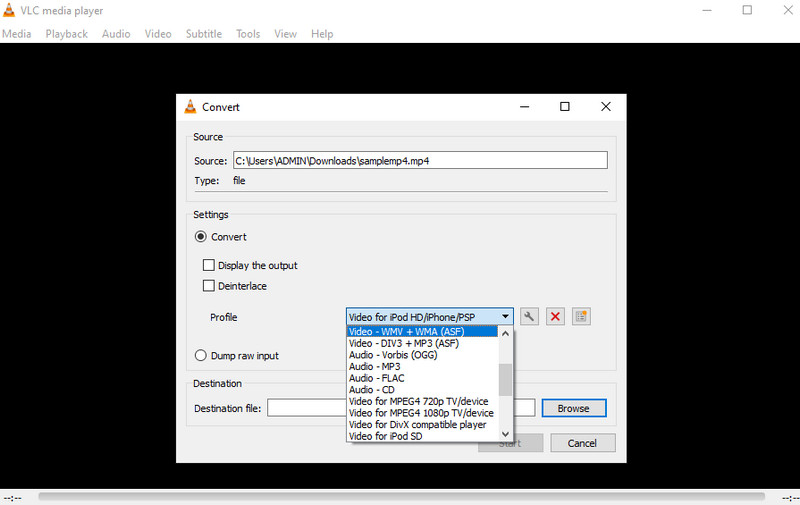
手順 2. 次に、変換したい MP4 ファイルを追加し、メディア設定に移動します。変換/保存タブに進み、出力形式を 3GP に設定したプロファイルを作成します。
手順 3. MP4 から 3GP への変換プロファイルを作成したら、変換/保存パネル下部にある開始ボタンをクリックして、変換プロセスを開始します。しばらくすると、変換後の動画が出力されます。
パート3. MP4 を 3GP にオンラインで変換する方法
なお、この変換作業はデスクトップ向けプログラムだけで行えるわけではありません。ダウンロード不要で利用できる優秀な MP4 から 3GP への無料トータルビデオコンバーターの中にも、この作業をこなせるものがあります。これらのツールについて詳しく知るには、次のセクションをお読みください。
1. Vidmore Free Video Converter Online を使って MP4 動画を 3GP に変換する
Vidmore Free Video Converter Online は、メディアファイルを変換するためにデスクトッププログラムをダウンロード・インストールしたくない人に最適なツールです。Windows ユーザーでも Mac ユーザーでも、ブラウザーと安定したインターネット接続さえあれば、あらゆる変換作業をこなせます。同様に、このオンライン動画コンバーターは、動画ファイルサイズに制限のない単一および一括変換に対応しています。そのため、500MB を超える MP4 をオンラインで 3GP に変換するのにも適したツールです。以下の手順に従って、このツールへの理解を深めましょう。
手順 1. Web ページにアクセス
パソコンのブラウザーを開き、アドレスバーにリンクを入力してツールの公式サイトを表示します。
手順 2. ランチャーをダウンロード
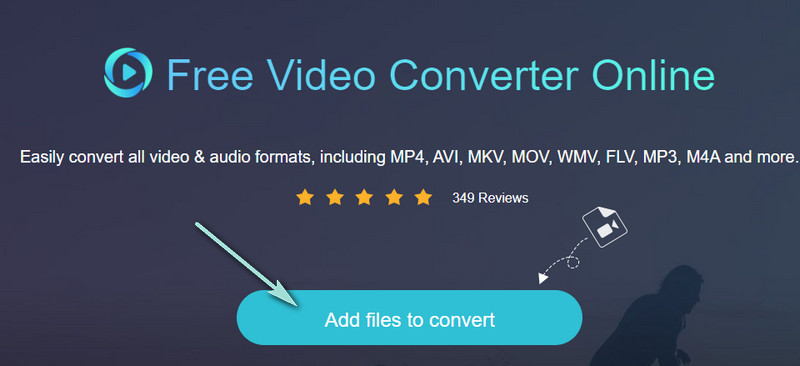
次に、ファイルを追加して変換をクリックし、ツールのランチャーをすばやくインストールします。システムへのインストールが完了すると、変換したい動画ファイルをアップロードするよう促されます。そのタイミングで、アップロードしたい MP4 動画を参照して選択します。
手順 3. 形式を選択
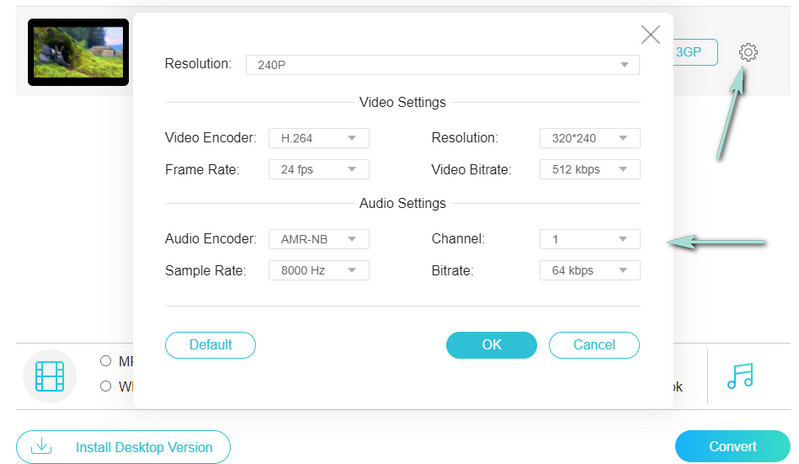
動画ファイルをアップロードしたら、3GP のラジオボタンにチェックを入れて出力形式を選択します。さらに、歯車アイコンをクリックすることで、希望する出力品質を得られるよう動画と音声の設定を調整できます。
手順 4. MP4 を 3GP に変換
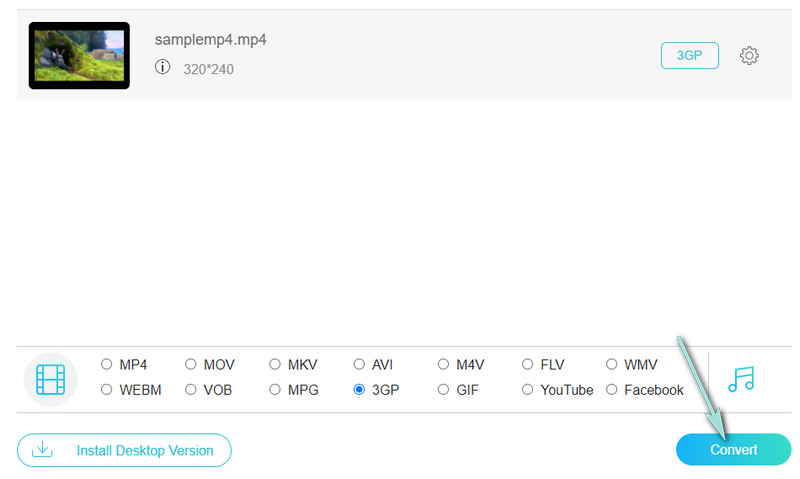
出力設定が完了したら、変換ボタンをクリックし、動画ファイルの出力先フォルダーを指定します。もう一度ボタンをクリックすると、変換プロセスが開始されます。
2. ClipConverter を利用して MP4 を 3GP に変換する
ClipConverter は、MP4 を他の動画・音声形式に変換するために設計された完全無料のプログラムです。動画出力として 3GP、AVI、MP4、MOV、MKV に対応しています。また、このメディア変換ツールは 4K、1080p、720p および HD 品質の動画を保持できます。必要なのは、変換したい動画の URL を取得することだけです。以下に、ClipConverter で MP4 を 3GP に変換する手順を示します。
手順 1. Web ブラウザーで ClipConverter の公式サイトにアクセスします。
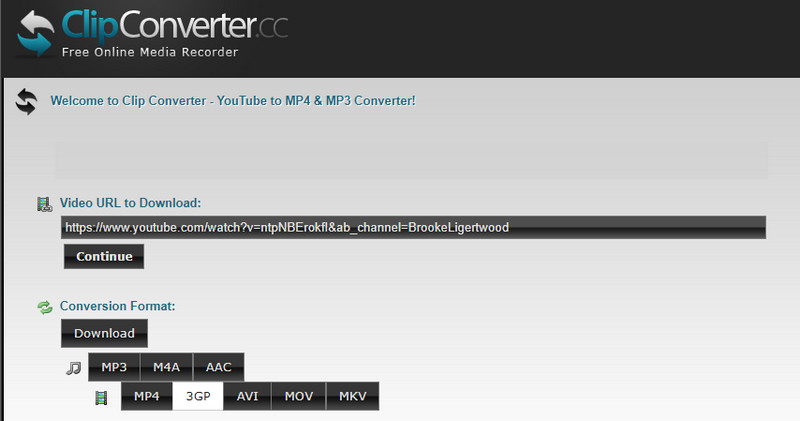
手順 2. 変換したい動画のリンクをコピーし、メディア変換ツールの URL 欄に貼り付けます。
手順 3. 動画の出力形式として 3GP を選択し、[ダウンロード]ボタンをクリックして変換します。
パート4. iPhone/Android で MP4 を 3GP に変換できるおすすめモバイルアプリ
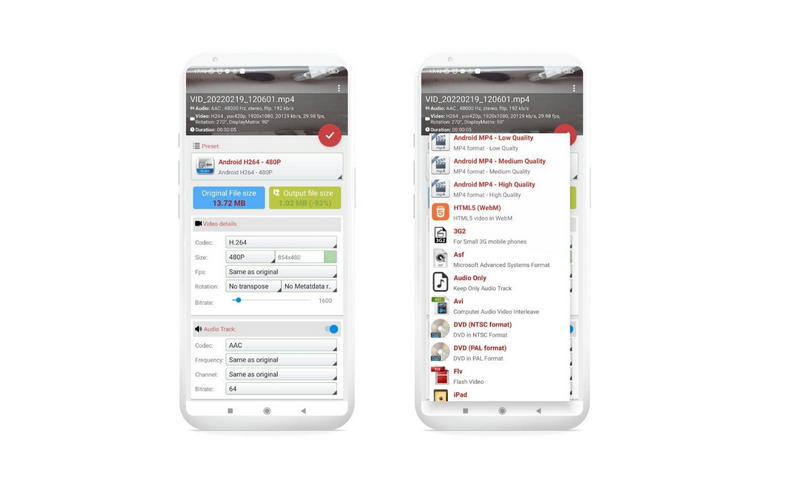
1. Video Format Factory で Android 上の MP4 ファイルを 3GP に変換する
Video Format Factory は、Android デバイス向けにダウンロードできる MP4 から 3GP への動画コンバーターアプリの中でも、とりわけ便利な一つです。このアプリは主要な拡張子をすべてサポートしており、複数の動画を同時に変換できます。動画コンバーターとしての機能に加えて、動画の逆再生、トリミング、圧縮にも対応しています。
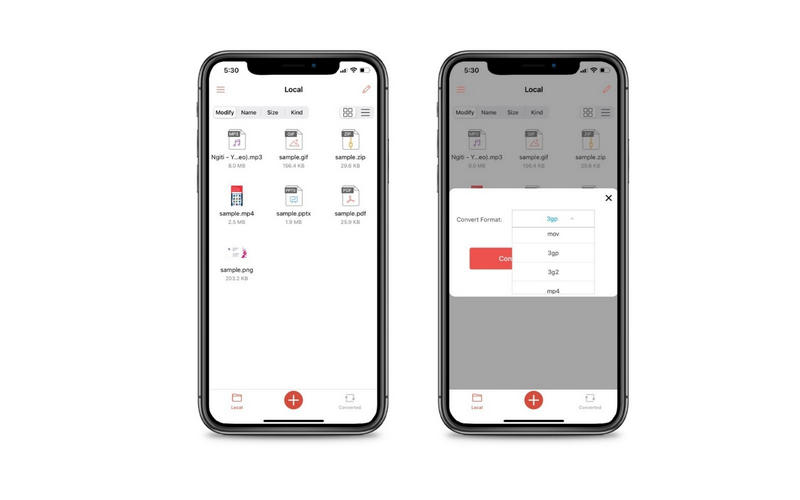
2. iConvを使ってiPhoneでMP4を3GP動画に変換する
iPhone で MP4 を 3GP に変換できるモバイルアプリを探しているなら、iConv で間違いありません。分かりやすいインターフェースを備えており、変換作業を素早く完了できます。OneDrive、iCloud、Dropbox などのクラウドストレージサービスからのファイル取り込みにも対応しています。何より、元の画質を保ったまま変換できるのが大きな特長です。
さらに読みたい方へ:
3GP 動画ファイルのサイズを小さくするために圧縮する方法(Windows & Mac)
MP4 から GIF へ変換:MP4 から GIF を作成する手順
パート5. MP4 を 3GP に変換する際のよくある質問
3GP とは?
3GPという用語は、Third Generation Partnership Project(3GPP)によって開発された音声・映像コンテナ形式を指します。この形式は、第3世代(3G)携帯電話向けに特別に作成されたものです。
3GP はまだ使われていますか?
はい。主に3Gネットワーク対応の携帯電話でよく見かける形式です。MP4と形式がよく似ているため、MP4ファイルの拡張子を3GPに変更することで、特定の端末で再生できる場合があります。
MP4 と 3GP はどちらが優れていますか?
高解像度の動画について語るとき、特にデスクトップやポータブルメディアプレーヤーでストリーミング再生する場合は、MP4 が優れているのは言うまでもありません。一方で、3GP は 3G ネットワーク対応の携帯電話でのみ利用できます。
まとめ
以上が、MP4 を 3GP に変換するために利用できるプログラムと方法です。モバイルやデスクトップで使えるオンライン MP4 から 3GP へのコンバーターは便利な一方で、インターネット環境の影響を受けやすく、安定性に欠ける場合があります。その一方で、安定した変換プロセスを重視するのであれば、上で紹介したようなオフライン、つまりデスクトップ向けの MP4 から 3GP へのコンバーターを検討するとよいでしょう。