6つのMOVからWAVコンバーター:おすすめ変換ツールレビュー一覧
iPhoneやiPadで動画を保存する際によく使われるMOVファイルは、ファイルサイズが大きく、保存に苦労することがあります。一方でWAVファイルは、非圧縮で他形式より高音質な音声ファイルです。現在、あなたが必要としているのは、メディアプレーヤーで再生するためにMOV動画から音声だけを取り出すことですから、その場合はMOVからWAVへの変換ソフトが必要になります。
動画から音声への変換ソフトは数多く存在することを認めざるを得ません。操作がシンプルなものもあれば、多機能なものもあります。このように選択肢は豊富ですが、その中から最も信頼できるものを見つけるのは簡単ではありません。そこで本記事では、レビュー形式で、あなたが活用できる優秀で代表的な変換ソフトをご紹介します。
ページコンテンツ
第1部 Vidmore Video Converter
MOVをWAVに一括変換できる強力なソフトウェアをお探しなら、Vidmore Video Converterが最有力候補になるかもしれません。この変換プログラムを使えば、動画・音声ファイルをさまざまな形式へ素早く変換できます。200種類以上のファイル形式に対応し、最大50倍という驚異的な速度で変換可能です。つまり、大容量のMOVファイルからWAV音声を抽出する際も、品質を損なうことなく待ち時間を大幅に短縮できるということです。
さらに、Vidmore 動画変換では、動画の特定部分だけを抽出してWAVなどの音声形式に変換することも可能です。ソフトにはカスタマイズ可能な画質設定が標準搭載されているほか、回転、結合、トリミング、同期、ディレイ、圧縮など多彩な機能を備えたメディアエディターも搭載されています。これらの機能により、変換前後どちらの段階でも、動画や音声を手軽にカスタマイズできます。このように、このWAV⇔MOVコンバーターは、マルチメディアを管理するうえで非常に万能なツールと言えるでしょう。
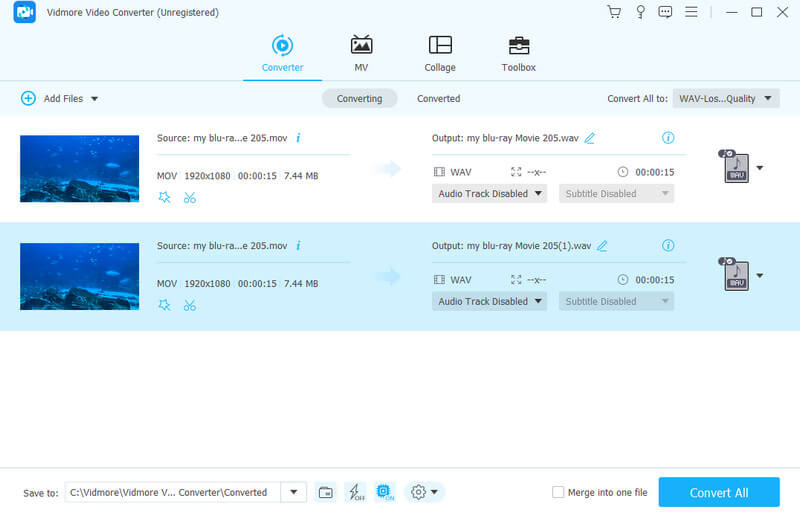
主な機能:
- 変換を50倍高速化する高度なハードウェアアクセラレーション。
- 大量のMOVファイルを200種類以上のメディア形式へ一括変換。
- 動画・音声を強化する多彩な編集ツール。
- 柔軟かつ安全性の高いインターフェース。
対応オーディオ/ビデオ形式:
• MOV、M4B、MKV、AC3、MKA、APE、AAC、MP3、MP4、WAV、AVI、WMA、WMV、M4A、AIF、SWF、AIFF、AA、ASF、AAX、M4R、M4V、APE、FLV、AMR、FLAC、AU、OGG など多数。
まとめ:Vidmore Video Converterは、多機能コンバーターとして非常に優れた選択肢です。入手すれば、あなたにとって間違いなくプラスになるでしょう。
パート2.VLCメディアプレーヤー
VLCメディアプレーヤーが本記事の冒頭に登場しても、驚く方は少ないでしょう。お使いのパソコンに入っているVLCメディアプレーヤーは、単に動画を見るだけのソフトではありません。このソフトは、MOVからWAVへの変換のように、ファイル形式を別の形式へ無料で変換することもできます。さらに、このプログラムでは対象ファイルに対して基本的な編集も行えます。変換前に、MOVファイルへエフェクトやフィルターをかけたり、トリミングやズームなどを施すことが可能です。そして変換が完了したら、別のアプリを用意することなく、そのまま変換後のWAVファイルを再生できます。
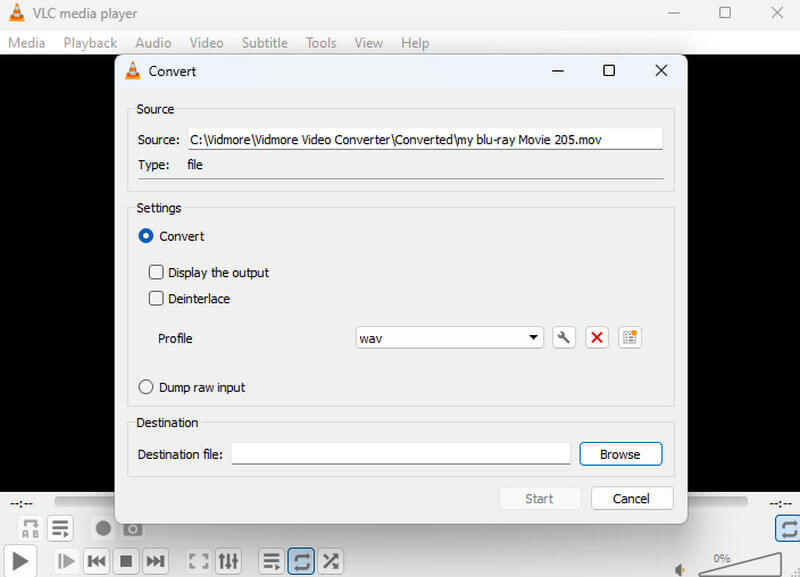
主な機能:
- 4K MOV動画のサポート。
- 直感的で使いやすいメディア再生インターフェース。
- 無料で、誰でも利用・改変が可能。
- さまざまなメディア形式に柔軟に対応。
- 動画編集用の基本的なツールを搭載。
対応オーディオ・ビデオフォーマット:
• MP3、AAC、MKV、MP4、AVI、FLAC、WMA、FLV、WMV、OGG、AC3、WAV、3GP など多数。
まとめ:VLCは、Windows・Mac・Linux搭載パソコンで無料で使えるプログラムです。さまざまなメディアをシームレスに再生できる、多機能なソフトウェアとして広く知られています。
パート3.VideoProc Converter AI
次にご紹介する多機能ツールが、VideoProc Converter AIです。このAIソフトを使えば、動画・音声形式の変換、画面録画、動画サイズの圧縮、オンライン動画のダウンロード、さらには簡単な編集作業まで行えます。しかもありがたいことに、動画ファイルの容量や種類がどれだけ大きくても、このMOVからWAVへの変換ソフトなら軽々と処理してくれます。ただし、高いパフォーマンスを発揮させるには、できるだけ新しいパソコン環境で利用することが望ましい点は押さえておきましょう。
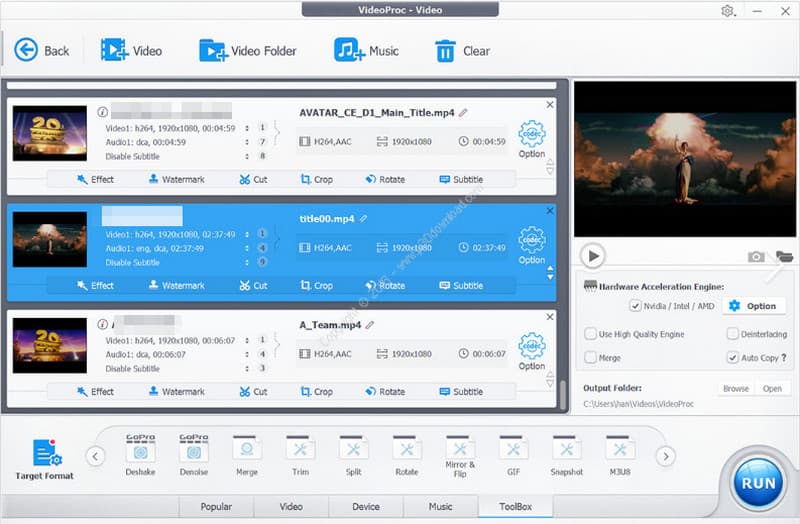
主な機能:
- 動画ファイルを変換し、保存前に画質・音質を向上。
- 4K MOV動画への対応。
- 素早い編集と音声処理。
対応オーディオ・ビデオフォーマット:
• MOV、MP4、FLV、AVI、WEBM、MKV、WMV、M4V、WAV、WMA、OGG、M4A、FLAC、MP3、AAC、AC3、M4R。
まとめ:VideoProc Converter AIは、Windows版ではAI機能を活用できますが、Mac版はその点でやや遅れを取っています。
パート4.Freemake Video Converter
無料ソフトにさらに多くを求めたい方もいるでしょう。Freemake Video Converterは、フリーミアム型で使いやすいツールであり、動画や音声ファイルをさまざまな形式に変換できます。MOVファイルをWAVに変換する今回の目的にもぴったりです。また、操作が非常に簡単なため、MOVからWAVを抽出したい初心者にも魅力的な選択肢となります。インターフェースは分かりやすく設計されており、ユーザーは直感的に変換方法を把握できます。実際には、変換したいファイルを選び、出力形式としてWAVを指定するだけで準備完了です。とても手早くシンプルな方法ですよね。ただし、最初に紹介した4K動画コンバーターとは異なり、Freemakeの変換速度はやや「カメさん」寄りであるようです。
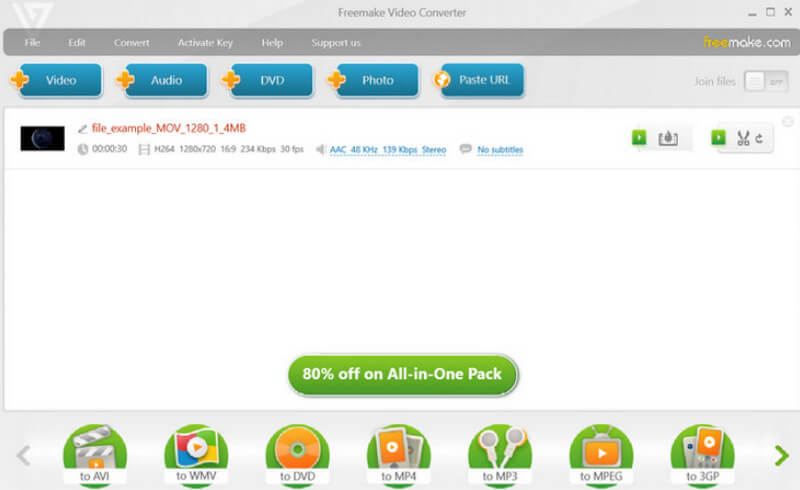
主な機能:
- 汎用性の高い変換オプション。
- 豊富な出力形式のバリエーション。
- シンプルで直感的なインターフェース。
対応オーディオ・ビデオフォーマット:
• WAV、AAC、AU、MP3、AC3、M4S、OGG、MOV、MP4、FLC、VOB、AMV など。
まとめ:Freemakeは、手間のかからない変換プロセスを目的として設計されたツールです。ただし、変換処理にハードウェア加速がなく、速度面に物足りなさが残ります。
パート 5. Vidmore Free Video Converter Online
オンラインで手軽かつ素早くファイルを変換したいなら、VidmoreのFree Video Converter Onlineを試してみてください。このWebツールを使えば、MOVをWAVへ無料でオンライン変換できます。さらに、この優れたコンバーターは品質面でも妥協していません。そのため、変換後も元のメディアファイルの音質や解像度をしっかり維持できます。加えて、このツールは環境を選びません。どのようなパソコンを使っていても構わないので、気軽に試してみることができます。
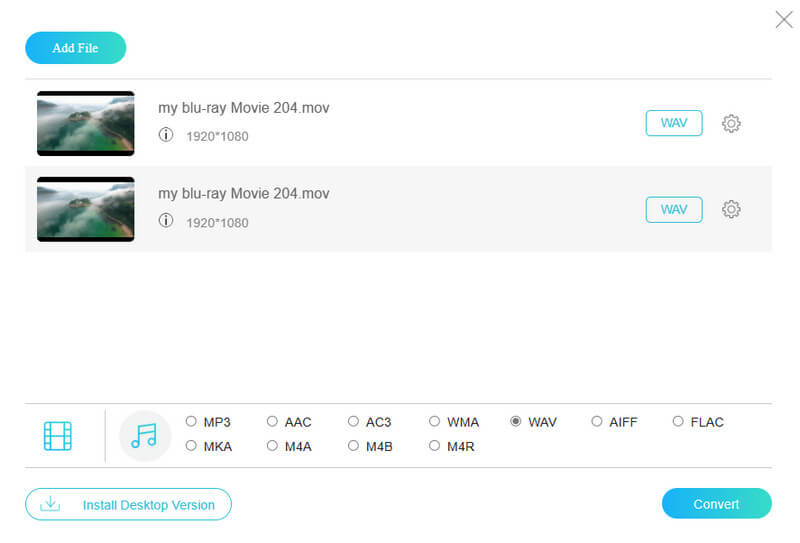
主な機能:
- 無劣化での高品質変換。
- 高速処理による一括変換に対応。
- より良い仕上がりのための編集プリセットを搭載。
- 変換されたファイルをダウンロードする必要はありません。
対応オーディオ・ビデオフォーマット:
• WAV、MP3、AAC、AC3、WMA、WAV、AIFF、MKA、M4A、FLAC、M4B、M4R、MP4、MOV、AVI、MKV、WEBM、FLV、3GP、MPG、VOB、GIF など。
まとめ:総合的に見て、このオンラインコンバーターは、動画を素早く手間なく変換したい人にとって、便利で効率的なソリューションを提供してくれます。
パート6.FreeConvert
FreeConvertも、MOVをWAV形式へ素早く簡単に変換できるオンラインツールのひとつです。このツールでは、最大1GBまでのメディアファイルを変換できます。しかも、この上限はユーザー登録を要求される前の段階であり、多くの有料オンラインツールよりも大きな容量を扱えると言えるでしょう。さらに、画像からテキストへの変換、各種単位の変換、グラフィックをベクター形式に変換するといった特別な機能まで備えています。
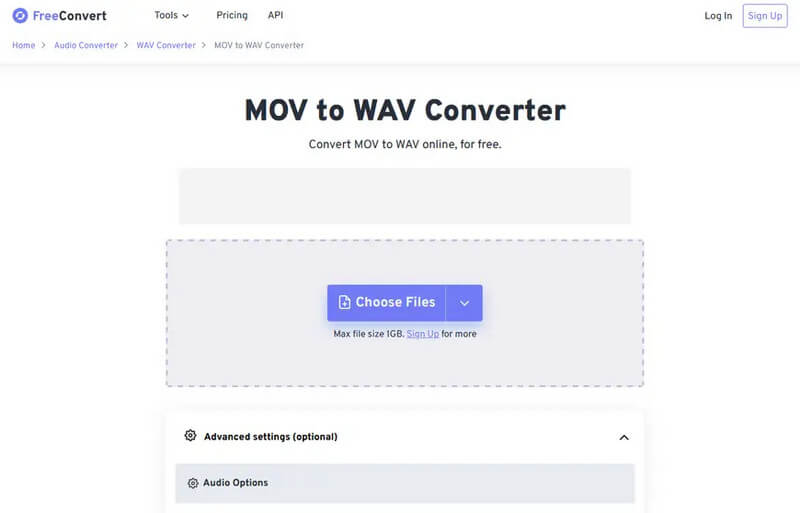
主な機能:
- ユニークな変換オプション。
- 使いやすく、操作も簡単。
- 1500種類以上のファイル形式に対応。
- 大容量ファイルの変換にも対応。
対応オーディオ・ビデオフォーマット:
• WAV、MP3、FLAC、AAC、OGG、WMA、AIFF、M4A、AIFF、AC3、MOV、MP4、AVI、WMV、FLV、WEBM、3GP など多数。
まとめ:最初に紹介したオンラインのWAV⇔MOV、またはMOVからWAVへのコンバーターツールと同様に、FreeConvertも変換プロセスをとてもシンプルにしてくれます。そのため、誰でも気軽に利用しやすいサービスです。
パート7.MOVからWAVへの変換に関するFAQ
WAVをMOVに変換できますか?
はい、WAVファイルをMOVファイルに変換することは可能です。ただし、出力されるMOVファイルには音声コンテンツしか含まれないため、一般的な(映像付きの)MOVファイルのようなものにはならないことに注意してください。
AudacityでMOVをWAVに変換するにはどうすればいいですか?
Audacity を使用するには、まず Audacity を起動し、MOV ファイルをドラッグ&ドロップで読み込み、その後「ファイル>書き出し>WAV として書き出し」をクリックしてください。
MOVを無料でWAVに変換する方法は?
これを行うには、無料の動画変換ソフトが必要です。アップロードして出力形式を設定し、ファイルを変換するだけで使える Vidmore Free Video Converter Online の利用をおすすめします。
まとめ
そろそろまとめに入りましょう。本記事では、主要な機能と対応形式とともに、厳選した6つのMOVからWAVへの変換ソフトをご紹介しました。どれを選ぶかの最終判断は、もちろんあなた次第です。私たちは、ここまででお役目を果たしたつもりです。このレビューが大いに役立ち、同じ作業を抱えているご友人にも届くことを願っています。