MOV を PNG/JPG 形式に変換する究極の 4 つの方法
特定の動画の中で、写真として切り出して残しておきたいお気に入りのシーンはありませんか? そんなときは、動画を画像に変換すればよいのです。では、MOV動画ではどうやって行えばよいのでしょうか。このガイド記事を読み進めてください。ここでは、その方法を詳しくご紹介します。本記事を活用すれば、MOV を PNG/JPG に変換する方法を一通りマスターできます。さまざまなやり方を取り上げ、異なるデバイスで実行するための知識を身につけましょう。

ページコンテンツ
パート 1.Windows で MOV を JPG/PNG に変換する最良の方法
MOV を PNG や JPG に変換する最良の方法のひとつが、Vidmore 動画変換 を使うやり方です。これは人気の高い動画・音声変換ツールで、より多くの機能と特長を備えています。内蔵の動画プレーヤーには「スナップショット」機能が搭載されており、変換処理そのものを省略できるのが魅力です。動画の中から切り出したいフレームに正確に移動し、スナップショットを撮影して、そのまま JPG または PNG 画像として保存できます。MOV だけでなく、他の動画形式でも同様に利用可能です。MP4、FLV、MKV、WMV、WebM、M4V など、多数の形式の再生に対応しています。
手順 1. 下の「無料ダウンロード」ボタンから Vidmore Video Converter をパソコンにインストールします。完了すると、自動的に起動します。
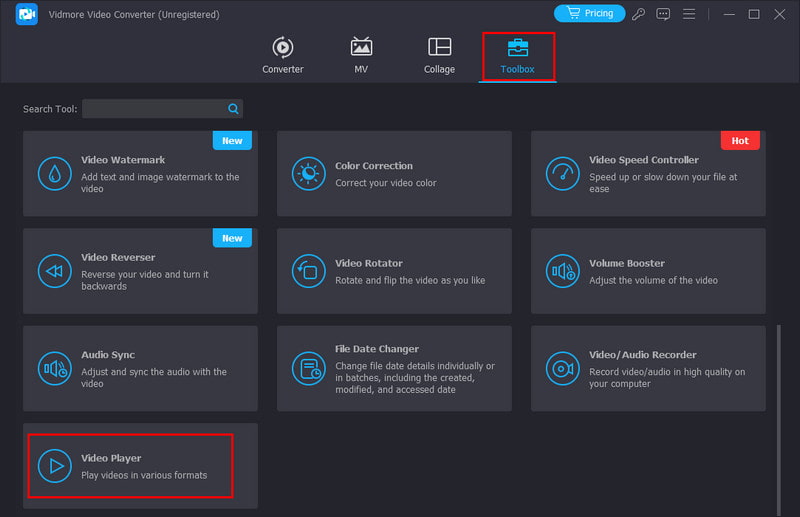
手順 2. 画面上部のメニューから「ツールボックス」を選択し、一覧の中から「ビデオプレーヤー」を探してクリックします。その後、変換したい MOV ファイルを追加します。
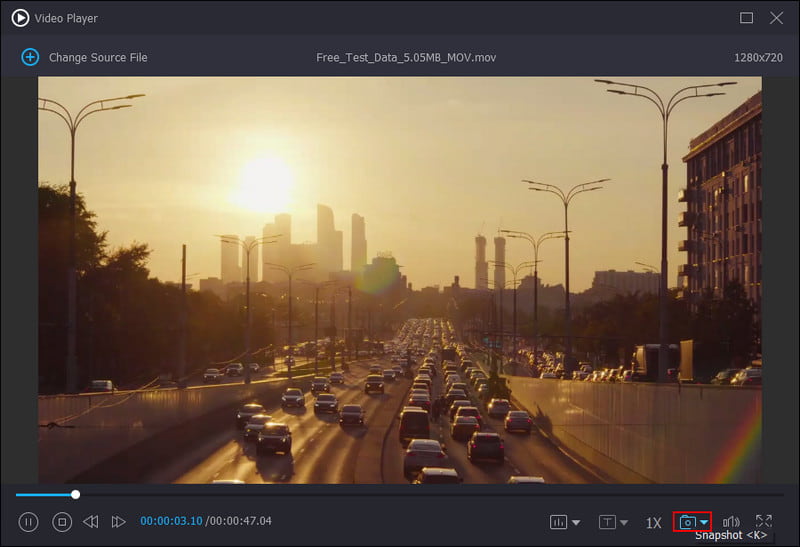
手順 3. プレーヤー右下にある「スナップショット」オプションが表示されます。これを使って、動画のお気に入りのシーンをキャプチャしましょう。ツールは PNG 画像を撮影し、そのままローカルストレージに保存します。
メリット
・スナップショット機能を使って、動画から画像へ簡単に変換できます。
・キャプチャした画像を自動的にデバイスのローカルストレージへ保存できます。
・非常に多くの動画および音声ファイル形式をサポートしています。
・最大 10 枚までの連続撮影ができ、いちいち一時停止して手動でキャプチャする手間を省けます。
・Mac と Windows の両方の OS に対応しています。
・インターネット接続がなくても利用できます。
デメリット
・出力する画像形式を選ぶには、環境設定画面で設定を行う必要があります。
パート 2.Mac で iMovie を使って MOV を JPG に変換する方法
iMovie は、多くの Mac に標準搭載されている動画編集ソフトです。MOV ファイルを JPG 画像に変換するのに便利なツールとしても使えます。ただし、これは本来の主目的ではありません。それでも、MOV 動画から特定のフレームを取り出し、Mac 上に JPEG として保存することができます。追加ソフトをインストールしたくない人にとって、手早くシンプルに済ませたい場合にぴったりの方法です。ここから、iMovie を使って MOV から JPG へ変換する手順を順を追って説明します。
手順 1. Mac で iMovie アプリケーションを起動します。iMovie で MOV ファイルを選択して再生します。
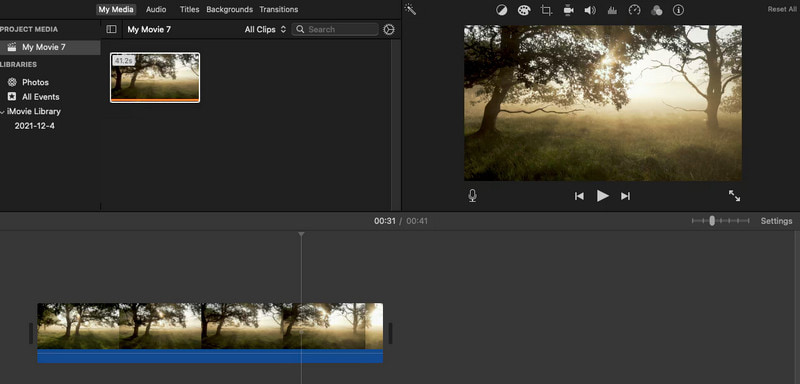
手順 2. 写真にしたいちょうどのフレームで MOV 動画を一時停止します。左上にある「共有」ボタンをクリックします。
手順 3. オプションが表示されたら、「現在のフレームを保存」をクリックし、保存先とファイル名を指定します。変換が完了すると、画面に通知が表示されます。

メリット
・無料で利用でき、多くの Mac にあらかじめインストールされています。
・変換して取り出した動画フレームを高画質で保存できます。
・素早くフレームを抽出したいときにも扱いやすいです。
・容量の大きな動画ファイルでも変換できます。
デメリット
・抽出した画像の一括変換や画像編集には向いていません。
・画像を目的のフォルダへ移動するために、追加の操作が必要です。
パート3.iPhoneでMOVをJPGに変換する方法
iPhone で MOV を JPG に変換したい場合は、サードパーティ製アプリを利用する方法があります。そのひとつが Frame Grabber というアプリで、App Store から入手・インストールできます。このツールは、動画からフレームを抽出して、個別の画像ファイルとして保存できるよう設計されています。また、抽出した写真をさらに強調・補正するための魅力的なフィルターも備えています。動画だけでなく、ライブフォトからフレームを取り出すことも可能です。この MOV to JPG 変換アプリの使い方に興味がある方は、次の手順に従ってください。
手順 1. iPhone の App Store を開き、「Frame Grabber」と検索します。その後、デバイスにインストールします。
手順 2. インストールが完了したらアプリを起動します。まず、カメラロールへのアクセスを許可します。それから、変換したい MOV 動画を選択します。
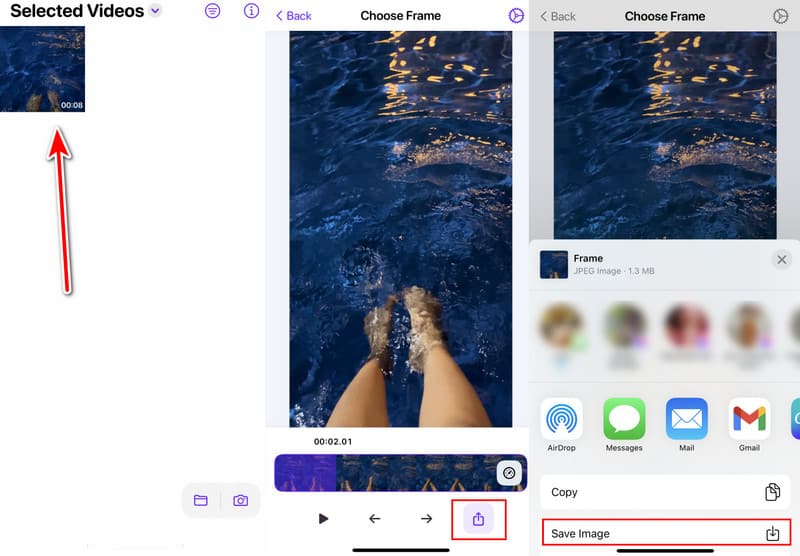
手順 3. 画面下部の一時停止ボタンを使い、JPG または PNG に変換したいフレームを選択します。
手順 4. その後、「書き出し」ボタンをタップすると、自動的に画像へ変換されます。最後に、画像の保存先を指定する画面が表示されます。これで完了です。
メリット
・アプリをインストールしておけば、iPhone 上で直接 MOV を JPG/PNG に変換できます。
・フレーム抽出に特化した、分かりやすいインターフェースです。
・JPG、PNG、HEIF などの画像形式への変換に対応しています。
・さまざまなフィルター機能を利用できます。
デメリット
・無料で使えるのは 3 日間のトライアルのみです。
パート4.MOVファイルをオンラインでJPG/PNGに変換する方法
MOV ファイルを JPG/PNG にオンラインで変換することも可能です。Web 上には実に多くの選択肢があります。そのひとつが Online-Convert.com という Web ベースのツールです。これは幅広いファイル形式に対応したオンライン変換プラットフォームで、動画、画像、音声、文書などを扱えます。そのため、MOV 動画からフレームを素早く抽出することができます。ここでは、MOV から JPG(および PNG)へ無料で変換する手順を説明します。
手順 1. Web ブラウザを開き、「MOV to PNG/MOV to JPG - Online-Convert.com」にアクセスします。
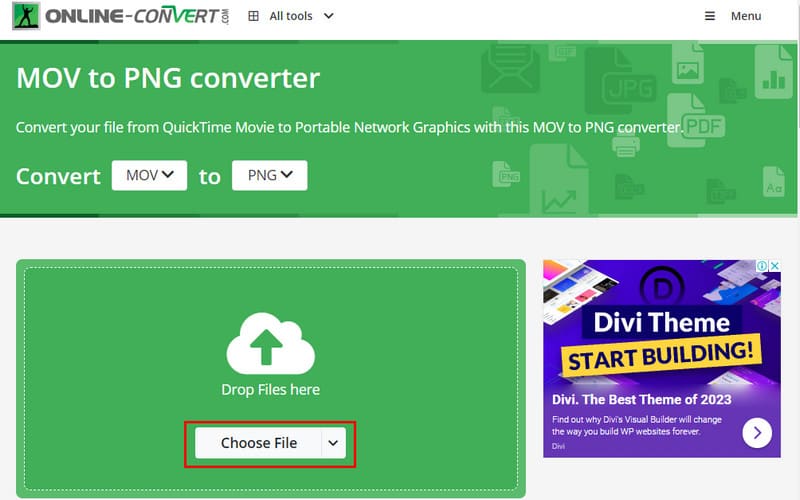
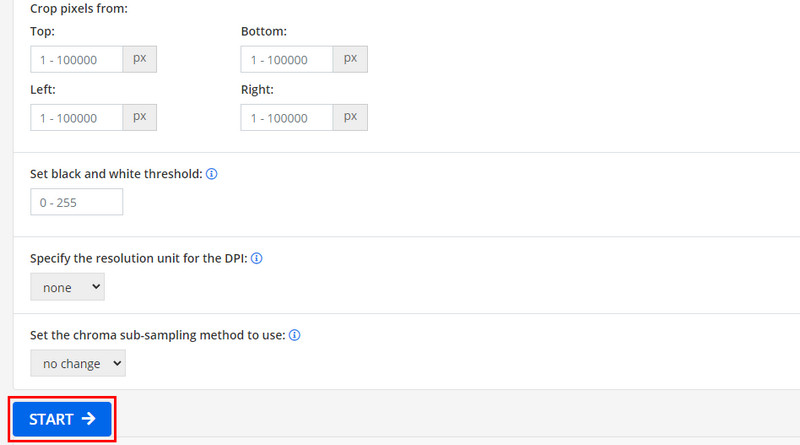
手順 2. メイン画面の「ファイルを選択」ボタンから MOV ファイルをアップロードします。読み込みが完了したら、画質やサイズなどの設定を調整できます。
手順 3. 最後に「START」ボタンをクリックして、変換処理を開始します。
メリット
・ブラウザさえあれば、どの種類のデバイスからでも利用できます。
・MOV、JPG、PNG 以外にも、多数の動画・画像形式に対応しています。
・インターフェースがシンプルでわかりやすいです。
デメリット
・安定したインターネット接続に完全に依存します。
・変換処理に時間がかかることがあります。
パート5.MOVをJPG/PNGに変換する際のよくある質問
MOV ファイル形式は何で開けますか?
MOV ファイルは、使用しているオペレーティングシステムに応じてさまざまなプログラムで開くことができます。Mac では、MOV ファイル再生用の標準プレーヤーである QuickTime Player が利用できます。Windows では、VLC メディアプレーヤー、Windows Media Player、または「映画 & テレビ」アプリなどが使えます。Vidmore 動画変換 のビデオプレーヤー機能を使って MOV ファイルを開くことも可能です。
iPhone の動画を写真に変換できますか?
もちろんです。動画をそのまま直接写真に変換することはできませんが、試せる回避策があります。写真アプリで動画を再生しながら、画面のスクリーンショットを撮ってください。また、上で紹介した Frame Grabber アプリを使うこともできます。
動画を JPEG にすることはできますか?
いいえ、動画そのものがJPEGになることはありません。JPEGは静止画用に設計された画像フォーマットです。一方、MOVは動画・音声・テキストトラックを格納できるコンテナ形式です。
まとめ
まとめると、さまざまなデバイスで MOV から JPG/PNG を抽出する方法は以上です。MOV を JPG/PNG に変換する最適な手段は、用途や求める機能によって異なります。シンプルで使いやすいスタンドアロン型のプログラムをお探しなら、Vidmore 動画変換 を検討してみてください。スナップショット機能を使えば、目的のフレームを簡単に取り出して JPG/PNG として保存できます。