5 つのオンライン&オフラインツールで MKV を WebM に変換する方法
インターネット向け動画配信の分野に参入したいと考えていますか?その場合、まず重要になるのが手元の動画の「形式」です。画質が良くなければ、視聴者はあなたの動画を楽しめません。たとえば、ファイルが MKV 形式だとします。インターネット配信向けに高品質な動画を作成したいなら、WebM へ変換するのがよいでしょう。その点についてはご安心ください。本記事では、以下のツールを使ってMKV を WebM に変換する方法を解説します。
パート 1.MKV と WebM の比較
MKV 形式とは?
Matroska Video、略して MKV は、広く利用されているコンテナ形式で、複数の音声・動画・字幕などを 1 つのファイルにまとめて格納できます。MKV ファイルには、動画・音声・字幕に加えて、さまざまな付加情報を多く含めることができます。DVD と同様のメニュー構成やチャプター、シークなどの機能を実現できるのが特徴です。
WebM 形式とは?
WebM はインターネット向けに設計されたメディアファイル形式です。WebM 形式として保存され、オープンかつ無償で利用できます。インターネット上での利用を目的として開発された形式で、動画には VP8 または VP9 コーデック、音声には Vorbis または Opus などのコーデックが用いられます。他の形式と比べて、より優れた圧縮効率を実現できる点が大きなメリットです。
パート 2.MKV を WebM に変換する方法
1.Vidmore Video Converter で MKV を WebM に変換する
MKV から WebM への動画変換は、Mac/Windows 両対応のVidmore 動画変換を使えば簡単に行えます。多数の音声・動画ファイル形式を相互に変換できるツールを探しているなら、このソフトが最適です。Vidmore Video Converter は 200 種類以上のメディア形式の変換に対応しており、多くのユーザーから支持を集めています。動画編集や変換の経験が少ない人でも扱いやすい設計になっているため、さらに魅力的なソフトとなっています。
Vidmore Video Converter は、わずか数秒で設定をカスタマイズでき、ユーザーの時間節約に役立ちます。また、画質を落とさずにファイルを変換したい場合には、最適なツールと言えるでしょう。
ステップ 1:Mac/Windows に動画変換ソフトをインストール
まずは使用中のデバイスにソフトをインストールします。右側のメニューから無料ダウンロードボタンをクリックしてダウンロードを開始してください。その後、変換ツールのインストールが完了するまで待ちます。
ステップ 2:MKV ファイルをタイムラインに追加
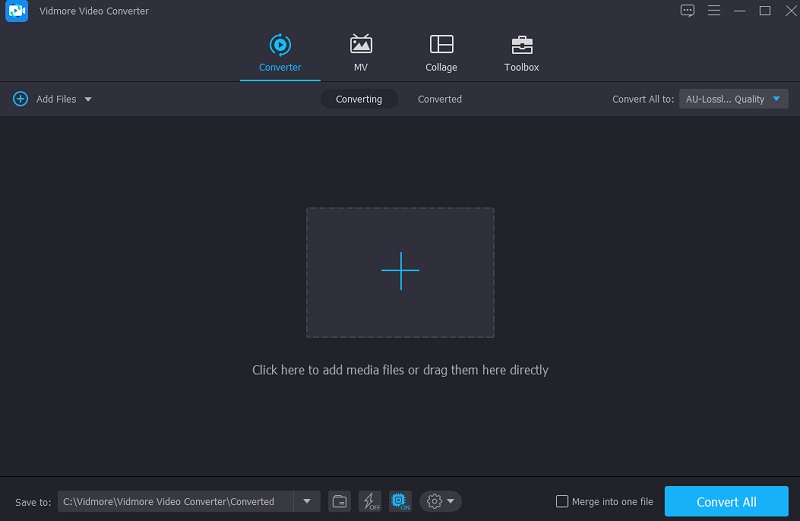
次に、タイムライン左上のファイルを追加ボタンをクリックするか、中央の+マークをクリックして、MKV ファイルを読み込みます。後者のほうがより手早く追加できます。
ステップ 3:WebM 形式を選択
動画クリップをタイムラインに読み込んだら、クリップのプロファイルメニューからビデオタブにアクセスします。表示された形式の一覧からWebMを選択してください。
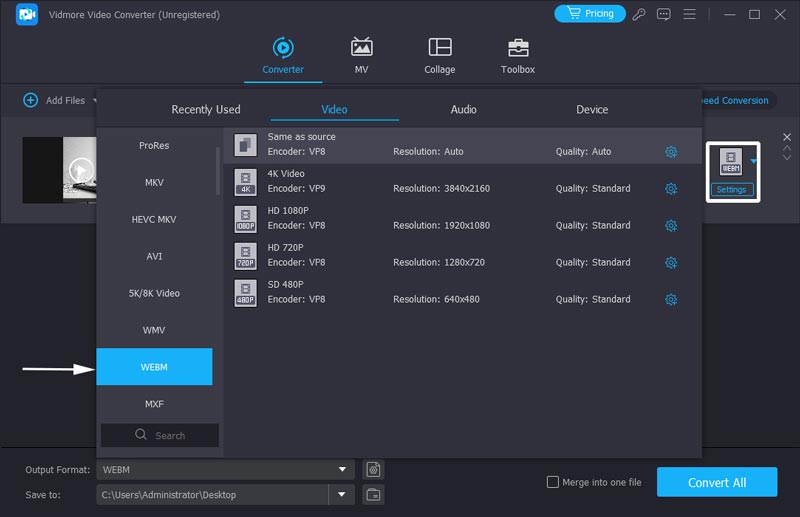
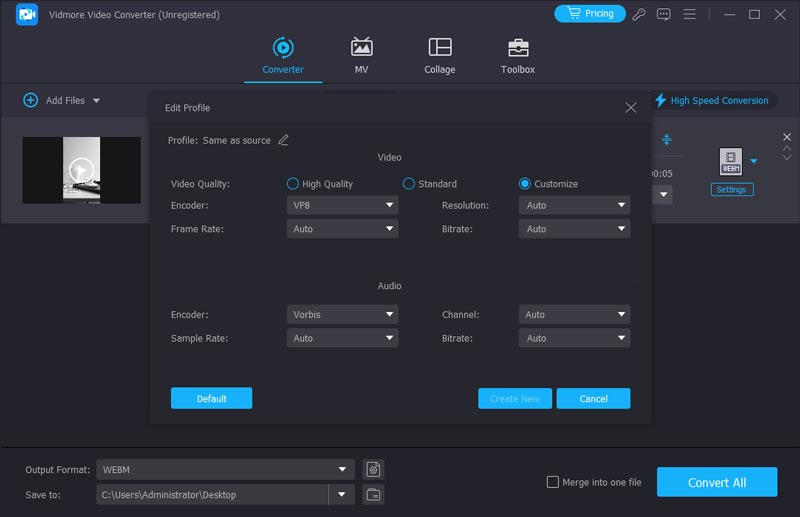
WebM の種類を選ぶ際には、さらに詳細なカスタマイズも可能です。設定ボタンをクリックすれば、解像度などの動画設定を変更できます。調整が完了したら、ドロップダウンメニューから新規作成を選択します。
ステップ 4:MKV を WebM に最終変換
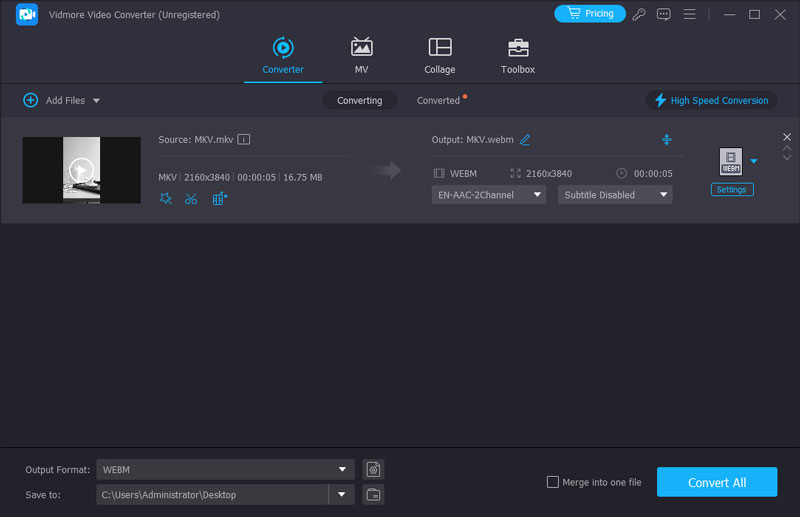
動画の画質や設定に満足できたら、画面右下のすべて変換ボタンをクリックします。これで、読み込んだすべての動画が一括で WebM に変換されます。
2.FFmpeg で MKV を WebM ファイルにトランスコードする
テキストベースで操作する動画変換ツールを探しているなら、FFmpeg がぴったりです。メディアの編集や変換において非常に強力なツールですが、目的を達成するにはコマンドを入力して操作する必要があります。FFmpeg は一般的なソフトとは異なり、GUI のインターフェースやボタンがありません。コンピュータプログラムのプラグインのようなものと考えてよいでしょう。コマンドプロンプト(もしくはターミナル)を開き、適切なコマンドラインを実行する必要があります。プログラミングに慣れたプロの動画制作者であれば、FFmpeg を使って MKV を WebM に素早く変換できますが、初心者にはあまりおすすめできないやや難しいツールです。それでも試してみたい場合は、以下の手順に従ってください。
ステップ 1: FFmpeg をダウンロード・インストールしたら、プログラムが正常に動作するまで待ちます。
ステップ 2: 次に、PC のbinフォルダを開き、その中に MKV ファイルをコピーします。コマンドプロンプトのテキストバーにc:ffmpegbin>と入力して、作業ディレクトリを指定します。
ステップ 3: 最後に、MKV から WebM への変換を行うには、次のコマンドを実行します:ffmpeg -i test.mkv -c:v libvpx -crf 15 -b:v 1M -c:a libvorbis test.webm。実行後、同じフォルダ内に新しい WebM ファイルが作成されます。
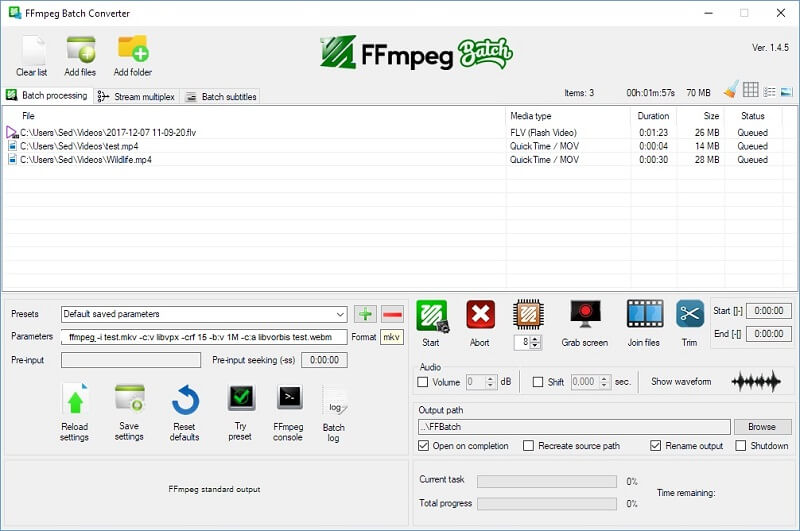
3. Vidmore Free Video ConverterでMKV動画をWebMに変換する
Vidmore Free Video Converter は、オンラインで利用できる非常に優れた動画変換ツールです。完全無料で、好きなときに利用できます。専用ソフトをインストールする必要はなく、小さなランチャーだけで変換処理を行えます。単体の音楽・動画コンバーターとして、多くのファイル形式に対応しており、変換後のメディア品質も細かく調整できます。
この Web ベースのツールは Mac と Windows の両方で利用できるため、汎用性に優れています。さらに、多くのオンラインコンバーターのような制限がない点も特長です。このオンラインツールを使えば、サイズや回数などの制約をあまり気にせずにデータを変換できます。以下に、利用手順をステップごとに示します。
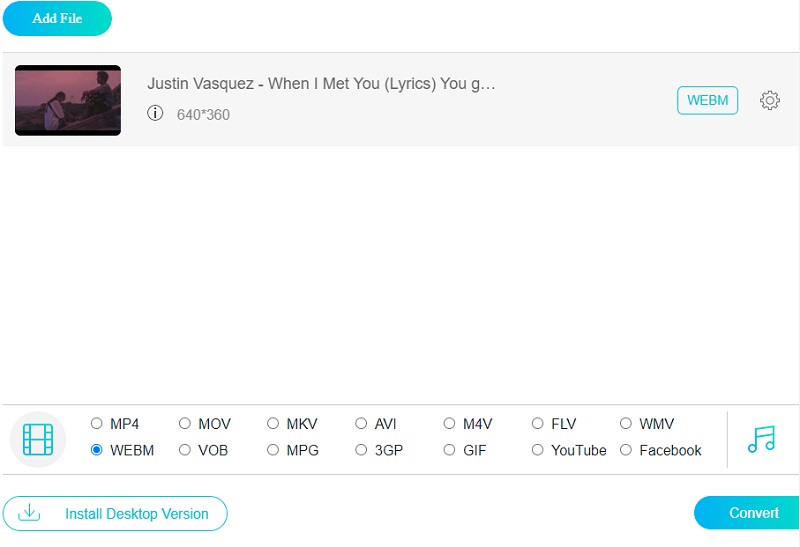
ステップ 1: まず、ブラウザで Vidmore Free Video Converter のページを開きます。ファイルを追加して変換ボタンをクリックしてランチャーをダウンロードしてください。ランチャーのインストールが完了すれば、オンラインツールが利用可能になります。
ステップ 2: MKV ファイルを選択するには、ファイルを追加して変換ボタンを 2 回クリックします。複数の動画を追加すれば、複数トラックをまとめて編集・変換でき、時間を節約できます。
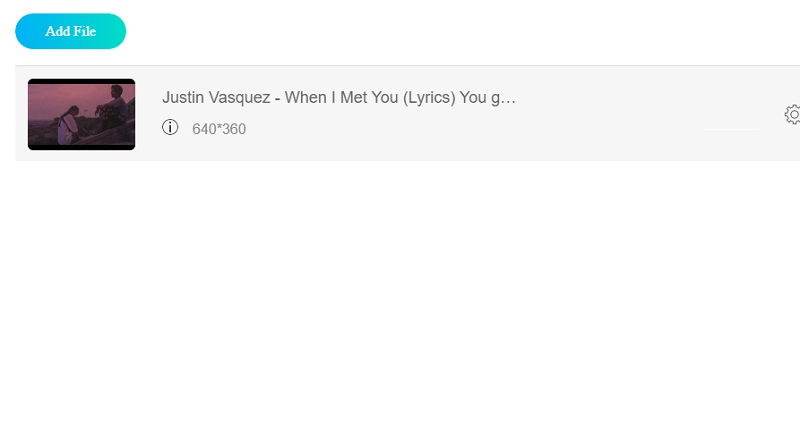
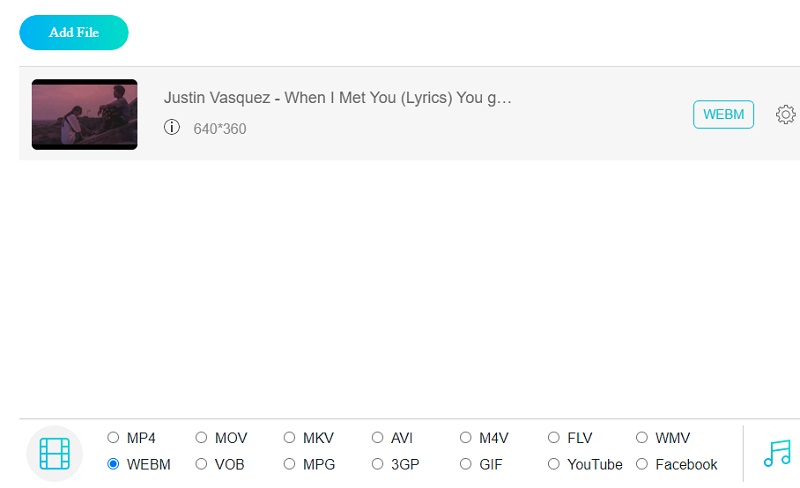
ステップ 3: 次に、画面左側のムービーオプションをクリックします。利用可能な動画形式の一覧が表示されるので、その中から右側のドロップダウンリストでWebMを選択してください。
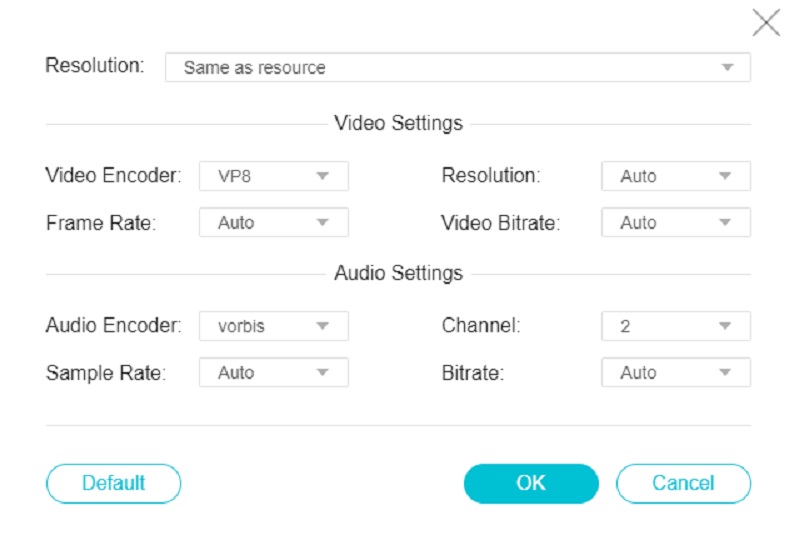
動画の設定や画質を変更したい場合は、画面右側の設定ボタンをクリックします。調整が終わったらOKをクリックしてウィンドウを閉じます。
ステップ 4: 変換を開始するには、まず変換ボタンをクリックし、保存先フォルダを指定してから、ツールバーのフォルダを選択アイコンをクリックします。
4. HandBrakeでMKVをWebMに変換する
多くの詳細なパラメータを自分で調整できるプロフェッショナルな動画コンバーターを探しているなら、Handbrake を利用するのも一案です。Handbrake は MKV を含むほぼすべての動画形式を読み込める、無料・オープンソースの動画変換ソフトです。出力形式は MP4・MKV・WebM の 3 種類に対応しています。フォルダ単位または複数ファイルを一度に読み込めますが、出力設定の編集はウィンドウを切り替えながら 1 件ずつ行う必要があります。
ステップ 1: まず Handbrake を起動します。画面の案内に従って、変換したい MKV ファイルまたはフォルダを選択します。
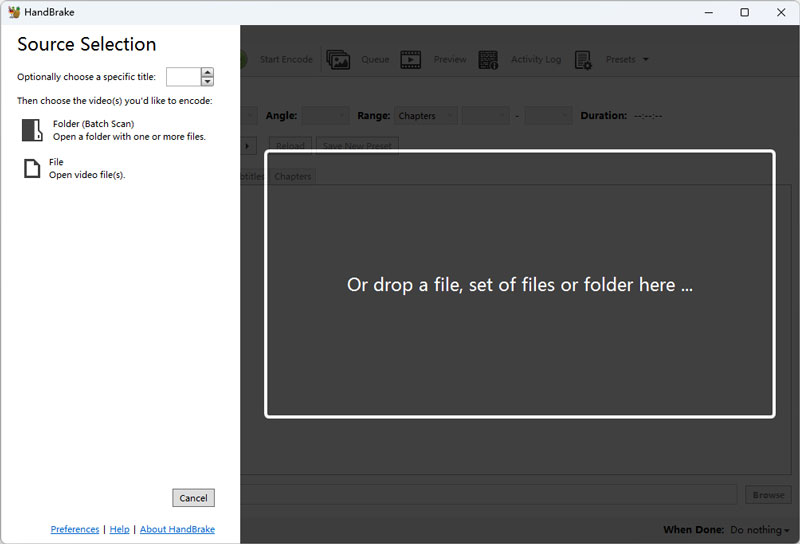
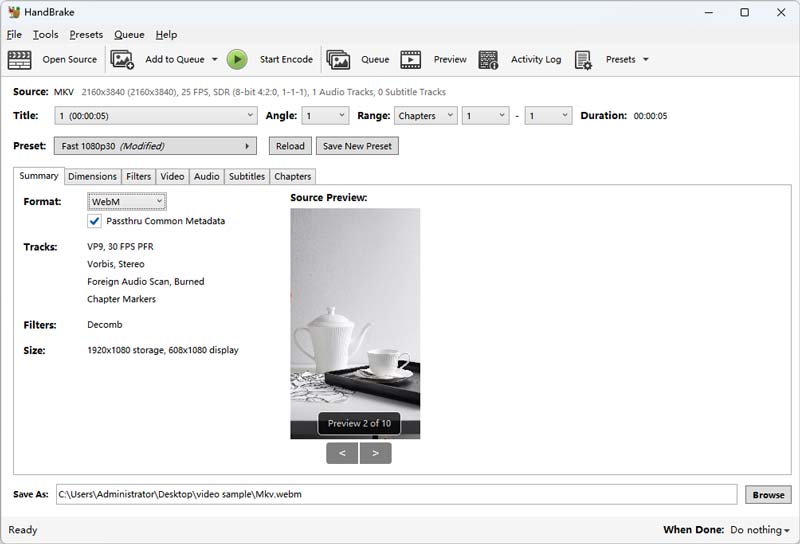
ステップ 2: 「フォーマット」ドロップダウンリストから WebM を選択します。保存先のフォルダを指定し、最後に上部メニューの「Start Encode(エンコード開始)」をクリックして変換を開始します。
5. ConvertioでMKV動画をWebMに変換する
オンラインコンバーターは、多くのユーザーにとって手軽で便利な選択肢です。小さな MKV ファイルを WebM に変換したいが、ソフトをインストールしたくない場合には Convertio を検討してみてください。Convertio は総合的なファイル変換サービスで、ドキュメント・画像・音声・動画など多くの形式の変換に対応しています。オンライン上で処理するため、PC のストレージを消費せず、変換したファイルはローカルにダウンロードすることも、クラウドストレージに保存することも可能です。ただし、Convertio で変換できる MKV は 100MB 未満に限られ、24 時間あたり最大 10 ファイルという制限があります。
ステップ 1: Chrome や Safari などのブラウザで Convertio の公式サイトを開きます。中央にある「Choose Files」ボタンをクリックして、MKV ファイルをアップロードします。
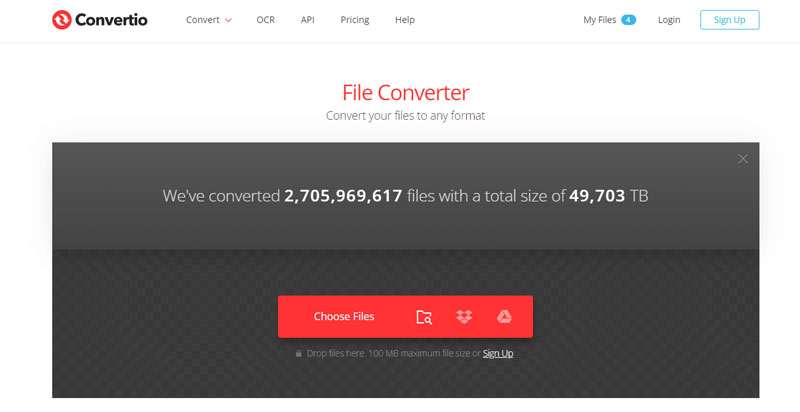
ステップ 2: 「to」の右側に形式の一覧があります。ここをクリックして WebM 形式を選択します。最後に「Convert」ボタンをクリックして、MKV から WebM への変換を開始します。
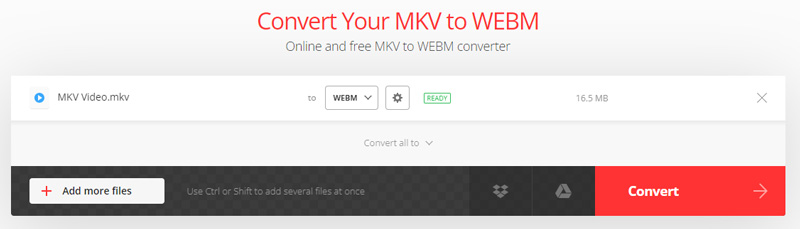
ステップ 3: 変換が完了するまでしばらく待ち、新しいページで「Download」ボタンをクリックして、WebM ファイルをパソコンに保存します。
さらに読みたい方へ:
画質を落とさずに WebM 動画を圧縮する 5 つの効率的な方法
パート 3.MKV から WebM 変換に関する FAQ
WebM は高画質な形式ですか?
WebM形式は、動画ファイルに関して卓越した画質を提供します。さらに、そのシンプルさゆえに、この動画ファイルの再生はとても簡単です。
WebM でウイルスに感染する可能性はありますか?
はい、ウイルスやマルウェアは、WEBMムービーが破損する最も一般的な原因の2つです。
WebM は圧縮されていますか?
はい、動画および音声ストリームは VP8・VP9 ビデオコーデックと音声ストリームを用いて圧縮されます。音声は Vorbis または Opus オーディオコーデックで圧縮され、WebVTT テキストトラックが WebM ファイル形式に含まれます。
まとめ
これで、MKV を WebM に変換して、オンライン配信向けの高品質な動画を作成できるようになります。自分にとって最も使いやすい動画変換ツールを選び、さっそく試してみてください。
MKV & WebM